 Tutoriel Tutoriel
|
| Thème |
|---|
| Atelier Part |
| Niveau |
| Débutant |
| Temps d'exécution estimé |
| 10 minutes |
| Auteurs |
| Hughthecat |
| Version de FreeCAD |
| Fichiers exemples |
| Voir aussi |
| None |
Première étape
Nous travaillerons dans l' atelier Part. Sélectionnez-le dans les menus via Affichage → Atelier → Part ou depuis le sélecteur d'atelier.
- Créez un nouveau document vide.
- Basculez vers la
 vue isométrique.
 - Activez les
 axes de coordonnées.
 - Assurez-vous que la vue combinée s'affiche.
- Créer un cylindre, en cliquant sur le bouton du
 cylindre.
 - Sélectionnez le cylindre en cliquant dessus, dans la vue combinée.
- Cliquez sur l'onglet Données au bas de la vue combinée ou double-cliquez sur l'objet Cylinder et ouvrez les paramètres Geometric Primitives dans l'onglet Tâches.
Changez la hauteur à 20 mm. Laissez le rayon à 2 mm. Appuyez sur Entrée ou cliquez sur OK pour accepter les modifications.
Cliquez sur Placement (notez le petit [+]) et un bouton avec trois points va apparaître .... Cliquez dessus. (Vous pouvez aussi sélectionner : Édition → Positionnement. Le panneau de tâches Positionnement s'affiche).

Si vous n'êtes pas familiarisé avec les axes X Y Z, alors faites des essais avec les nombres avec l'interface de Translation. Lorsque vous avez terminé de faire vos tests, cliquez sur le bouton Réinitialiser.
Seconde étape
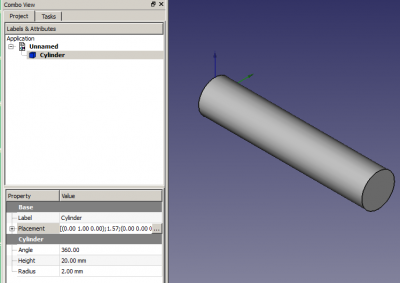
Nous allons maintenant faire pivoter le cylindre de manière à ce qu'il se trouve le long de l'axe X. Pour ce faire, il faut le faire pivoter autour de l'axe Y. La boîte de rotation doit indiquer "Axe et angle de rotation". Changez donc l'axe en Y et incrémentez l'angle jusqu'à ce qu'il atteigne 90. Cliquez sur OK.
J'aime jouer avec la rotation de la vue, souvent et, avec tous les moyens pour le faire. Vous devriez trouver la couture du cylindre sur le dessous.
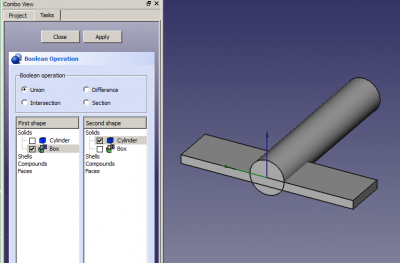
Nous allons maintenant ajouter et modifier un cube. Cliquez donc sur le bouton  cube. Sélectionnez-le en cliquant sur Cube dans la vue combinée. Modifiez la hauteur à 1 mm, la longueur à 5 mm et la largeur à 20 mm.
Cliquez sur Placement → ... puis sur les trois points pour obtenir le visualiseur de tâches. Dans les champs de translation, entrez Y : -10 et Z : -1. Cliquez sur OK.
Nous allons maintenant fusionner ces deux formes, avec une opération booléenne. Cliquez sur le bouton  Exécuter une opération booléenne... et la fenêtre des tâches affichera le sélecteur d'opération booléenne.
Assurez-vous que Union soit sélectionné et que Cylindre et Cube soient cochés dans les deux listes de formes. Cliquez sur Appliquer. Cliquez sur Fermer. Vous avez maintenant un seul objet appelé Fusion.
Ajoutons un cube supplémentaire pour terminer notre modèle. Créez un cube, sélectionnez-le et modifiez sa hauteur à 5 mm, sa longueur à 3 mm et sa largeur à 1 mm. Modifiez son positionnement par Y : -0.5.
Il nous faut maintenant joindre notre Fusion au Cube001, donc nous allons le faire rapidement. Cliquez sur Fusion dans la vue combinée et Ctrl + cliquez sur Cube001. Cette commande sélectionne les deux pièces ensembles. Maintenant, cliquez sur le bouton  Union pour obtenir Fusion001.
Vous devriez maintenant avoir le modèle d'un avion tout simple. Faites un clic droit sur Fusion001 et renommez-le en Aeroplane.
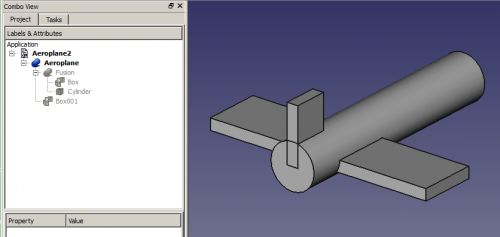
Je pense que les ailes doivent être avancées un peu, mais si je sélectionne Aeroplane et que j'essaie de modifier sa position de translation en X, l'ensemble se déplace. Je ne veux déplacer que les ailes et j'annule donc le déplacement.
Développez Aeroplane (cliquez sur la petite flèche ou le [+] à côté) et développez Fusion.
Cliquez sur Cube puis ouvrez son position. Remarquez qu'il possède déjà Y : -10 et Z : -1 dans la fenêtre Translation. Modifiez la translation en X à 3 et cliquez sur Appliquer. C'est mieux ainsi. Cliquez sur OK.
Rotations
Cliquez sur Aeroplane pour obtenir sa position. Dans la section Rotation, changez la mention "Axe de rotation avec angle" en "Angles d'Euler" car il est beaucoup plus facile de travailler avec eux.
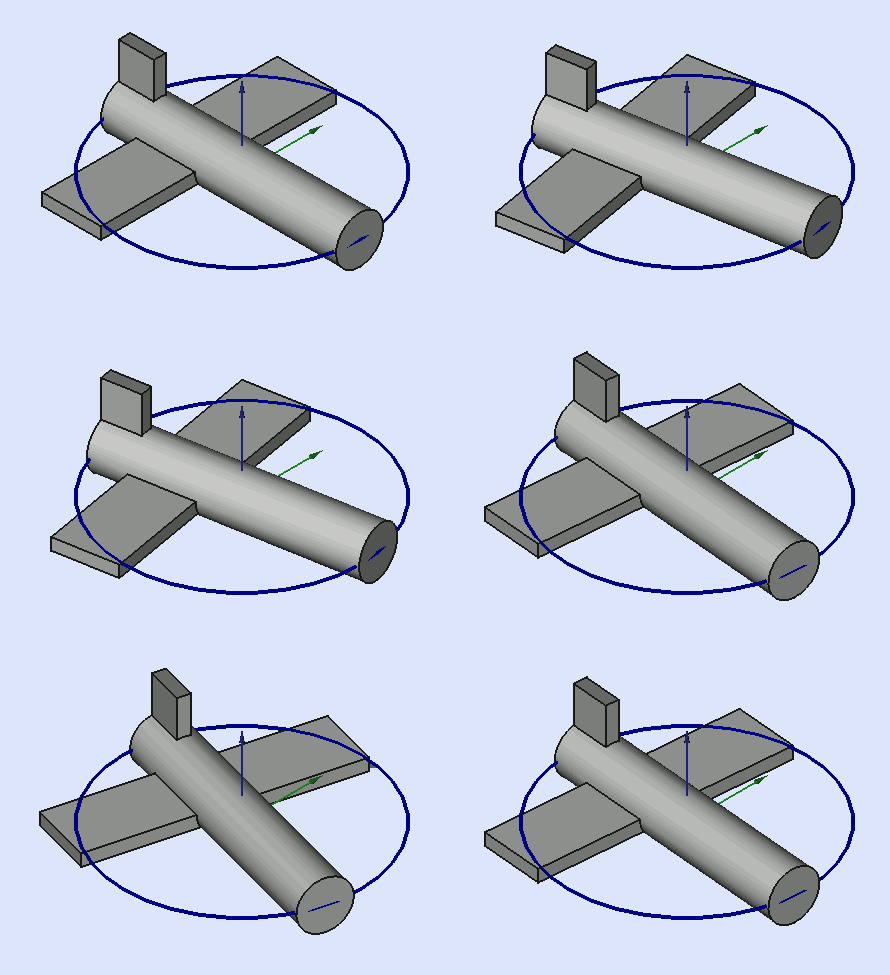
Lacet est la rotation autour de l'axe Z c'est-à-dire une rotation de gauche à droite. (L'angle de lacet est l'angle Psi ψ)
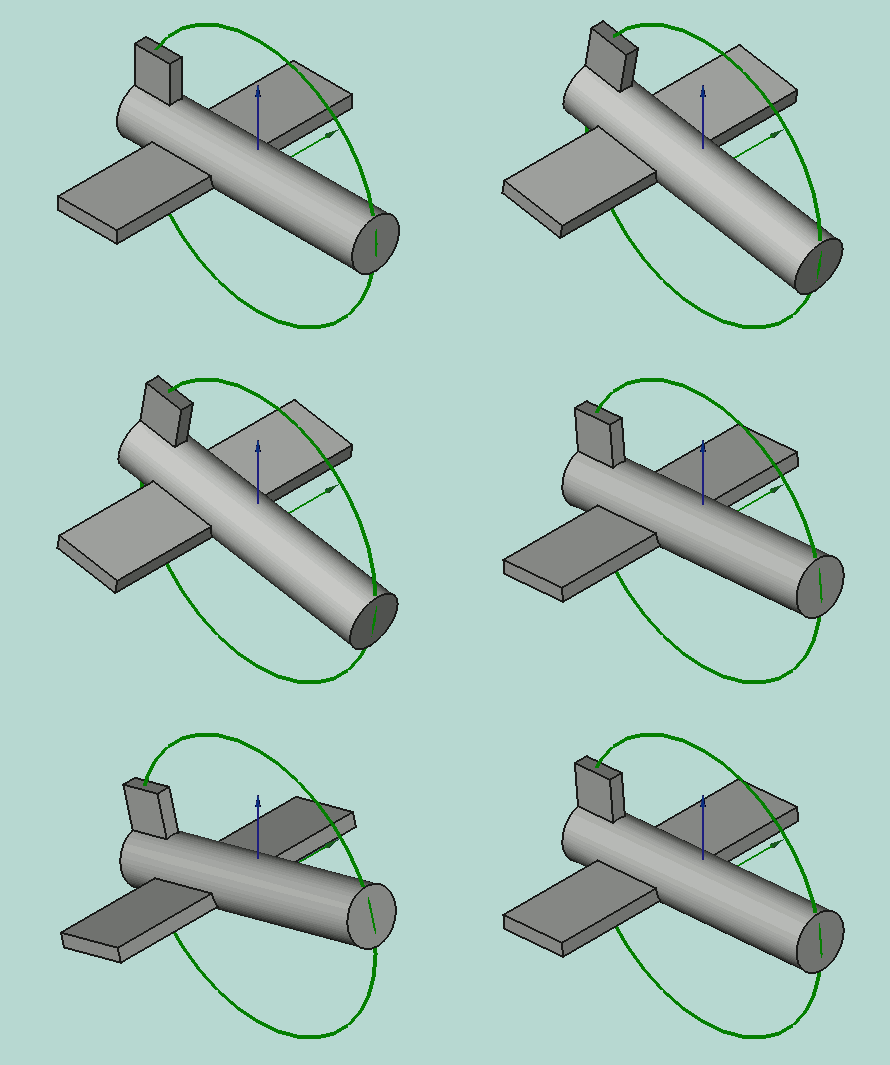
Tangage est la rotation autour de l'axe Y c'est-à-dire le piqué vers le bas et le piqué vers le haut. (L'angle de tangage est l'angle Phi φ).
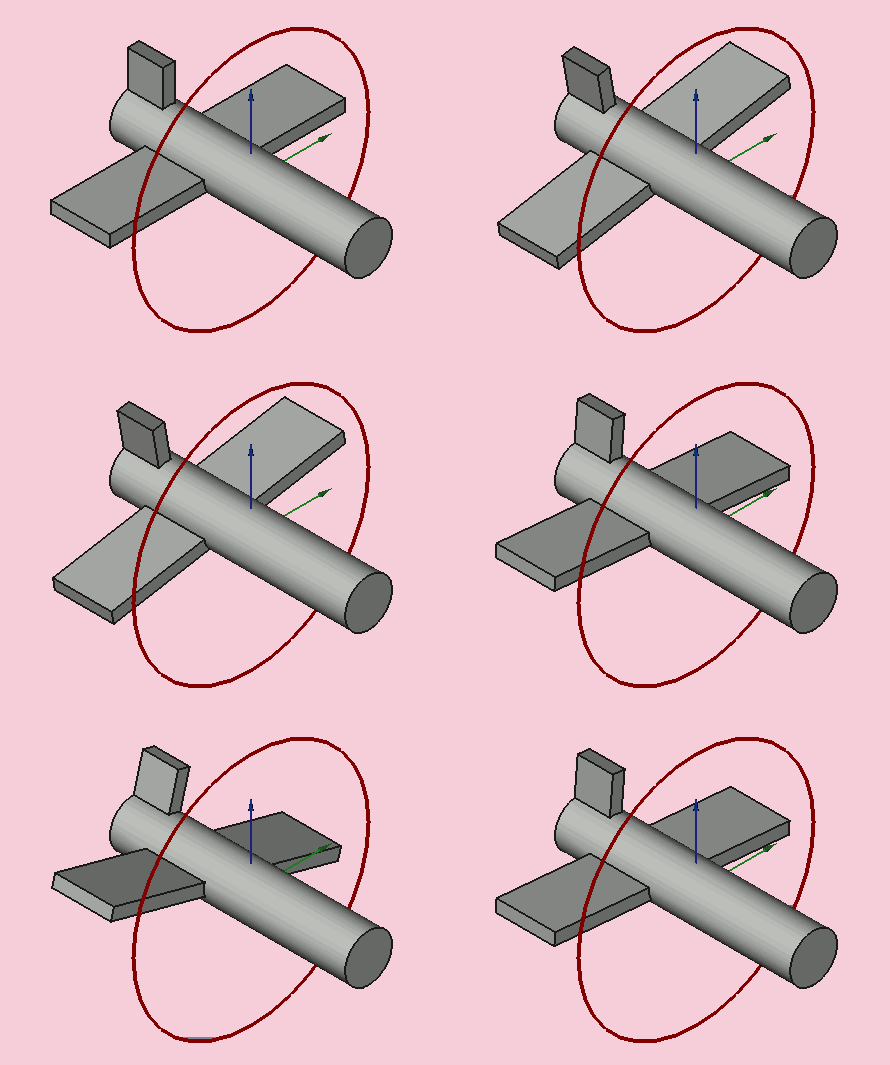
Roulis est la rotation autour de l'axe X, c'est-à-dire l'aile de haut en bas. (L'angle de roulis est l'angle Thêta θ).
Toutefois, même dans ce mode, il y a des choses importantes à retenir :
- Les rotations positives sont dans le sens horaire vu du point d'origine vers l'extérieur le long d'un axe positif ou pour le dire autrement : les rotations positives sont dans le sens anti-horaire vu depuis un axe positif dirigé vers le point d'origine.
- Bien, que les trois étiquettes, Lacet, Tangage et Roulis, ne sont pas vraiment ce qu'ils sont, ce sont des références aux coordonnées du corps d'un objet dans l'espace 3D. Les étiquettes devraient être Position, Altitude et Élévation ou même Azimut, Inclinaison et Élévation parce qu'ils font référence aux coordonnées de l'espace du système 3D. Ce sont les angles de Tait-Bryan. Si vous souhaitez plus d'informations, allez voir Angles d'Euler.
- Avec Aeroplane dans sa position actuelle, des règles simples s'appliquent. Le lacet est une rotation autour de l'axe Z, c'est-à-dire gauche et droite. Le tangage est une rotation autour de l’axe Y, c’est-à-dire le nez haut et bas. Le roulis est une rotation autour de l'axe X, c'est-à-dire des ailes en haut et en bas. C'est bien pour commencer mais ça ne sera plus vrai plus tard !
Jouez avec les trois paramètres Lacet, Tangage, Roulis (Yaw-Pitch-Roll). Vous devez seulement changer les paramètres de quelques degrés pour avoir une idée des mouvements. Réinitialisez lorsque vous avez terminé.
Maintenant nous allons voir pourquoi les étiquettes Lacet, Tangage, et Roulis (Yaw-Pitch-Roll) ne sont pas vraiment adaptées. Modifiez le nombre de Lacet à 90 °, le nez de l'avion doit bouger de haut en bas, et le tangage devrait le déplacer latéralement tel que vu de l'extérieur de l'avion, de là où nous sommes. Il le fait ? Non ce n'est pas le cas ! Le tangage change le lacet, et le lacet modifie le tangage. OK, cliquez sur Réinitialiser.
- Ainsi, une meilleure façon de penser sur les rotations, est que les changements de lacet changent votre longitude, les changements de tangage changent votre latitude et que les changements de roulis changent la direction (Nord, Sud, Est ou Ouest) auquel vous êtes confronté. Vous pouvez également consulter les conventions sur les axes (en) pour d'autres descriptions.
Bon, retournons au travail. Changez lacet à 45°, et tangage à -30°. Cliquez sur OK pour indiquer que l'opération a été effectuée. Maintenant revenez dans l'interface de placement, et examinez Rotation. Il est revenu à Axe de rotation avec angle et comporte des nombres bizarres pour Axe et Angle. La mienne contenait Axe : (0.219493,-0.529904,0.819161) et Angle : 53.65°. Les trois nombres entre parenthèses sont les composantes XYZ d'un vecteur unitaire dans l'espace 3D. Il s'agit de l'axe autour duquel notre avion original a été tourné pour obtenir notre avion final. L'angle correspond à l'ampleur de la rotation. Astucieux, hein, mais pas très convivial ! C'est Euler qui a montré que l'on pouvait combiner une série de rotations XYZ en une seule rotation autour d'un axe.
Voici quelques autres suggestions pour jouer avec l'avion :
- Modifiez la position en Z (et appliquez), puis modifiez les valeurs de Lacet, Tangage, Roulis, et regardez les effets. Essayez ensuite de modifier les centres X et Y et de procéder à une rotation.
- Changez le centre de X (et, appliquez), puis modifiez les valeurs de Lacet, Tangage, Roulis, et regardez les effets. Essayez ensuite de modifier les centres Y et Z et de procéder à une rotation.
J'espère, que ce petit tutoriel vous a aidé, à comprendre les rotations.
Cette page est extraite de https://wiki.freecad.org/Aeroplane