 Руководство Руководство
|
| Тема |
|---|
| Part Workbench |
| Уровень |
| Beginner |
| Время для завершения |
| 10 minutes |
| Авторы |
| Hughthecat |
| FreeCAD версия |
| Примеры файлов |
| Смотрите также |
| None |
First Steps
Первые шаги
Мы будем работать в  верстаке Part - выберите его из меню через Вид → Верстак → Part или переключателем верстаков.
- Создайте новый пустой документ.
- Переключитесь на
 Изометрический вид.
 - Включите показ осей координат ON(через меню Вид).
- Убедитесь в том, что у вас отображается Комбо-панель (через Вид → Панели).
- Создайте цилиндр, кликнув кнопку
 Цилиндр.
 - Выделите его, кликнув на Цилиндр в древе проекта.
- Кликните на вкладке Данные в комбопанели ниже древа проектов.
Измените Height (высота) на 20mm. Оставьте Radius (радиус) равным 2mm.
Кликните Placement (расположение) (отметьте маленькую [+]), и появится кнопка с тремя точками.... Кликните на ней. (Вы можете так же выбрать: Меню → Правка → Расположение.) Появится панель задач.

Если Вы не знакомы с осями XYZ, то поиграйте с числами в полях Translation (перемещение). Когда закончите играть, кликните на кнопке Отмена.
Следующие шаги
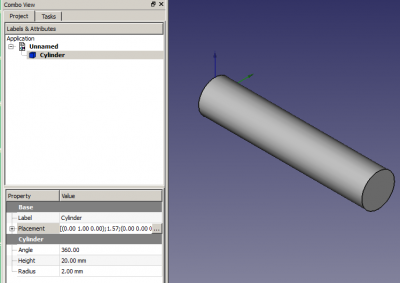
Теперь нам надо повернуть цилиндр, чтобы он лежал вдоль оси X. Для этого его надо повернуть по оси Y. В поле выбора Вращение укажите "Ось вращения с углом", измените Ось на Y и увеличьте Угол до 90. Кликните OK.
Мне нравится играть с вращением вида на данном этапе (и часто!), поэтому обязательно сделайте это. Вращая вид, найдите "шов" цилиндра внизу.
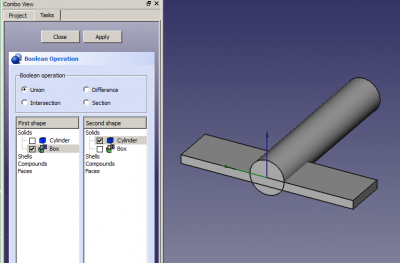
Теперь мы собираемся добавить и изменить куб, так что кликнем на кнопке  Куб. Выделите созданный куб, кликнув на Куб в дереве проекта. Во вкладке Данные измените Height (высоту) на 1mm, Length (длину) на 5mm и Width (ширину) на 20mm.
Кликните на Placement → ..., чтобы получить просмотр задач. Используя поля ввода Перемещение, введите Y: -10mm и Z: -1mm. Кликните OK.
Теперь мы соединим эти два тела с помощью Булевой операции. Кликнем на кнопке  Булевы операции, и на панели задач появится селектор булевых операций.
Убедимся, что выбрано Объединение, и что Cylinder и Box отмечены по разу на двух списках форм. Кликните Применить, затем Закрыть. Теперь у нас единый объект, называемый Fusion.
Добавим ещё один куб для завершения нашей модели. Создайте Куб, выделите его и задайте его высоту 5 мм, длину 3 мм, и ширину 1 мм. Измените его положение по Y: -0.5 мм.
Теперь надо присоединить к нашему Fusion только что созданный Куб001, сделаем это по-быстрому. Нажмём Fusion в дереве проекта и CTRL+кликнем на Куб001. Это выделит обе части. Теперь кликнем кнопку  Объединение и получим Fusion001.
Мы получили простую модель аэроплана. Кликнем правой кнопкой на Fusion001 и переименуем его в Аэроплан.
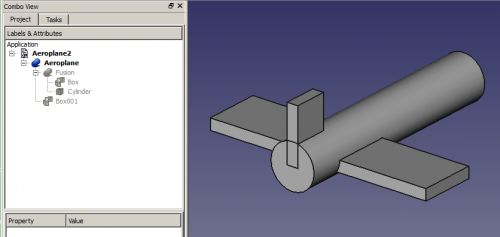
Я думаю, что крылья надо сдвинуть слегка вперёд, но если я выделю Аэроплан и изменю его размещение по X через Перемещение, то сдвинется всё. Я хочу переместить только крылья, так что отмените операцию.
Раскроем Аэроплан (кликнем на [+] справа от переименованного названия Аэроплан) и раскроем Fusion.
Кликнем на Куб, получим его Расположение на панели задач. Заметьте, что в Перемещении у него уже Y: -10 и Z: -1. Изменим положение в X на 3 мм и кликнем Изменить. Так лучше. Кликнем OK.
Вращения
Кликнем на Aeroplane и получим его размещение на панели задач (см. дополнительные пояснения на Размещение). В разделе Вращение изменим "Ось вращения с углом" на "Углы Эйлера"
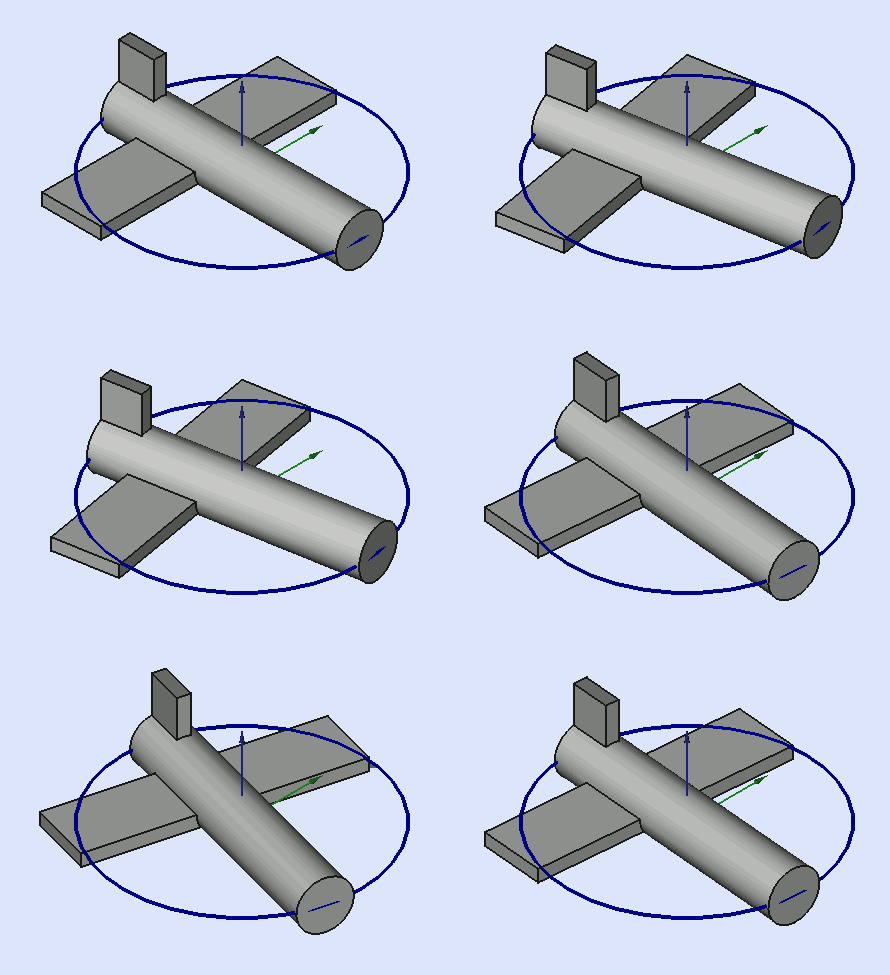
Рыскание это вращение вокруг оси Z, то есть слева на право. (Угол рыскания обозначают Psi ψ).
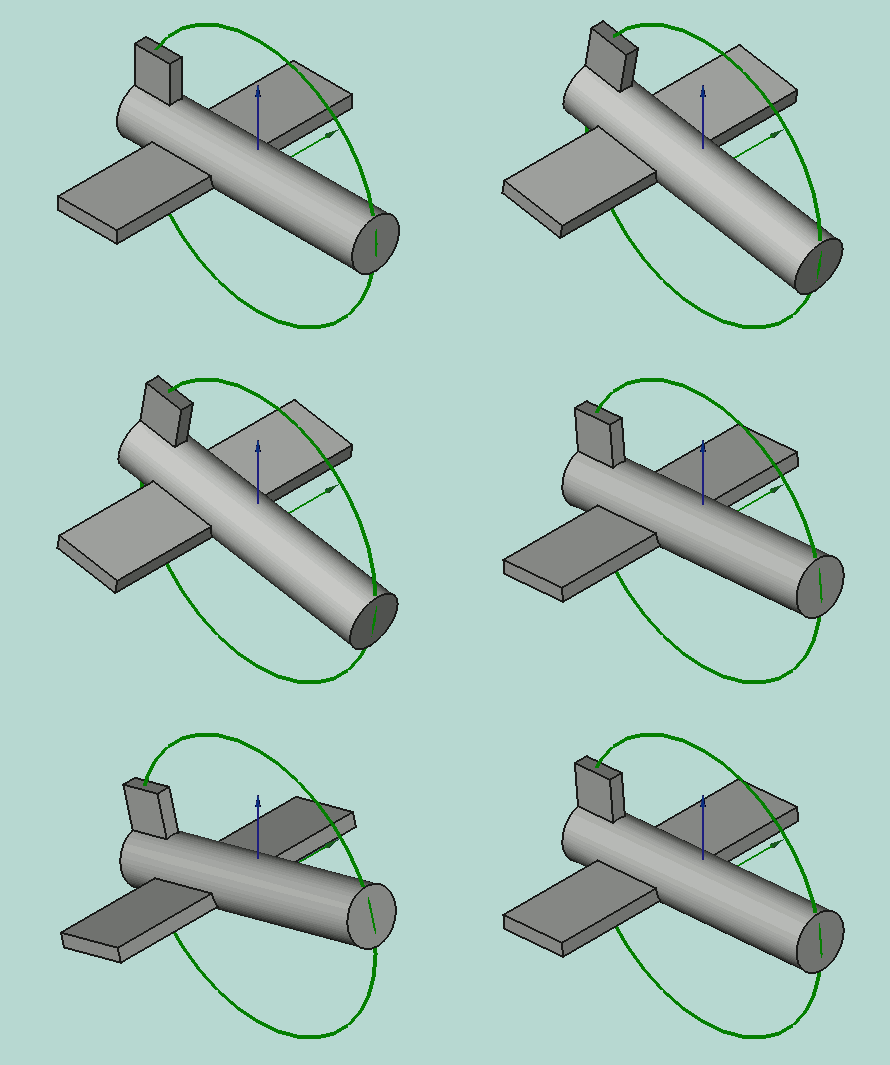
Тангаж это вращение по оси Y, то есть подъём и опускание носа. (Угол тангажа обозначают Phi φ).
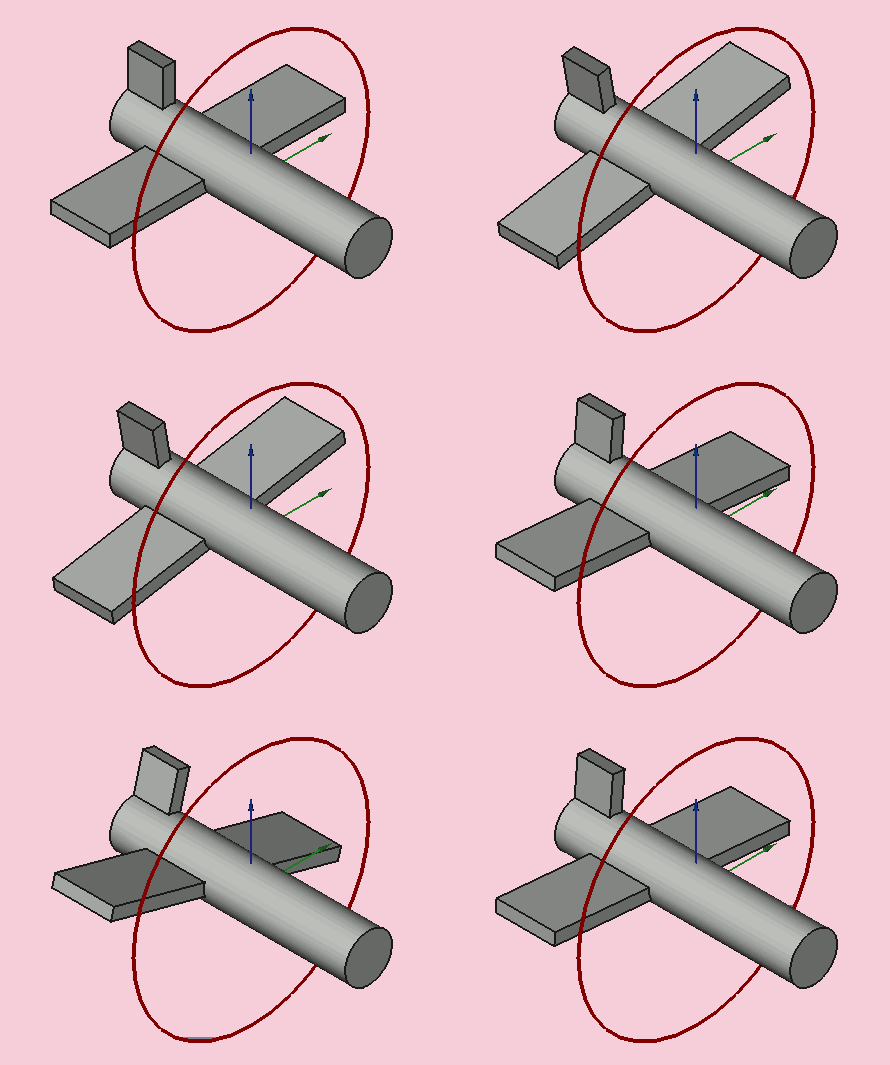
Крен это вращение по оси X, то есть наклон крыльев. (Угол крена обозначают Thêta θ).
Здесь следует помнить некоторые важные вещи:
- Положительное вращение по часовой стрелке, глядя из начала координат в положительном направлении оси. Или с другой стороны: положительное вращение против часовой стрелки, глядя с положительного направления оси к началу координат.
- Хотя метки обозначены как Рысканье, Тангаж и Крен, это не совсем они. Рысканье, Тангаж и Крен это ссылки на координаты тела объекта в трёхмерном пространстве. Меткам следовало быть Курс, Подъём и Крен или даже Азимут, Наклон и Крен, поскольку они фактически ссылаются на пространственные координаты трёхмерной системы. Это углы Тейта-Брайана. За дальнейшей информацией смотрите Углы Эйлера.
- С Аэропланом с его текущей позиции применимы простейшие правила. Рысканье (yaw) это поворот вокруг оси Z, то есть влево или вправо. Тангаж (pitch) это поворот вокруг оси Y, то есть подъём и опускание носа. Крен (roll) это поворот вокруг оси X, то есть подъём и опускание крыла. Это хорошо для начала, но это не останется верным и дальше!
Поиграем с тремя числами РТК (YPR). Вам надо изменить их лишь на несколько градусов, чтобы понять идею. Сбросьте, когда закончите.
Теперь мы посмотрим, почему метки Рысканье-Тангаж-Крен (Yaw-Pitch-Roll) не совсем подходят. Установите величину Крена (Roll) на 90°. Теперь Рысканье (Yaw) будет перемещать нос самолёта вверх и вниз, а Тангаж (Pitch) двигать его из стороны в сторону, глядя на аэроплан снаружи, где мы и находимся. Но это не правильно! Тангаж (Pitch) изменяет рысканье и Рысканье (Yaw) меняет тангаж. Хорошо, сброс.
Так что лучше думать о вращениях, что Рысканье (Yaw) меняет высоту (Longitude), Тангаж (Pitch) меняет Latitude, а Крен (Roll) меняет направление взгляда. Посмотрите Axes conventions для дальнейшего описания.
Ладно, вернёмся к делу. Сделаем Рысканье (Yaw) на 45° и Тангаж (Pitch) на -30°. Кликнем OK для завершения операции. Теперь вернёмся к Placement Task и посмотрим на поле Вращение. Оно изменилось на "Ось вращения с углом" содержит некоторые странные числа в полях Axis и Angle. У меня Ось: (0.219493,-0.529904,0.819161), а Угол: 53.65°. Три номера в скобках это XYZ-координаты единичного вектора в трёхмерном пространстве. Это ось, относительно которой наш оригинальный Аэроплан поворачивается, чтобы получился итоговый Аэроплан. Угол задаёт насколько он повёрнут. Умно, но не слишком дружелюбно! Эйлер показал, что можно скомбинировать последовательность вращений XYZ в одно вращение относительно одной оси.
Вот ещё несколько предложений для игры с самолётом:
- Измените положение Z (и примените), затем измените величины РТК (YPR) и посмотрите, что будет. Затем попробуйте изменить положения X и Y и повернуть.
- Измените центр X (и примените), затем измените величины РТК (YPR) и посмотрите, что будет. Затем попробуйте изменить центры Y и Z и повернуть.
Я надеюсь, что этот небольшой учебник помог Вам почувствовать, что такое вращение.
Эта страница получена от https://wiki.freecad.org/Aeroplane