


|
|
| Menüeintrag |
|---|
| Surface → Querschnitte |
| Arbeitsbereich |
| Surface |
| Standardtastenkürzel |
| Keiner |
| Eingeführt in Version |
| 0.19 |
| Siehe auch |
| Keiner |
Beschreibung
Das Werkzeug  Surface Querschnitte wird verwendet, um eine Oberfläche über Kanten zu erstellen, die Querschnitte einer Fläche repräsentieren.
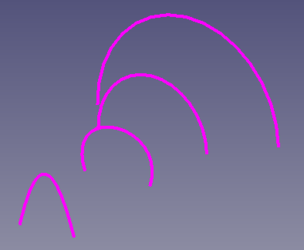
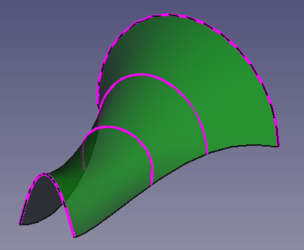
Links: Kontrollkanten (Querprofile). Rechts: Oberfläche, die aus diesen Kanten entsteht.
Anwendung
- Sicherstellen, dass man mindestens zwei Kanten oder Kurven im Raum hat. Diese können beispielsweise mit den Werkzeugen des
 Arbeitsbereichs Draft Workbench oder des
  Arbeitsbereichs Sketcher erstellt werden.
 - Es gibt mehrere Möglichkeiten, das Werkzeug aufzurufen:
- Die Schaltfläche Querschnitte drücken.
- Die Option Surface → Querschnitte aus dem Menü auswählen.
- Die Schaltfläche
- Kante hinzufügen drücken.
- Mit dem Mauszeiger die gewünschten Kanten in der 3D-Ansicht auswählen. Nach Auswahl von zwei gültigen Kanten wird eine Vorschau der endgültigen Form angezeigt.
- OK drücken, um den Vorgang abzuschließen.
Optionen
- Kante hinzufügen: Einmal drücken, um mit der Auswahl von Kanten in der 3D-Ansicht zu beginnen. Einzelne Linien wie
 Draft B-Splines und
  Sketcher B-Splines können ausgewählt werden, ebenso wie jede Kante aus Festkörpern, wie beispielsweise
  PartDesign Körper und
  Part Primitive.
 - Kante entfernen: Einmal drücken, um mit der Auswahl von Kanten in der 3D-Ansicht zu beginnen. Dabei muss es sich um Kanten handeln, die zuvor mit Kante hinzufügen ausgewählt wurden.
- Rechte Maustaste: Das Kontextmenü öffnen und Entfernen wählen oder Entf drücken auf der Tastatur, um die aktuell ausgewählte Kante aus der Liste zu entfernen.
- Ziehen: Das aktuell ausgewählte Element in der Liste ziehen, um die Reihenfolge zu ändern, in der es verarbeitet wird. Die Liste wird von oben nach unten verarbeitet.
- Abbrechen oder Esc drücken, um den aktuellen Vorgang abzubrechen.
Eigenschaften
Ein Oberflächenfüllung (Klasse Surface::Filling)-Objekt leitet sich von der grundlegenden Part Formelement (Klasse Part::Feature, über die Unterklasse Part::Spline) ab und teilt daher alle Eigenschaften der letzteren.
Zusätzlich zu den in Part Formelement beschriebenen Eigenschaften, verfügt das Surface Querschnitte-Objekt über die folgenden Eigenschaften in der Eigenschaften-Ansicht.
Daten
Querschnitte
- Daten-EigenschaftNSections (
LinkSubList): Eine Liste der Kanten, die zum Aufbau der Oberfläche verwendet werden.
Ansicht
Base
- Ansicht-EigenschaftControl Points (
Bool): Der Standardwert istfalse; wenntrueeingestellt ist, wird eine Überlagerung mit den Kontrollpunkten der Oberfläche angezeigt.
Umdrehen der Oberfläche
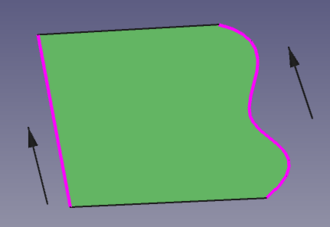
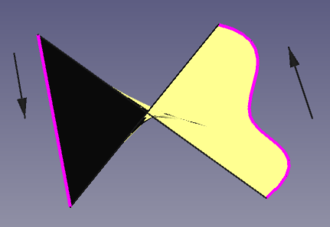
Die Form der Oberfläche hängt von der Richtung der ausgewählten Kanten ab. Wenn Kanten ausgewählt werden und das Ergebnis eine sich um sich selbst "verdrehende" Oberfläche ist, muss möglicherweise die Liste der Eckpunkte einer der Kanten in umgekehrter Reihenfolge angeordnet werden. Eine ausführlichere Erklärung findet man unter  Surface GeomFüllfläche.
Skripten
Siehe auch: Grundlagen der Skripterstellung in FreeCAD.
Das Werkzeug Übergangskurve kann in Makros und von der Python-Konsole aus zum Einfügen von Surface:: Sections-Objekten verwendet werden.
- Die dabei zur Definition der Kurve verwendeten Kanten müssen als LinkSubList den
NSections-Eigenschaften des Objektes zugeordnet werden. - Alle Objekte mit Kanten müssen, bevor sie als Eingabe für die Eigenschaften der Übergangskurve verwendet werden können, berechnet werden.
import FreeCAD as App
import Draft

doc = App.newDocument()

pl1 = App.Placement()
obj1 = Draft.make_circle(50, placement=pl1, face=False, startangle=0, endangle=180)

pl2 = App.Placement(App.Vector(0, 0, 25), App.Rotation())
obj2 = Draft.make_circle(30, placement=pl2, face=False, startangle=0, endangle=180)

points3 = [App.Vector(18, -10, 50),
           App.Vector(12, 10, 50),
           App.Vector(-12, 10, 50),
           App.Vector(-18, -10, 50)]
obj3 = Draft.make_bspline(points3)

points4 = [App.Vector(15, -20, 100),
           App.Vector(0, 6, 100),
           App.Vector(-15, -20, 100)]
obj4 = Draft.make_bspline(points4)
doc.recompute()

surf = doc.addObject("Surface::Sections", "Surface")
surf.NSections = [(obj1, "Edge1"),
                  (obj2, "Edge1"),
                  (obj3, "Edge1"),
                  (obj4, "Edge1")]
doc.recompute()
Diese Seite wird abgerufen von https://wiki.freecad.org/Surface_Sections