


|
|
| Menüeintrag |
|---|
| Surface → Kurve auf Netz |
| Arbeitsbereich |
| Surface |
| Standardtastenkürzel |
| Keiner |
| Eingeführt in Version |
| 0.17 |
| Siehe auch |
| Keiner |
Beschreibung
Das Werkzeug  Surface KurveAufNetz erstellt angenäherte Spline-Abschnitte auf der Oberfläche eines ausgewählten Netzes.
Ist das Objekt kein Netzsondern eine parametrische Form oder Fläche, muss es als erstes mit  Mesh AusPartForm in ein Netz konvertiert werden.
Diese auf der Oberfläche des Netzes erstellten Kanten können später genutzt werden, um die Oberfläche parametrisch nachzubauen mit Werkzeugen wie  GeomFüllfläche und
  Querschnitte.
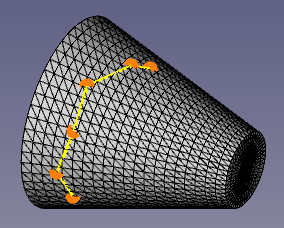
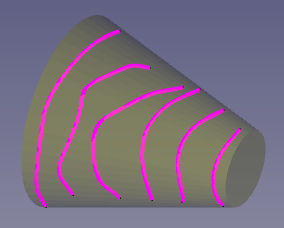
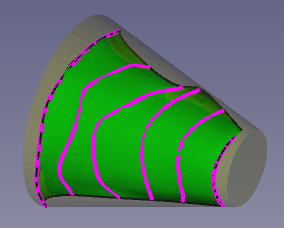
Oben links: Netzobjekt mit ausgewählten Punkten auf der Oberfläche. Oben rechts: Splines, die durch Auswahl mehrerer Punkte auf dem Netz erstellt wurden. Unten links: eine parametrische Oberfläche, die aus den approximierten Splines rekonstruiert wurde, unter Verwendung vonSurface Querschnitte.
Anwendung
- Ein Mesh-Objekt auswählen.
- Es gibt mehrere Möglichkeiten, das Werkzeug aufzurufen:
- Die Schaltfläche Kurve auf Netz drücken.
- Die Option Surface → Kurve auf Netz aus dem Menü wählen.
- Die Schaltfläche
- Start drücken.
- Mit dem Mauszeiger Punkte auf der Oberfläche des Netzes in der 3D-Ansicht auswählen. So viele Punkte auswählen, wie zum Zeichnen einer glatten Vorschau-Linie erforderlich sind.
- Wenn genügend Punkte hinzugefügt wurden, klickt man mit der rechten Maustaste auf die 3D-Ansicht, um das Kontextmenü zu öffnen, und wählt Erzeugen. Je nachdem, wie glatt das ursprüngliche Netz ist, wird eine oder werden mehrere Splines in der Baumansicht erstellt.
- Die Reihenfolge wiederholen Start → Auswählen → Erstellen, um weitere angenäherte Splines hinzuzufügen.
- Die neue Spline wird erstellt und erscheint unmittelbar nach Auswahl von Erstellen in der Baumansicht; das Aufgaben-Fenster bleibt aktiv.
- Schließen drücken, um das Aufgaben-Fenster zu schließen und den Befehl vollständig zu beenden.
Nach dem Drücken von Start zeigt das Kontextmenü (Rechtsklick) in der 3D-Ansicht neben Erstellen verschiedene Optionen an.
- Kantenzug schließen: Wenn mindestens drei Punkte ausgewählt wurden, steht diese Option zur Verfügung, um den letzten Punkt mit einer Linie mit dem ersten Punkt zu verbinden.
- Löschen: Löscht die vorläufig ausgewählten Punkte auf dem Netz und ermöglicht die Auswahl neuer Punkte.
- Abbrechen: Löscht die vorläufig ausgewählten Punkte und beendet den Auswahlvorgang. Start erneut drücken, um weitere Punkte auszuwählen.
Optionen
(Herausgeber: Diese Informationen müssen überprüft werden.)
Abschnitt Linienzug:
- Toleranzen an Knoten einrasten: Der Standardwert ist
10 px; er gibt den Mindestabstand zwischen zwei Punkten an, wenn diese mit dem Zeiger ausgewählt werden. - Geteilte Schwelle: Der Standardwert ist
45 Grad; er gibt die Winkelabweichung von einem Punkt im Netz zu einem anderen Punkt an, die erforderlich ist, um eine neue Spline zu erstellen, anstatt die vorherige Spline zu verlängern.
Spline-Annäherung, wenn  aktiviert, werden Spline-Objekte erstellt, andernfalls werden einfache gerade Linienobjekte (Polylinien) erstellt.
- Toleranz zum Netz: Der Standardwert ist
0,2. Dieser Parameter berücksichtigt die Unvollkommenheiten des Netzes. Je kleiner dieser Wert ist, desto präziser wird das Netz berücksichtigt, insbesondere wenn es sich um ein sehr feines Netz handelt. - Kontinuität: Der Standardwert ist
C2. Er bestimmt die Kontinuität der Spline; er kannC0(berührend),C1(tangential),C2(Krümmung) undC3(Beschleunigungskrümmung) sein. - Maximaler Kurvengrad: Der Standardwert ist
5. Er bestimmt den maximalen Grad der Spline, um die Oberfläche anzunähern; er kann ein Wert zwischen1und8sein.
Eigenschaften
Wenn  Spline-Approximation deaktiviert ist, erstellt das Werkzeug Kurve auf Netz ein einfaches Part Formelement.
Wenn Spline-Annäherung aktiviert ist, erstellt das Werkzeug Kurve auf Netz ein  Part Spline (Klasse
 Part::Spline), das von der grundlegenden Part Formelement (Klasse Part::Feature) abgeleitet ist und daher alle Eigenschaften der letzteren teilt.
Zusätzlich zu den in Part Formelement beschriebenen Eigenschaften, hat das Part Spline-Objekt in der Eigenschaften-Ansicht folgende Eigenschaften.
Ansicht
Base
- Ansicht-EigenschaftControl Points (
Bool): Der Standardwert istfalse; wenntrueeingestellt ist, wird eine Überlagerung mit den Kontrollpunkten der Oberfläche angezeigt.
Diese Seite wird abgerufen von https://wiki.freecad.org/Surface_CurveOnMesh