 Tutorial Tutorial
|
| Topic |
|---|
| Sketcher |
| Level |
| Principiante |
| Time to complete |
| 30 minuti |
| Authors |
| Mark Stephen (Quick61) and vocx |
| FreeCAD version |
| 0.19 |
| Example files |
| Sketcher Constraints practices |
| See also |
| None |
Introduzione
Questo tutorial è stato originariamente scritto da Quick61 ed è stato riscritto e illustrato da vocx.
Questo tutorial è stato progettato per aiutare i nuovi utenti a familiarizzare con le migliori pratiche per limitare uno Schizzo nel flusso di lavoro di  Sketcher.
Esiste una regola generale per i vincoli: meno vincoli di lunghezza (dimensioni) ci sono, meglio è.
Se possibile, è preferibile utilizzare un vincolo geometrico al posto di un vincolo dimensionale. Questo è dovuto al funzionamento interno del risolutore di vincoli di Sketcher.
Impostazione
1. Aprire FreeCAD, crea un nuovo documento vuoto con File →  Nuovo documento.
- 1.1. Passare a Sketcher dal selettore degli ambienti, oppure dal menu Visualizza → Ambiente → Sketcher.
Alcune azioni da ricordare:
- Premere il tasto destro del mouse, oppure premere una volta Esc sulla tastiera, per deselezionare lo strumento attivo in modalità di modifica.
- Per uscire dalla modalità di modifica dello schizzo, premere il pulsante Chiudi nel pannello delle azioni, oppure premere due volte Esc sulla tastiera.
- Per tornare alla modalità di modifica, fare doppio clic sullo schizzo nella vista ad albero, oppure selezionarlo e quindi fare clic su
 Modifica lo schizzo.
Creare uno schizzo
2. Fare clic su  Crea uno schizzo.
- 2.1. Scegliere l'orientamento dello schizzo, ovvero uno dei piani di base XY, XZ o YZ. Si utilizzerà il piano e le opzioni predefinite.
- 2.2. Fare clic su OK per iniziare a costruire lo schizzo.
Nota: nel pannello delle azioni attivare la sezione Modifica lo schizzo e nel relativo menu impostazioni 
 disattivare l'aggancio alla griglia e la visualizzazione della griglia. Espandere anche la sezione Vincoli e nel suo menu impostazioni disattivare i Vincoli automatici.
Primo approccio: vincoli dimensionali
3. Si disegnerà un quadrato completamente vincolato, centrato sull'origine.
- 3.1. Cliccare su
 Polilinea, quindi tracciare quattro linee nella forma generica di un rettangolo attorno all'origine.
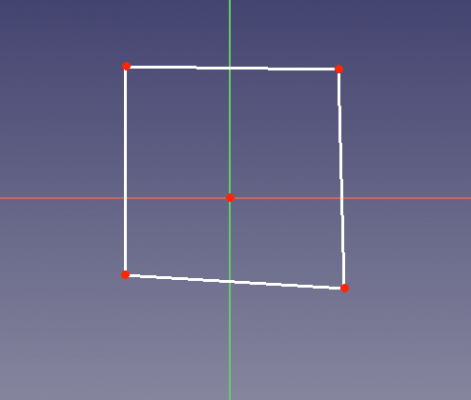
Schizzo rettangolare non vincolato.
- 3.2. Selezionare una linea orizzontale e premere
 Quota Orizzontale, quindi immettere
 20 mm. - 3.3. Selezionare l'altra linea orizzontale e ripetere il vincolo con la stessa quota.
- 3.4. Selezionare una linea verticale e premere
 Quota Verticale, quindi immettere
 20 mm. - 3.5. Selezionare l'altra linea verticale e ripetere il vincolo con la stessa quota.
- 3.6. Selezionare un punto dell'angolo inferiore (a) e l'origine dello schizzo, quindi premere Quota Orizzontale, quindi immettere
10 mm. - 3.7. Selezionare il punto dell'angolo superiore (b) sopra il punto dell'angolo precedente (a) e l'origine dello schizzo, quindi ripetere il vincolo con la stessa quota.
- 3.8. Selezionare l'altro punto dell'angolo inferiore (c) e l'origine dello schizzo, quindi premere Quota Verticale, quindi immettere
10 mm. - 3.9. Selezionare nuovamente il punto dell'angolo superiore (b) e l'origine dello schizzo e ripetere il vincolo con la stessa quota.
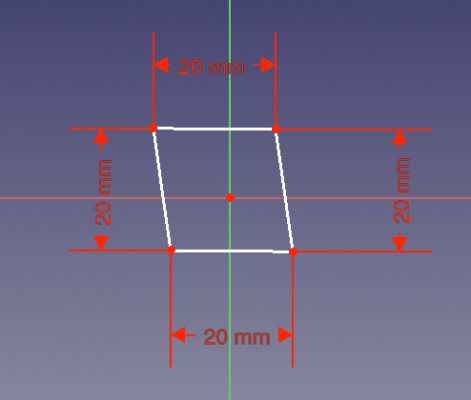
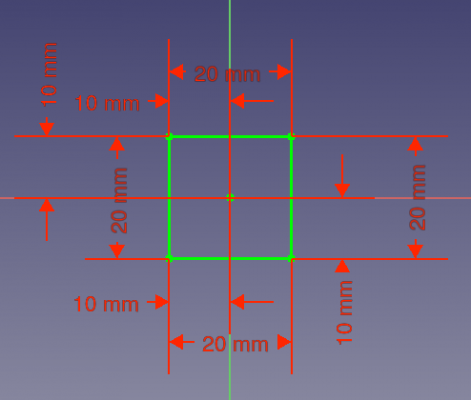
A sinistra: vincoli di riferimento per i lati. A destra: vincoli di riferimento aggiuntivi per le dimensioni interne.
Osservando la sezione Vincoli nel pannello delle azioni, notiamo che i vincoli sono troppi e ingombrano la vista dello schizzo. Questi vincoli richiedono anche un elevato carico computazionale per il risolutore; sebbene questo non rappresenti un problema con una forma semplice, può diventarlo con forme più complesse.
Un modo migliore: vincoli di riferimento e geometrici
4. Si disegnerà ora lo stesso quadrato completamente vincolato e centrato sull'origine. Quando si crea il nuovo schizzo, assicurarsi che l'opzione Vincoli automatici sia disattivata.
- 4.1. Fare clic su Polilinea, quindi tracciare quattro linee nella forma generica di un rettangolo attorno all'origine.
- 4.2. Selezionare una linea orizzontale e premere
 Vincolo orizzontale.
 - 4.3. Selezionare l'altra linea orizzontale e ripetere il vincolo.
- 4.4. Selezionare una linea verticale e premere
 Vincolo Verticale.
 - 4.5. Selezionare l'altra linea verticale e ripetere il vincolo.
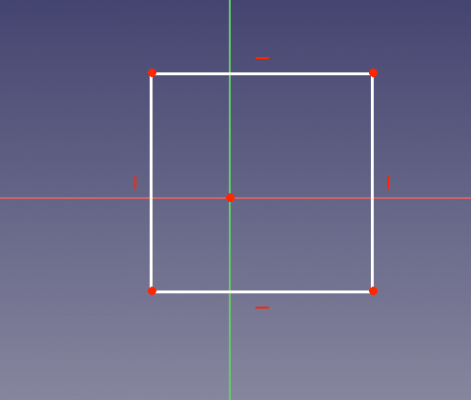
Vincoli geometrici orizzontali e verticali.
- 4.6. Selezionare una linea orizzontale e premere Dimensione Orizzontale, quindi inserire
20 mm. Si noti che l'altra linea orizzontale cambia dimensione contemporaneamente. - 4.7. Selezionare una linea verticale e premere Dimensione Verticale, quindi inserire
20 mm. Si noti che l'altra linea verticale cambia dimensione contemporaneamente. - 4.8. Selezionare un punto dell'angolo inferiore (a) e l'origine dello schizzo, quindi premere Quota orizzontale, quindi inserire
10 mm. - 4.9. Selezionare il punto dell'angolo superiore (b) sopra il punto dell'angolo precedente (a) e l'origine dello schizzo, quindi premere Quota verticale, quindi inserire
10 mm.
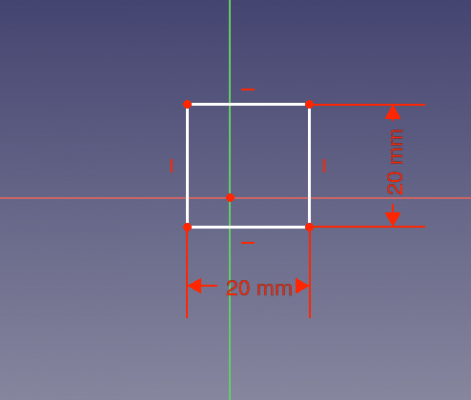
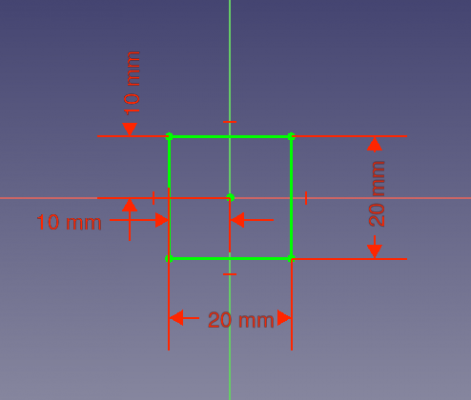
A sinistra: vincoli di riferimento per soli due lati. A destra: vincoli di riferimento aggiuntivi per sole due dimensioni interne.
Questo è uno schizzo con vincoli migliori rispetto al primo. I vincoli geometrici orizzontali e verticali ci permettono di utilizzare meno vincoli di riferimento, quindi il nostro schizzo appare meno confuso.
Schema ottimale: vincoli prevalentemente geometrici
5. Si disegnerà lo stesso quadrato completamente vincolato e centrato sull'origine. Quando si crea il nuovo schizzo, assicurarsi che l'opzione Vincoli automatici sia disattivata.
- 5.1. Fare clic su Polilinea, quindi tracciare quattro linee nella forma generica di un rettangolo attorno all'origine.
- 5.2. Selezionare una linea orizzontale e premi Vincolo orizzontale.
- 5.3. Selezionare l'altra linea orizzontale e ripetere il vincolo.
- 5.4. Selezionare una linea verticale e premi Vincolo Verticale.
- 5.5. Selezionare l'altra linea verticale e ripetere il vincolo.
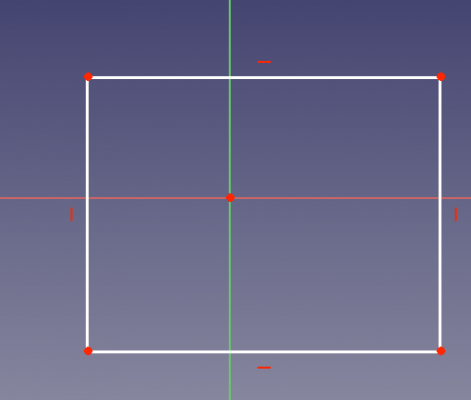
Vincoli geometrici orizzontali e verticali.
- 5.6. Selezionare un punto dell'angolo inferiore (a), quindi il punto dell'angolo superiore diagonalmente opposto e infine l'origine dello schizzo; quindi premere
 Vincolo Simmetrico. I due punti selezionati saranno equidistanti dall'origine.
 - 5.7. Selezionare due lati adiacenti del rettangolo (collegati in un angolo) e premere
 Vincolo Uguale. Notare che, grazie alla simmetria dei punti dell'angolo, tutti i lati hanno ora le stesse dimensioni.
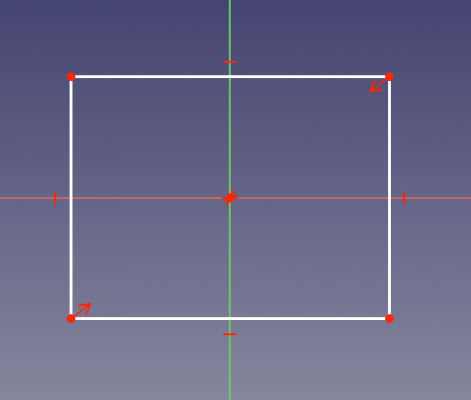
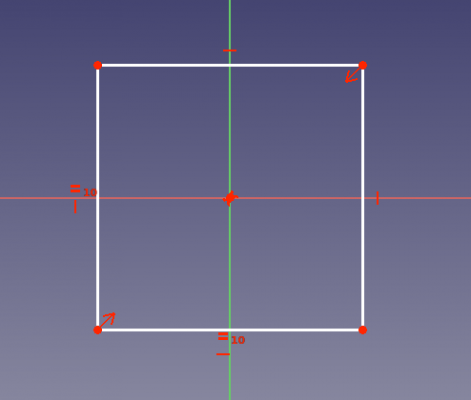
A sinistra: vincolo simmetrico per soli due punti d'angolo. A destra: vincolo di uguaglianza aggiuntivo per soli due lati adiacenti.
- 5.8. Selezionare una linea orizzontale e premere Dimensione orizzontale, quindi inserire
20 mm. Grazie ai vincoli simmetrici e uguali aggiunti in precedenza, vediamo che tutti i lati diventano uguali contemporaneamente.
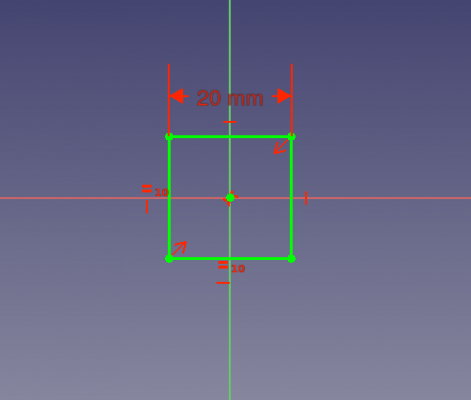
Tutti i vincoli geometrici applicati e un singolo vincolo di riferimento per un lato.
Questo è il modo migliore per vincolare questo schizzo, poiché abbiamo utilizzato un solo vincolo di riferimento (dimensionale).
Risorse aggiuntive
Questa pagina è recuperata da https://wiki.freecad.org/Sketcher_Micro_Tutorial_-_Constraint_Practices