 Tutoriel Tutoriel
|
| Thème |
|---|
| Sketcher |
| Niveau |
| Débutant |
| Temps d'exécution estimé |
| Moins de 15 minutes |
| Auteurs |
| Mark Stephen (Quick61) et vocx |
| Version de FreeCAD |
| 0.19 |
| Fichiers exemples |
| Sketcher Constraints practices |
| Voir aussi |
| None |
Introduction
Ce tutoriel a été écrit à l'origine par Quick61 et a été écrit et illustré par vocx.
Ce tutoriel est conçu pour aider le nouvel utilisateur à se familiariser avec les meilleures pratiques de contrainte d'une Esquisse dans le flux de travail de l' atelier Sketcher.
Il existe une règle générale concernant les contraintes : moins il y a de contraintes de données (dimensions), mieux c'est.
Il est préférable d'utiliser une contrainte géométrique à la place d'une contrainte dimensionnelle si possible. Cela a à voir avec le fonctionnement interne du solveur de contraintes de l'esquisse.
Installation
1. Ouvrez FreeCAD, créez un nouveau document vide avec Fichier →  Nouveau document.
- 1.1. Basculez vers l'atelier Sketcher depuis le sélecteur d'atelier ou le menu Affichage → Sélecteur d'atelier → Sketcher.
Quelques actions à retenir :
- Appuyez sur le bouton droit de la souris ou appuyez une fois sur Echap sur le clavier pour désélectionner l'outil actif en mode édition.
- Pour quitter le mode d'édition d'esquisse, appuyez sur le bouton Fermer dans le panneau des tâches ou appuyez deux fois sur Echap au le clavier.
- Pour entrer à nouveau en mode édition, double-cliquez sur l'esquisse dans la vue en arborescence ou sélectionnez-la puis cliquez sur
 Sketcher Modifier une esquisse.
Créer une esquisse
2. Cliquez sur  Créer une esquisse.
- 2.1. Choisissez l'orientation de l'esquisse, c'est-à-dire l'un des plans de base XY, XZ ou YZ. Nous utiliserons le plan et les options par défaut.
- 2.2. Cliquez sur OK pour commencer à construire l'esquisse.
Remarque : dans le panneau des tâches, développez la section Modification d'une esquisse et, dans son menu de paramètres 
 , désactivez l'alignement sur la grille et l'affichage de la grille. Développez également la section Contraintes et, dans son menu de paramètres , désactivez Contraintes automatiques.
Première approche : les contraintes numériques
3. Nous allons dessiner un carré entièrement contraint, centré à l'origine.
- 3.1. Cliquez sur
 Polyligne puis tracez quatre lignes en forme générale de rectangle autour de l'origine.
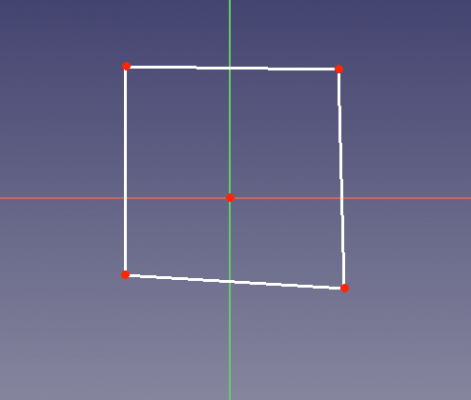
Esquisse rectangulaire sans contrainte.
- 3.2. Sélectionnez une ligne horizontale et appuyez sur
 Dimension horizontale puis entrez
 20 mm. - 3.3. Sélectionnez l'autre ligne horizontale et répétez la contrainte avec la même dimension.
- 3.4. Sélectionnez une ligne verticale et appuyez sur
 Dimension verticale puis entrez
 20 mm. - 3.5. Sélectionnez l'autre ligne verticale et répétez la contrainte avec la même dimension.
- 3.6. Sélectionnez un point d'angle inférieur (a) et l'origine de l'esquisse, puis appuyez sur Dimension horizontale puis entrez
10 mm. - 3.7. Sélectionnez le point d'angle supérieur (b) au-dessus du point d'angle précédent (a) et l'origine de l'esquisse et répétez la contrainte horizontale avec la même dimension.
- 3.8. Sélectionnez l'autre coin inférieur (c) et l'origine de l'esquisse, puis appuyez sur Dimension verticale puis saisissez
10 mm. - 3.9. Sélectionnez de nouveau le point d'angle supérieur (b) et l'origine de l'esquisse, puis répétez la contrainte verticale avec la même dimension.
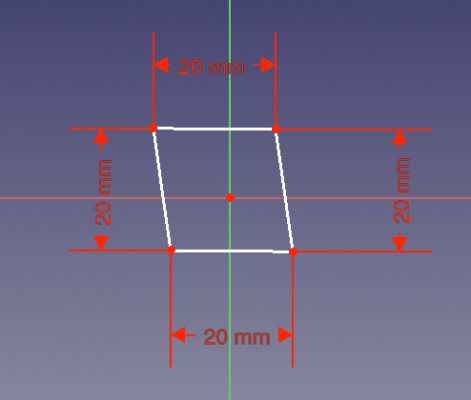
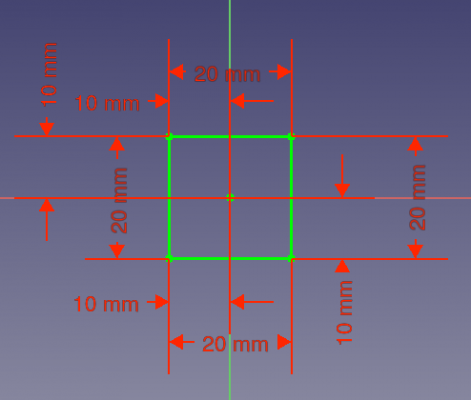
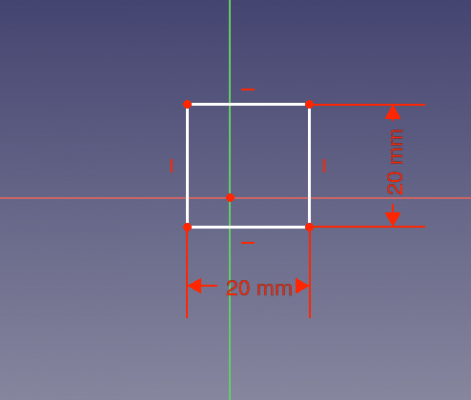
A gauche : contraintes de référence pour les côtés.
À droite : contraintes de référence supplémentaires pour les dimensions intérieures.
En regardant la section Constraints du Panneau des tâches, nous voyons que les contraintes sont trop nombreuses. Ils encombrent également la vue du croquis. Ces contraintes sont également gourmandes en calcul pour le solveur bien que ce ne soit pas un problème avec une forme simple, il peut le devenir avec des formes plus complexes.
Une meilleure façon : numériques et contraintes géométriques
4. Nous allons dessiner le même carré entièrement contraint et centré à l'origine. Lorsque vous créez la nouvelle esquisse, assurez-vous que l'option Contraintes automatiques est désactivée.
- 4.1. Cliquez sur Polyligne, puis tracez quatre lignes en forme générale de rectangle autour de l'origine.
- 4.2. Sélectionnez une ligne horizontale et appuyez sur
 Contrainte horizontale.
 - 4.3. Sélectionnez l'autre ligne horizontale et répétez la contrainte.
- 4.4. Sélectionnez une ligne verticale et appuyez sur
 Contrainte verticale.
 - 4.5. Sélectionnez l'autre ligne verticale et répétez la contrainte.
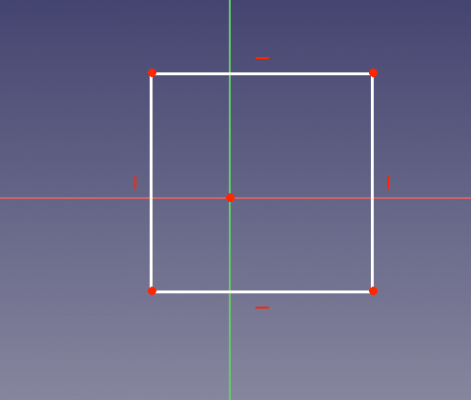
Contraintes géométriques horizontales et verticales.
- 4.6. Sélectionnez une ligne horizontale et appuyez sur Dimension horizontale puis entrez
20 mm. Nous voyons que l'autre ligne horizontale change de taille en même temps. - 4.7. Sélectionnez une ligne verticale et appuyez sur Dimension verticale puis entrez
20 mm. Nous voyons que l'autre ligne verticale change de taille en même temps. - 4.8. Sélectionnez un point d'angle inférieur (a) et l'origine de l'esquisse, puis appuyez sur Dimension horizontale, puis entrez
10 mm. - 4.9. Sélectionnez le point d'angle supérieur (b) au-dessus du point d'angle précédent (a) et l'origine de l'esquisse, puis appuyez sur {{Button| Dimension verticale} }, puis entrez
10 mm.
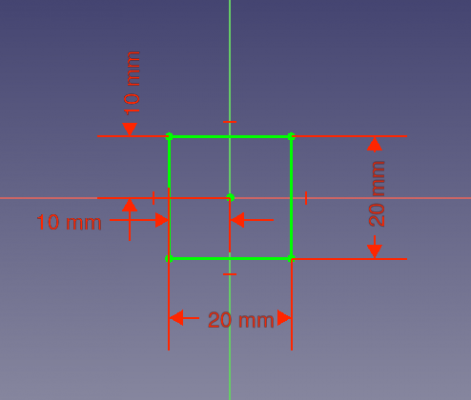
A gauche : contraintes de référence pour seulement deux côtés.
A droite : contraintes de référence supplémentaires pour seulement deux dimensions intérieures.
Il s'agit d'une esquisse mieux contrainte que la première. Les contraintes géométriques horizontales et verticales nous permettent d'utiliser moins de contraintes de référence, de sorte que notre esquisse semble moins encombrée.
Esquisse optimale : principalement des contraintes géométriques
5. Nous allons dessiner le même carré entièrement contraint et centré à l'origine. Lorsque vous créez la nouvelle esquisse, assurez-vous que l'option Contraintes automatiques est désactivée.
- 5.1. Cliquez sur Polyligne, puis tracez quatre lignes en forme générale de rectangle autour de l'origine.
- 5.2. Sélectionnez une ligne horizontale et appuyez sur Contrainte horizontale.
- 5.3. Sélectionnez l'autre ligne horizontale et répétez la contrainte.
- 5.4. Sélectionnez une ligne verticale et appuyez sur Contrainte verticale.
- 5.5. Sélectionnez l'autre ligne verticale et répétez la contrainte.
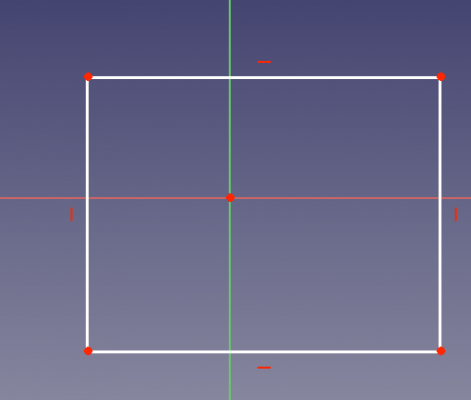
Contraintes géométriques horizontales et verticales.
- 5.6. Sélectionnez un point d'angle inférieur (a) puis le point d'angle supérieur qui est diagonalement opposé, puis l'origine de l'esquisse; puis appuyez sur
 Contrainte de symétrie. Les deux points sélectionnés seront équidistants de l'origine.
 - 5.7. Sélectionnez deux côtés adjacents du rectangle (connectés à un coin) et appuyez sur
 Contrainte d'égalité. Notez qu'en raison de la symétrie des points d'angle, tous les côtés sont désormais de la même taille.
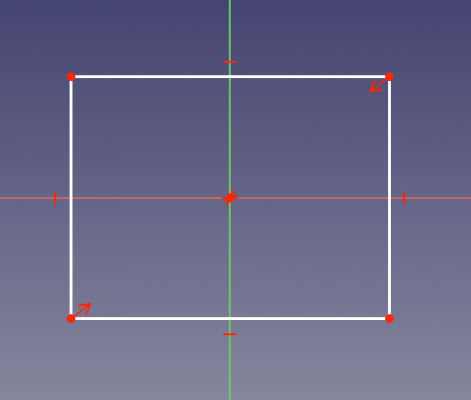
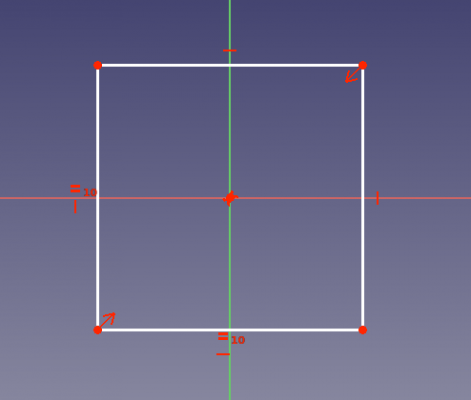
À gauche : contrainte symétrique pour seulement deux points d'angle.
À droite : contrainte supplémentaire d'égalité pour seulement deux côtés adjacents.
- 5.8. Sélectionnez une ligne horizontale et appuyez sur Dimension horizontale puis entrez
20 mm. En raison des contraintes de symétrie et d'égalité ajoutées, nous voyons que tous les côtés deviennent égaux en même temps.
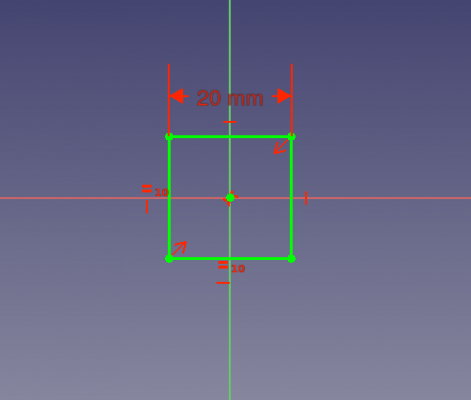
Toutes les contraintes géométriques appliquées et une seule contrainte de référence pour un côté.
C'est la meilleure manière de contraindre cette esquisse car nous n'avons utilisé qu'une seule contrainte de référence (dimensionnelle).
Ressources additionnelles
Cette page est extraite de https://wiki.freecad.org/Sketcher_Micro_Tutorial_-_Constraint_Practices