


|
|
| Emplacement du menu |
|---|
| Esquisse → Contraintes → Perpendiculaire |
| Ateliers |
| Sketcher |
| Raccourci par défaut |
| N |
| Introduit dans la version |
| - |
| Voir aussi |
| Sketcher Angle |
Description
L'outil  Sketcher Perpendiculaire permet de contraindre deux lignes à être perpendiculaires, ou deux arêtes, ou une arête et un axe, à être perpendiculaires à leur intersection. Les lignes sont considérées comme infinies et les courbes ouvertes sont virtuellement étendues. La contrainte peut également relier deux arêtes, les obligeant à être perpendiculaires à la jonction.
Utilisation
Voir aussi : Aides au dessin.
Mode continu
- Assurez-vous qu'il n'y a pas de sélection.
- Il y a plusieurs façons de lancer l'outil :
- Appuyez sur le bouton Perpendiculaire.
- Sélectionnez l'option Esquisse → Contraintes → Perpendiculaire du menu.
- introduit dans la version 1.0 : cliquez avec le bouton droit de la souris dans la vue 3D et sélectionnez l'option Contrainte → Perpendiculaire du menu contextuel.
- Utilisez le raccourci clavier : N.
- Appuyez sur le bouton
- Le curseur se transforme en croix avec l'icône de l'outil.
- Faites l'une des choses suivantes :
- Sélectionnez deux arêtes. L'une des arêtes doit être une ligne droite ou un axe. L'autre peut être n'importe quelle arête à l'exception de B-spline.
- Sélectionnez un point et deux arêtes (dans cet ordre).
- Sélectionnez une arête, un point et une autre arête (idem).
- Une contrainte perpendiculaire est ajoutée. Si un point et deux arêtes ont été sélectionnés, jusqu'à deux contraintes de point sur objet peuvent également être ajoutées. Voir Exemples.
- Il est possible de continuer à créer des contraintes.
- Pour terminer, cliquez avec le bouton droit de la souris ou appuyez sur Échap, ou démarrez un autre outil de création de géométrie ou de contrainte.
Mode unique
- Faites l'une des choses suivantes :
- Sélectionnez deux arêtes (voir ci-dessus).
- Sélectionnez deux points d'extrémité appartenant à des arêtes différentes.
- Sélectionnez une arête et l'extrémité d'une autre arête (dans n'importe quel ordre).
- Sélectionnez un point et deux arêtes (idem).
- Lancez l'outil comme décrit ci-dessus, ou avec l'option supplémentaire suivante :
- introduit dans la version 1.0 : cliquez avec le bouton droit de la souris dans la vue 3D et sélectionnez l'option Perpendiculaire dans le menu contextuel.
- Cliquez avec le bouton droit dans la section Éléments de la fenêtre de dialogue de Sketcher et sélectionnez l'option Perpendiculaire du menu contextuel.
- introduit dans la version 1.0 : cliquez avec le bouton droit de la souris dans la vue 3D et sélectionnez l'option
- Une contrainte de perpendicularité est ajoutée. Si un point et deux arêtes ont été sélectionnés, jusqu'à deux contraintes de point sur objet peuvent également être ajoutées. Voir Exemples.
Exemples
Entre deux arêtes

Les deux arêtes sont rendues perpendiculaires à leur intersection (virtuelle). Si l'une des arêtes est une conique, un objet Point qui a une contrainte de point sur objet avec les deux arêtes (étendues) est ajouté.
Entre deux extrémités
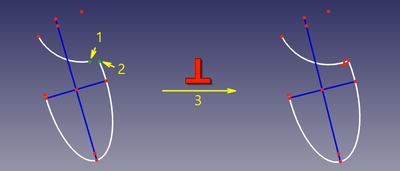
Les extrémités coïncident et les arêtes sont perpendiculaires à ce point.
Entre une arête et une extrémité

L'extrémité d'une arête est contrainte de se trouver sur l'autre arête, et les arêtes sont rendues perpendiculaires à ce point.
Entre deux arêtes en un point

Les deux arêtes sont rendues perpendiculaires en un point donné. Le point peut être n'importe quel point, par exemple le centre d'un cercle, l'extrémité d'une arête ou l'origine, il peut appartenir à l'une ou l'autre des arêtes ou aux deux, et il peut également être un objet Point. Si nécessaire, des contrainte(s) de point sur objet sont ajoutées pour s'assurer que le point se trouve sur les deux arêtes (étendues). Ces contraintes supplémentaires sont appelées contraintes d'aide.
Scripts
La Contrainte perpendiculaire peut être créée à partir de macros et de la console Python en utilisant ce qui suit :
# direct perpendicularity
Sketch.addConstraint(Sketcher.Constraint('Perpendicular',icurve1,icurve2))

# point-to-point perpendicularity
Sketch.addConstraint(Sketcher.Constraint('Perpendicular',icurve1,pointpos1,icurve2,pointpos2))

# point-to-curve perpendicularity
Sketch.addConstraint(Sketcher.Constraint('Perpendicular',icurve1,pointpos1,icurve2))

# perpendicular-via-point (plain constraint, helpers are not added automatically)
Sketch.addConstraint(Sketcher.Constraint('PerpendicularViaPoint',icurve1,icurve2,geoidpoint,pointpos))
où :
Sketchest un objet d'esquisseicurve1,icurve2sont deux entiers identifiant les courbes à rendre perpendiculaires. Les entiers sont des indices dans l'esquisse (la valeur, renvoyée parSketch.addGeometry).pointpos1,pointpos2doivent être1pour le point de départ et2pour le point d'arrivée.point géoïdeetpointposdans PerpendicularViaPoint sont les indices spécifiant le point de perpendicularité.
La page Sketcher Scripts explique les valeurs qui peuvent être utilisées pour icurve1, icurve2, pointpos1, pointpos2 et geoidpoint et contient d'autres exemples sur la façon de créer des contraintes à partir de scripts Python.
Cette page est extraite de https://wiki.freecad.org/Sketcher_ConstrainPerpendicular