Ta dokumentacja nie jest ukończona. Prosimy o pomoc w tworzeniu dokumentacji.
Strona Model polecenia GUI wyjaśnia jak powinny być dokumentowane polecenia. Przejrzyj stronę Category:UnfinishedDocu, aby zobaczyć więcej niekompletnych stron, takich jak ta. Zobacz stronę Category:Command Reference aby poznać wszystkie komendy.
Zobacz stronę wytycznych Wiki dla FreeCAD aby dowiedzieć się, jak edytować strony Wiki, i przejdź do strony Pomóż w rozwoju FreeCAD, aby dowiedzieć się o innych sposobach, w jakie możesz wnieść swój wkład.


|
|
| Lokalizacja w menu |
|---|
| SheetMetal → Wydłuż przez szkic |
| Środowisko pracy |
| Arkusz Blachy |
| Domyślny skrót |
| T |
| Wprowadzono w wersji |
| 0.7.57 |
| Zobacz także |
| Wydłuż ściankę |
Opis
Polecenie  Wydłuż przez szkic wydłuża płytę blachy w miejscu wskazanej krawędzi ściany.
W połączeniu ze szkicem konturu może utworzyć geometrię zazębiającą się, aby zamknąć profil:
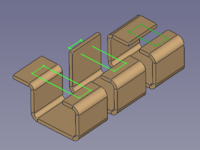

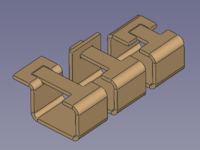
Trzy profile ze szkicami obrysu do dodania → trzy wyniki
Użycie
- (Przygotuj
 szkic dla zazębiających się zakładek)
- Wybierz jedną lub więcej ścian krawędziowych do wydłużenia.
- Naciśnij Ctrl i wybierz szkic w Widoku drzewa lub Widoku 3D, aby dodać go do zaznaczenia.
- Istnieje kilka sposobów uruchomienia polecenia:
- Naciśnij przycisk Wydłuż przez szkic.
- Wybierz opcję Sheet Metal →
 Wydłuż przez szkic z menu.
 - Kliknij prawym przyciskiem myszy w Widoku drzewa lub Widoku 3D i wybierz opcję Sheet Metal → Wydłuż według szkicu z menu kontekstowego.
- Użyj skrótu klawiaturowego: T.
- Naciśnij przycisk
- Zostanie utworzony obiekt Extend i otworzy się Panel zadań Extend properties.
- Opcjonalnie naciśnij przycisk Wybierz i dodaj lub usuń ściany.
- Naciśnij przycisk Podgląd, aby zakończyć wybór i wyświetlić zmiany.
- Opcjonalnie naciśnij przycisk Wydłuż szkic..., aby wybrać inny szkic.
- Opcjonalnie zaznacz pole wyboru Przetnij prześwit i dostosuj wartość, aby zrobić miejsce dla zazębiających się zakładek.
- Naciśnij przycisk OK, aby zakończyć polecenie i zamknąć Panel zadań.
Panel zadań
Kliknij dwukrotnie istniejący obiekt Extend w Widoku drzewa, aby ponownie otworzyć Panel zadań i edytować parametry.

- Wybiezz: Zmienia liczbę ścian we właściwości Obiekt bazowy.
- Wydłuż szkic…: Zastępuje szkic we właściwości Szkic.
- Pole wyboru Przetnij prześwit: Przełącza właściwość Użyj odjęcia.
- Wartość Przetnij prześwit: Ustawia właściwość Odsunięcie.
- Udoskonal: Przełącza właściwość Udoskonal.
Uwagi
- To polecenie tworzy ten sam obiekt Extend co polecenie Wydłuż ścianę. To, czy właściwość DANESzkic jest pusta, czy nie, decyduje o tym, który Panel zadań jest wyświetlany podczas edycji obiektu Extend.
- Zobacz stronę Wydłuż ścianę, aby uzyskać więcej informacji.
Właściwości
Zobacz również: Widok właściwości.
Obiekt wydłużenia ścianki środowiska Arkusz Blachy wywodzi się z obiektu Część: Cecha lub, jeśli jest w obrębie Zawartości środowiska Projekt Części, z obiektu Cechy tego środowiska i dziedziczy wszystkie jego właściwości. Posiada on również następujące dodatkowe właściwości:
Dane
Parametry
- DANEObiekt bazowy (
LinkSub): "Obiekt bazowy". Łącze do obiektu oraz płaskich ścian do wydłużenia. - DANEluz1 (
Distance): "Luz od lewej strony". Domyślnie:0,00 mm. - DANEluz2 (
Distance): "Luz od prawej strony". Domyślnie:0,00 mm. - DANEdługość (
Length): "Długość ścianki". Domyślnie:10,00 mm.- długość wydłużenia, jeśli DANEodwrócone =
Fałsz. - długość wycięcia, jeśli DANEodwrócone =
Prawda.
- długość wydłużenia, jeśli DANEodwrócone =
- DANEodwrócone (
Bool): "Odwróć kierunek wydłużenia (wycięcia)". Domyślnie:Fałsz. Przełącza się między wydłużeniem a wycięciem.
Parametry Ext
- DANEOdsunięcie (
Distance): "Odsunięcie dla odejmowania". Domyślnie:0,20 mm. Luz dla geometrii zazębiającej się. - DANEUdoskonal (
Bool): "Użyj udoskonalenia". Domyślnie:PRAWDA. - DANESzkic (
Link): "Szkic ścianki". Łącze do szkicu definiującego geometrię zazębiającą się. Domyślnie zawiera wybrany szkic. - DANEUżyj odejmowania (
Bool): "Użyj odejmowania". Domyślnie:FAŁSZ. Wybiera, czy przecięte ścianki tego samego obiektu są wycinane dla zakładek zdefiniowanych przez powiązany szkic.
Ta strona pochodzi z https://wiki.freecad.org/SheetMetal_ExtendBySketch