Diese Dokumentation ist noch nicht fertiggestellt. Bitte hilf mit und trage etwas zur Dokumentation bei.
Die Seite GuiBefehl Modell erklärt, wie Befehle dokumentiert werden sollten. Unter Category:UnfinishedDocu findest du weitere unvollständige Seiten wie diese (und unter Category:UnfinishedDocu/de unvollständige Übersetzungen). Siehe Category:Command Reference für sämtliche Befehle (und Category:UnfinishedDocu/de für vorhandene Übersetzungen).
Siehe WikiSeiten, um zu lernen, wie die Wiki-Seiten bearbeitet werden und FreeCAD Unterstützen, um andere Wege zu entdecken, wie du einen Beitrag leisten kannst.


|
|
| Menüeintrag |
|---|
| SheetMetal → Add Corner Relief |
| Arbeitsbereich |
| Blech (SheetMetal) |
| Standardtastenkürzel |
| C R |
| Eingeführt in Version |
| - |
| Siehe auch |
| Keiner |
Beschreibung
Der Befehl  Eckentlastung hinzufügen fügt einen Ausschnitt zur Eckentlastung hinzu. Ein Entlastungsausschnitt wird normalerweise an Ecken erstellt, an denen sich zwei Kanten (Abstellungen, Bördel) treffen, aber der Befehl kann auch an offenen ecken Entlastungsausschnitte erstellen.
Der Befehl erstellt einen Entlastungsausschnitt zur Zeit.
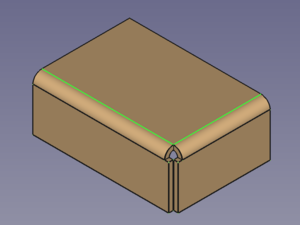

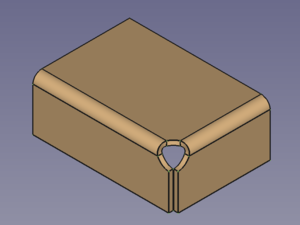
Standardecke zweier Kanten → Ecke mit hinzugefügter Eckentlastung
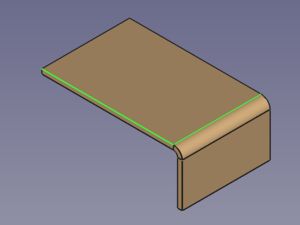
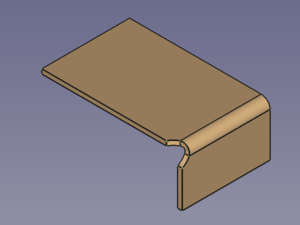
Offene Standardecke → Offene Ecke mit hinzugefügter Eckentlastung
Anwendung
- Zwei Kanten einer Ecke auswählen.
- Es gibt mehrere Möglichkeiten, das Werkzeug aufzurufen:
- Die Schaltfläche Eckentlastung hinzufügen drücken.
- Den Menüeintrag SheetMetal → Eckentlastung hinzufügen auswählen.
- Ein Rechtsklick in die Baumansicht oder die 3D-Ansicht und die Menüoption SheetMetal → Eckentlastung hinzufügen im Kontextmenü auswählen.
- Das Tastaturkürzel C dann R.
- Die Schaltfläche
- Ein CornerRelief-Objekt wird erstell und das Aufgaben-Fenster Eigenschaften der Eckentlastung wird geöffnet (eingeführt in Version 0.5.00).
- Eine neue Eckentlastung wird an der ausgewählten Ecke hinzugefügt.
- Wahlweise die Schaltfläche Auswahl drücken, um die Kanten erneut auszuwählen.
- Die Schaltfläche Vorschau drücken, um die Auswahl abzuschließen und die Änderungen anzuzeigen.
- Wahlweise erneut einen der Radioknöpfe unter Form des Entlastungsausschnitts auswählen:
- Der Radioknopf Kreisförmig erstellt einen runden Entlastungsausschnitt.
- Der Radioknopf Quadratisch erstellt einen quadratischen Entlastungsausschnitt.
- Der Radioknopf Sketch erstellt einen Entlastungsausschnitt, der auf einer Skizze basiert.
- Die Schaltfläche Sketch drücken, um die Skizze auszuwählen.
- Wahlweise die Parameter X offset und Y offset einstellen.
- Wahlweise die Radioknöpfe unter Größe des Entlastungsausschnitts umschalten:
- Absolute auswählen und die Größe des Entlastungsausschnitts in mm eingeben.
- Relative' auswählen und den Vergrößerungsfaktor eingeben.
- Wahlweise den K-Faktor anpassen.
- Die Schaltfläche OK rücken, um den Befehl abzuschließen und das Aufgaben-Fenster zu schließen.
- Wahlweise die Parameter in der Eigenschaften-Ansicht anpassen.
Aufgaben-Fenster
Ein Aufgaben-Fenster wurde in Version 0.5.00 eingeführt
Ein vorhandenes CornerRelief-Objekt in der Baumansicht doppelt anklicken, um das Aufgaben-Fenster erneut zu öffnen und die Parameter zu bearbeiten.

- Base Select: Verknüpft ausgewählte Kanten mit der Eigenschaft base Object.
- Die Radioknöpfe Kreisförmig, Quadratisch und Sketch in Kombination mit den Radioknöpfen Absolute und Relative bestimmen die Eigenschaft Relief Sketch.
- Wenn der Radioknopf Sketch ausgewählt ist, werden folgende Optionen angezeigt:
- Sketch: Verknüpft eine Skizze mit der Eigenschaft Sketch.
- X Offset: Eingabe für die Eigenschaft XOffset.
- Y Offset: Eingabe für die Eigenschaft YOffset.
- Wenn der Radioknopf Absolute ausgewählt ist:
- Relief Size: Eingabe für die Eigenschaft Size.
- Wenn der Radioknopf Relative ausgewählt ist:
- Scale Factor: Eingabe für die Eigenschaft Size Ratio.
- K Factor: Eingabe für die Eigenschaft kfactor.
Formen der Entlastungsausschnitte
Die Gestalt einer Eckentlastung kann durch Einstellung der Werte ihrer Eigenschaften verändert werden.
Der Wert der Daten-EigenschaftReliefSketch kann aus einer Liste ausgewählt werden: Circle (default), Circle-Scaled, Square, Square-Scaled, Sketch.
CircleundSquareverwenden den Wert der Daten-EigenschaftSize, um die Größe des Entlastungsausschnitts zu variieren.Circle-ScaledundSquare-Scaledverwenden den Wert der Daten-EigenschaftSize Ratio, um die Größe des Entlastungsausschnitts zu variieren.SketchAktiviert die Verwendung der Skizze, die in der Daten-EigenschaftSketch abgelegt ist, um die Form des Entlastungsausschnitts festzulegen.
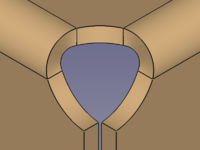
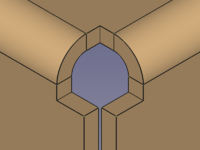
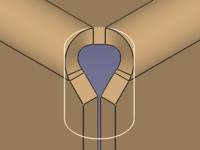
Kreisförmige Entlastung (mit Standardeinstellungen) → Quadratische Entlastung (mit Standardeinstellungen) → Skizzenbasierte Entlastung
Eine nähere Betrachtung der Größe von Entlastungsausschnitten
Um eine Vorstellung davon zu bekommen, wie und wo ein Entlastungsausschnitt platziert wird, wird die Abwicklung einer Standardecke ohne Entlastungsausschnitt erstellt.
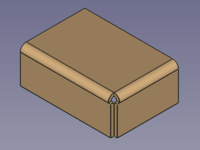
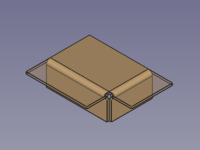
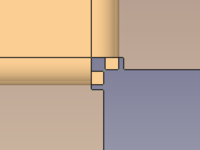
Standardecke zweier Kanten → Ecke mit Abwicklungskörper → Ecke in der Draufsicht
Der nächste Schritt ist das Öffnen der Abwicklungsskizze, das Erstellen eines Kreises durch drei Punkte und das Erzeugen eines Maßes für den Radius.
Nun fügt man eine Eckentlastung hinzu, erstellt den dazugehörigen Abwicklungskörper und öffnet die erste Abwicklungsskizz erneut.
Ein konzentrischer Kreis mit 3 mm Durchmesser zeigt uns, dass wir herausgefunden haben, wie der interne Kreis platziert wird, da der neue Kreis perfekt in den Ausschnitt des Abwicklungskörpers der Eckentlastung passt.
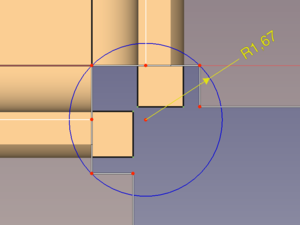
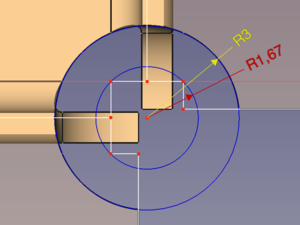
Standardecke mit Abwicklungsskizze → Ecke mit Standardentlastungsausschnitt und derselben Abwicklungsskizze
Der Versuch die Daten-EigenschaftSize auf einen Wert unter 1,67 mm zu setzen, wird zu einem Fehler führen; jeder Wert darüber sollte funktionieren.
Die Auswahl von Circle-Scaled und das Erstellen eines weiteren Abwicklungskörpers zeigt, dass 1,67 mm auch die Basis der DatenSize Ratio ist.
Hinweise
- Der K-Faktor legt der ANSI-Norm folgend fest, wo sich innerhalb der Wandstärke eines Bleches die neutrale Faser befindet.
- Die Auswahl akzeptiert mehr als zwei Kanten, aber nur die ersten zwei werden berücksichtigt.
Eigenschaften
Siehe auch: Eigenschaften-Ansicht.
Ein SheetMetal-CornerRelief-Objekt wird von einem Part-Formelement abgeleitet oder, wenn es sich in einem PartDesign-Körper befindet, von einem PartDesign Formelement und erbt alle seine Eigenschaften. Außerdem hat es die folgenden zusätzlichen Eigenschaften:
Daten
Parameters
- Daten-EigenschaftReliefSketch (
Enumeration): "Corner Relief Type".Circle(standard),Circle-Scaled,Square,Square-Scaled,Sketch. - Daten-EigenschaftSize (
Length): "Size of Shape". Größe der Form, Standardwert:3,00 mm. - Daten-EigenschaftSize Ratio (
Float): "Size Ratio of Shape". Größenverhältnis der Form, Standardwert:1,50. - Daten-Eigenschaftbase Object (
LinkSub): "Base Object". Verweis zu dem Kantenpaar, das die Lage der Eckentlastung bestimmt. - Daten-Eigenschaftkfactor (
FloatConstraint): "Neutral Axis Position". Lage der neutralen Faser, Standardwert:0,50.
Parameters1
- Daten-EigenschaftSketch (
Link): "Corner Relief Sketch". - Daten-EigenschaftXOffset (
Distance): "Gap from side one". Abstand von der ersten Seite, Standardwert:0,00 mm. - Daten-EigenschaftYOffset (
Distance): "Gap from side two". Abstand von der zweiten Seite, Standardwert:0,00 mm.
Diese Seite wird abgerufen von https://wiki.freecad.org/SheetMetal_AddCornerRelief