Diese Dokumentation ist noch nicht fertiggestellt. Bitte hilf mit und trage etwas zur Dokumentation bei.
Die Seite GuiBefehl Modell erklärt, wie Befehle dokumentiert werden sollten. Unter Category:UnfinishedDocu findest du weitere unvollständige Seiten wie diese (und unter Category:UnfinishedDocu/de unvollständige Übersetzungen). Siehe Category:Command Reference für sämtliche Befehle (und Category:UnfinishedDocu/de für vorhandene Übersetzungen).
Siehe WikiSeiten, um zu lernen, wie die Wiki-Seiten bearbeitet werden und FreeCAD Unterstützen, um andere Wege zu entdecken, wie du einen Beitrag leisten kannst.


|
|
| Menüeintrag |
|---|
| Part Design → Modifikationen → Dicke |
| Arbeitsbereich |
| PartDesign |
| Standardtastenkürzel |
| Keiner |
| Eingeführt in Version |
| 0.17 |
| Siehe auch |
| Part Dicke |
Beschreibung
Das Werkzeug  PartDesign Dicke wandelt einen Volumenkörper in ein hohles Objekt (Schalenobjekt) mit mindestens einer offenen Fläche, und gibt allen verbleibenden Flächen eine konstante Wandstärke. Es fügt dem Dokument ein Thickness-Objekt und den dazugehörigen Repräsentanten in der Baumansicht hinzu.
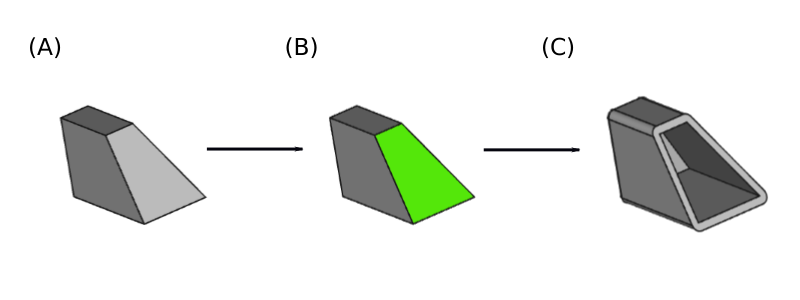
Ausgangsvolumenkörper (A) → Volumenkörper mit der ausgewählten Fläche, die geöffnet werden soll (B) → Das resultierende hohle Objekt (C)
Anwendung
Dicke hinzufügen
- Optional aktiviert man den Körper, der ausgehöhlt werden soll.
- Eine oder mehrere Flächen des Körpers auswählen.
- Es gibt mehrere Möglichkeiten das Werkzeug aufzurufen:
- Die Schaltfläche Dicke drücken.
- Den Menüeintrag Part Design → Modifikationen → Dicke auswählen.
- Die Schaltfläche
- Wenn zwei oder mehr Körper vorhanden sind und kein Körper aktiviert ist, wird der der Dialog Active Body Required geöffnet mit der Aufforderung einen zu aktivieren. Ist nur ein einziger Körper vorhanden, wird dieser automatisch aktiviert.
- Das Aufgaben-Fenster Parameter der Wandstärke wird geöffnet. Siehe Optionen für weitere Informationen.
- Zum Fertigstellen die OK-Schaltfläche drücken.
- Nicht vergessen:
- Da das Werkzeug immer mindestens eine Fläche erfordert, kann die letzte vorhandene Fläche nicht aus der Liste entfernt werden.
Dicke bearbeiten
- Eine der folgenden Möglichkeiten startet die Bearbeitung:
- Das Thickness-Objekt in der Baumansicht doppelt anklicken.
- Das Thickness-Objekt in der Baumansicht mit der rechten Maustaste anklicken und Thickness bearbeiten aus dem Kontextmenü auswählen.
- Das Aufgaben-Fenster Parameter der Wandstärke wird geöffnet. Siehe Optionen für weitere Informationen.
- Zum Fertigstellen die OK-Schaltfläche drücken.
Optionen
- Fläche hinzufügen: Fügt Flächen hinzu, durch Drücken der Schaltfläche Fläche hinzufügen und die Auswahl weiterer Flächen.
- Fläche entfernen: Möglichkeiten eine Fläche aus der Auswahl zu entfernen:
- Eine oder mehrere Flächen in der Liste auswählen und die Del-Taste drücken oder mit der rechte Maustaste in die Liste klicken und Entfernen aus dem Kontextmenü auswählen.
- Die Schaltfläche Fläche entfernen drücken. Alle zuvor ausgewählten Flächen werden violett hervorgehoben. Jede zu entfernende Fläche auswählen.
- Dicke: Die Wandstärke verändern, indem man einen Wert eingibt oder die Pfeiltasten anklickt.
- Modus:
- Oberfläche: Diese Option für ein vasenartiges Objekt mit Boden aber ohne Deckel auswählen. Nur diese Möglichkeit wird verwendet.
- Rohr: Nicht implementiert. Siehe diesen Forumsbeitrag (engl.).
- Recto Verso: Nicht implementiert. Siehe Forumsbeitrag (engl.).
- Verbindungstyp:
- Kreisbogen: Wenn nicht tangentiale Flächen versetzt werden und sich die neuen Flächen nicht überschneiden, werden sie mit einer Rundung verbunden, deren Radius der festgelegten Wandstärke entspricht.
- Schnitt: Wenn nicht tangentiale Flächen versetzt werden und sich die neuen Flächen nicht überschneiden, werden sie bis zu ihrer virtuellen Schnittlinie verlängert.
- Schnitt: Wenn aktiviert, werden bei bestimmten Modellen Selbstdurchdringungen verhindert. Diese Möglichkeit wird nicht empfohlen, da sie auf einer unvollständigen OpenCASCADE-Methode basiert.
- Dicke nach innen auftragen: Wenn aktiviert, werden Flächen nach innen versetzt.
Hinweise
- Wenn die Wandstärke nach innen aufgetragen wird, muss der Wert kleiner sein als die kleinste Höhe des Körpers.
- Das Wekzeug kann bei komplexen Formen versagen. Rohr oder Ausformung können geeigneter sein, um komplexe Formen zu erstellen.
- Bekannte Fehler:
- BRep_API: command not done (Befehl nicht ausgeführt).
- BRep_Tool: no parameter on edge (Kein Parameter auf der Kante).
- Silently fails (Stilles Versagen).
Eigenschaften
Siehe auch: Eigenschaften-Ansicht.
Ein PartDesign-Thickness-Objekt wird von einem Part-Formelement abgeleitet und erbt alle seine Eigenschaften. Außerdem hat es die folgenden zusätzlichen Eigenschaften:
Daten
Base
- DatenBase (
LinkSub): Sub-link zu der Liste des übergeordneten Formelements, die die ausgewählten Kanten und Flächen enthält. - DatenSupport Transform (
Bool): Beinhaltet das ursprüngliche Formelement zur Verwendung in Muster-Objekten. Wenn deaktiviert, wird nur der angepasste (bearbeitete) Anteil der Form zum Erstellen von Mustern verwendet. Standardwert:false. - Daten (hidden)Add Sub Shape (
PartShape) - Daten (hidden)Base Feature (
Link): Verknüpfung mit dem übergeordneten Formelement. - Daten (hidden)_ Body (
LinkHidden): Verknüpfung mit dem übergeordneten Körper.
Part Design
- Daten-EigenschaftRefine (
Bool): Form aufbereiten (überflüssige Kanten entfernen) nach einer Hinzufügen- oder Entfernen-Operation. Der voreingestellte Wert wird durch die Einstellung Modell nach skizzenbasierter Operation automatisch aufbereiten bestimmt. Siehe PartDesign Einstellungen.
Thickness
- DatenValue (
Length): Wert der Wandstärke (Dicke). Standardwert:1 mm. - DatenMode (
Enumeration): Modus.Skin(Standard),PipeoderRecto verso. NurSkinist implementiert. - DatenJoin (
Enumeration): Verbindungstyp.Arc(Standard) oderIntersection. - DatenReversed (
Bool): Wandstärke in Richtung des Körperinneren auftragen. Standardwert:false. - DatenIntersection (
Bool): Bearbeitung von Überschneidungen aktivieren. Standardwert:false.
Diese Seite wird abgerufen von https://wiki.freecad.org/PartDesign_Thickness