


- Introduction
- Discovering FreeCAD
- Working with FreeCAD
- Python scripting
- The community
FreeCAD는 Qt 프레임워크를 기반으로 하며, 단순하고 직관적인 인터페이스를 특징으로 합니다. 숙련된 CAD 사용자는 다른 소프트웨어와의 유사점을 쉽게 찾을 수 있고, 새로운 사용자도 FreeCAD가 제공하는 다양한 옵션을 탐색하고 이해하기 쉽습니다. 아래는 FreeCAD의 기본 화면 모습입니다:

시작 페이지(Start Page)는 사용자가 FreeCAD의 주요 기능 영역에 빠르고 쉽게 접근할 수 있도록 설계된 환영 화면입니다. 이를 통해 사용자는 새로운 파트를 생성하고, 최근 파일을 열며, 2D 도면 작업을 시작할 수 있습니다. 또한 튜토리얼과 사용자 포럼 같은 유용한 자료로 바로 연결되는 바로가기 기능도 제공하여 초보자와 숙련된 사용자 모두에게 도움을 줍니다. 사용자는 자신의 취향에 따라 시작 페이지의 표시 방식을 손쉽게 사용자화할 수 있습니다.
FreeCAD 사용에 익숙해지면 환경설정(Preferences)에서 설정을 조정하여, FreeCAD를 실행할 때 시작 페이지 대신 원하는 작업대(Workbench)에서 새 문서가 바로 열리도록 구성할 수 있습니다. 또는 시작 페이지 탭을 닫고 직접 새 문서를 만들 수도 있습니다.
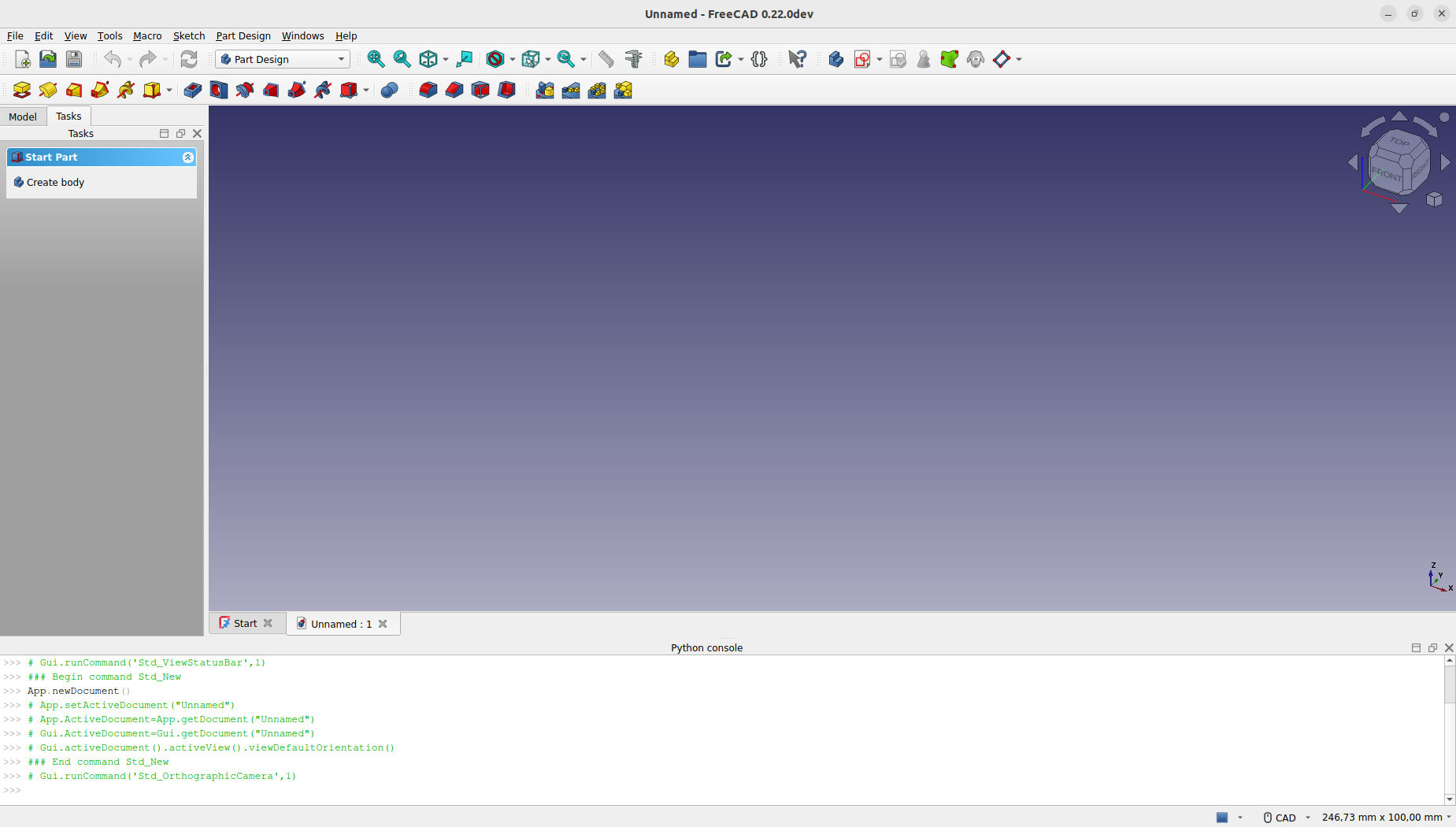
작업대(Workbenches)
FreeCAD는 Revit이나 CATIA 같은 고급 설계 소프트웨어에서 사용되는 개념적 구조와 유사한 “작업대(Workbench)” 시스템을 사용합니다. 작업대라는 개념은 과학 연구실에서 서로 다른 종류의 실험을 위해 특화된 장비가 갖춰진 여러 실험 구역에 비유할 수 있습니다. 예를 들어, 한 구역은 화학 실험용, 다른 구역은 생물학 실험용, 또 다른 구역은 물리학 실험용으로 구성되어 있으며, 각 분야에 필요한 고유한 도구들이 준비되어 있습니다.
FreeCAD에서 각 작업대(Workbench)는 특정 작업 유형에 맞추어 구성되며, 그 활동에 필요한 모든 도구를 하나의 인터페이스 안에 정리해 둡니다. 작업대를 전환하면 사용자 인터페이스에 표시되는 도구와 제어 요소들이 선택한 작업에 맞게 변경되지만, 실제로 작업 중인 프로젝트 내용이나 “장면(scene)”은 변하지 않습니다. 이를 통해 작업 흐름을 매끄럽게 이어갈 수 있으며, 예를 들어 Draft 작업대에서 기본적인 2D 도형을 만든 후, Part 작업대로 전환하여 더 고급 모델링 도구를 사용해 설계를 확장하는 방식으로 작업할 수 있습니다.
“작업대(Workbench)”와 “모듈(Module)”이라는 용어는 때때로 서로 혼용되지만, FreeCAD에서는 서로 다른 의미를 갖습니다. 모듈(Module)은 FreeCAD에 기능을 추가하는 모든 확장 요소를 의미하고, 작업대(Workbench)는 특정 작업을 수행하기 위해 도구 모음과 메뉴 같은 사용자 인터페이스 요소를 갖춘 특별한 종류의 모듈입니다. 따라서 모든 작업대는 모듈이지만, 모든 모듈이 작업대인 것은 아닙니다.
FreeCAD 인터페이스에서 가장 중요한 조작 요소는 작업대(Workbench) 선택기이며, 이를 사용해 하나의 작업대(Workbench)에서 다른 작업대(Workbench)로 전환할 수 있습니다.
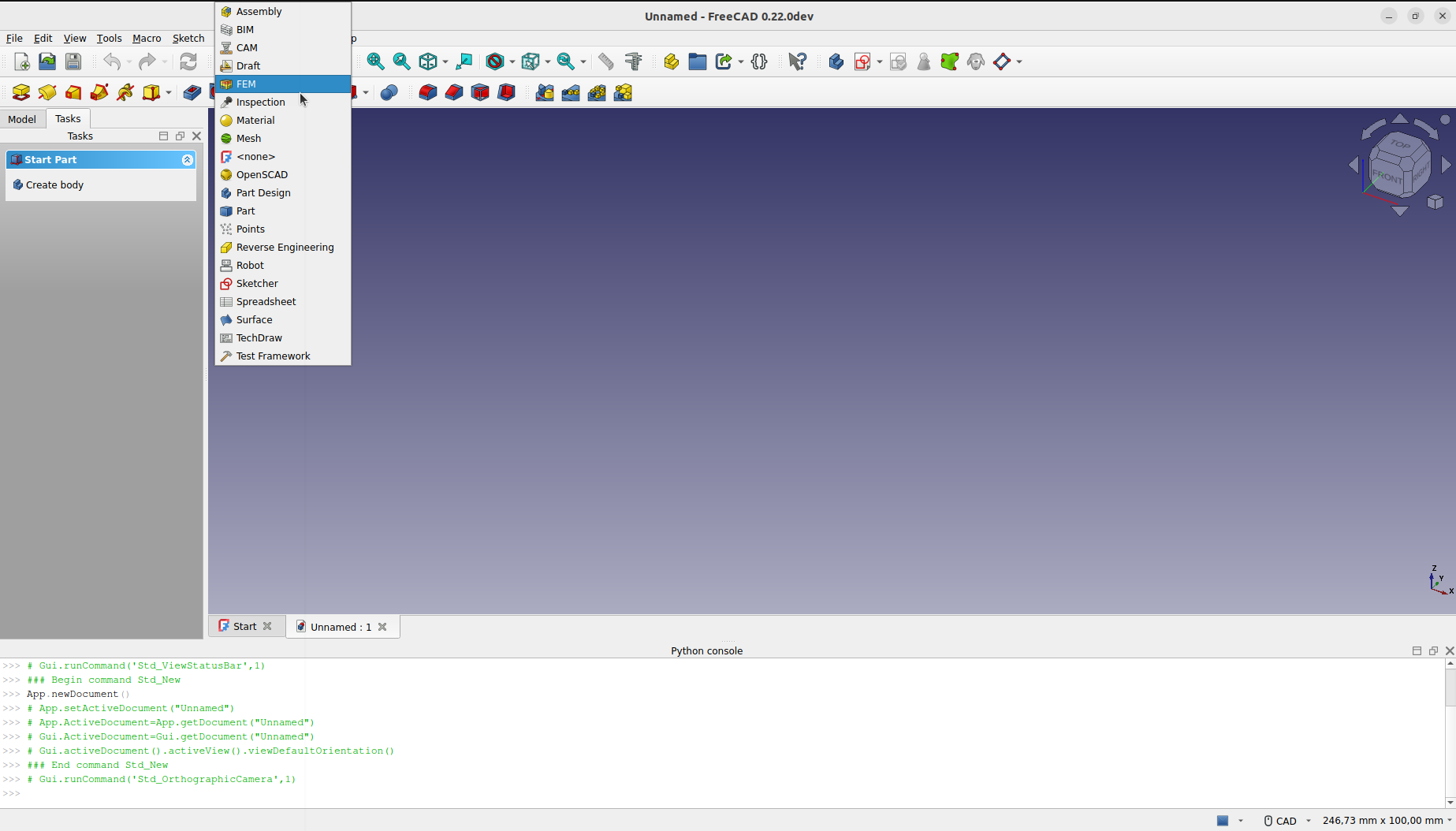
작업대(Workbench)는 특정 도구가 어느 작업대(Workbench)에 있는지 알기 쉽지 않기 때문에, 종종 신규 사용자들을 혼란스럽게 합니다. 하지만 작업대(Workbench)는 금방 익숙해지며, 조금만 사용해 보면 자연스럽게 느껴질 것입니다. 새로운 사용자들은 곧 FreeCAD가 제공하는 수많은 도구를 정리하는 데 작업대(Workbench)가 매우 편리한 방식이라는 것을 깨닫게 됩니다. 또한 작업대(Workbench)는 완전히 사용자 정의할 수도 있습니다.
활성화된 작업대(workbenches)
아래 작업대(workbenches)들은 기본적으로 활성화되어 있습니다:
 Assembly 작업대 : 기계적 조립을 구성하고 해결하기 위한 작업대 introduced in 1.0
 BIM 작업대 : 건축 요소를 다루고 BIM 모델을 생성하기 위한 작업대로, 0.21 and below 버전에서 제공하던 Arch 작업대와 외부 추가 기능으로 제공되던 기존 BIM 작업대를 결합한 것임
 CAM 작업대 : G-Code 지시문을 생성하는 데 사용되는 작업대이며, 0.21 and below 버전에서는 "Path 작업대(Workbench)"였음
 Draft 작업대 : 2D 도구와 기본적인 2D 및 3D CAD 작업 기능을 제공하는 작업대
 FEM 작업대 : 유한요소해석(FEA) 작업흐름(workflow)을 제공하는 작업대
 Material 작업대 : FreeCAD의 재료(Material) 시스템을 다루는 작업대 introduced in 1.0
 Mesh 작업대 : 삼각형 기반 메시(triangulated mesh)를 다루기 위한 작업대
 Part 작업대 : 기하학적 기본 형상(geometric primitives)과 불리언(Boolean) 연산을 다루기 위한 작업대
 Part Design 작업대 : 스케치를 기반으로 Part 형상을 만드는 데 사용되는 작업대
 Points 작업대 : 포인트 클라우드(point clouds)를 다루기 위한 작업대
 Reverse Engineering 작업대 : 형상, 솔리드, 메쉬를 매개변수 기반의 FreeCAD 호환 피처로 변환하기 위한 특정 도구들을 제공하는 작업대
 Sketcher 작업대 : 기하학적 구속조건이 적용된 스케치를 작업하기 위한 작업대
 Spreadsheet 작업대 : 스프레드시트 데이터를 생성하고 조작하기 위한 작업대
 Surface 작업대 : 서피스를 생성하고 수정하기 위한 작업대로, Part Builder의 모서리로부터 면 생성(Face from edges) 옵션과 유사함
 TechDraw 작업대 : 3D 모델로부터 기술 도면을 작성하기 위한 작업대로, Drawing 작업대의 후속 작업대임
비활성화된 작업대(workbenches)
introduced in 1.1 다음의 자주 사용되지 않는 작업대들은 기본적으로 비활성화되어 있으며, 환경설정(preferences)에서 활성화할 수 있습니다:
 Inspection 작업대 : 형상을 검사하기 위한 특정 도구들을 제공하는 작업대로, 아직 개발 초기 단계임
 OpenSCAD 작업대 : OpenSCAD와의 상호 운용성을 제공하고, 구성적 솔리드 기하(CSG) 모델의 히스토리를 복구(수정)하기 위한 작업대
 Robot 작업대 : 로봇 움직임을 연구하기 위한 작업대로, 현재는 관리 안됨
 Test Framework 작업대 : FreeCAD 디버깅을 위한 작업대
인터페이스
이제 인터페이스의 다양한 부분을 좀 더 자세히 살펴보겠습니다:

애플리케이션의 기본 창은 크게 11개의 영역으로 나눌 수 있습니다:
- 메인 뷰 영역(Main view area) — 서로 다른 탭이 있는 창들을 포함할 수 있습니다.
- 3D 뷰 — 일반적으로 메인 뷰 영역 안에 포함됩니다. 3D 뷰는 인터페이스의 중심 요소로, 작업 중인 객체를 표시하고 조작할 수 있게 합니다. 동일 문서(또는 동일 객체)에 대해 여러 개의 뷰를 띄우는 것도 가능하며, 여러 문서를 동시에 열 수도 있습니다. 또한 각 뷰는 메인 창에서 개별적으로 분리할 수 있습니다.
- 모델과 작업 탭
- 모델 탭은 문서의 내용과 구조를 보여줍니다.
- 작업 탭은 현재 사용 중인 작업대(Workbench)와 도구에 특화된 값을 입력하도록 FreeCAD가 요청하는 곳입니다. (예: 객체의 치수)
- 속성 편집기(Property editor) — 인터페이스에서 모델 탭이 활성화되었을 때 나타납니다. 문서에 있는 객체의 공개 속성을 관리할 수 있으며, Data와 View 두 영역으로 구성됩니다. View는 시각화 속성을, Data는 객체의 파라메트릭 속성을 보여줍니다.
- 선택 뷰(Selection view) — 선택된 객체 또는 객체의 하위 요소(점, 모서리, 면)를 표시합니다.
- 리포트 뷰(Report view) — 메시지, 경고, 오류가 표시됩니다.
- 파이썬 콘솔(Python console) — 실행된 모든 명령이 출력되며, Python 코드를 입력할 수 있습니다.
- 상태 표시줄(Status bar) — 다양한 메시지와 도구 설명(tooltips)이 나타납니다.
- 도구 모음 영역(toolbar area) — 도구 모음이 도킹되는 위치입니다.
- 작업대 선택기(workbench selector) — 활성화할 작업대(Workbench)를 선택합니다.
- 표준 메뉴(standard menu) — 프로그램의 기본 작업들을 포함합니다.
위의 패널 대부분은 View → 패널 메뉴에서 숨기거나 다시 표시할 수 있습니다.
인터페이스 사용자 정의
FreeCAD 인터페이스는 폭넓은 사용자 정의가 가능하도록 설계되어 있습니다. 모든 도구 모음과 패널은 사용자의 취향에 따라 이동, 쌓기, 또는 다양한 구성 방식으로 도킹할 수 있습니다. 또한 필요에 따라 닫았다가 다시 열 수도 있습니다. 이러한 기능 외에도, 사용자는 다양한 작업대(Workbench)에 포함된 도구 중 원하는 것을 선택해 사용자 지정 도구 모음을 만들 수 있으며, 작업 흐름을 더 효율적으로 만들기 위해 키보드 단축키를 지정하거나 수정할 수도 있습니다. 이러한 유연성 덕분에 사용자는 자신의 필요와 선호에 맞게 작업 환경을 맞춤 설정할 수 있습니다.
이러한 고급 사용자 정의 옵션은 Tools → Customize 메뉴에서 사용할 수 있습니다:

Read more
이 페이지에서 인용한 것은 https://wiki.freecad.org/Manual:The_FreeCAD_Interface