


- Introduction
- Discovering FreeCAD
- Working with FreeCAD
- Python scripting
- The community
FreeCAD는 LGPL 라이센스에 따라 사용 면허가 부여됩니다. 이를 통해 상업적이든 비상업적이든 제한 없이 어떤 목적으로든 다운로드, 설치, 재배포 및 사용할 수 있습니다. 귀하가 만든 파일에 대한 완전한 소유권은 귀하에게 있습니다.
FreeCAD는 Windows, macOS, Linux에서 일관되게 작동하지만 설치 프로세스는 플랫폼마다 다릅니다. Windows 및 Mac 사용자의 경우 프리캐드 커뮤니티는 사용 가능한 사전 컴파일된 설치 프로그램을 제공합니다. Linux에서 소스 코드는 소프트웨어를 특정 시스템에 맞게 패키징하는 배포 관리자에게 제공됩니다. 일반적으로 Linux 사용자는 시스템의 소프트웨어 관리자를 통해 FreeCAD를 직접 설치할 수 있습니다.
공식 FreeCAD 다운로드 페이지는 FreeCAD 다운로드 페이지입니다. 설치 과정에 대한 추가 정보는 전용 다운로드 위키에서 확인할 수 있습니다.
FreeCAD 버전
FreeCAD의 공식 안정(stable) 릴리스는 참조된 다운로드 페이지와 사용 중인 배포판의 소프트웨어 관리자에서 제공됩니다. 그러나 FreeCAD의 개발 속도는 매우 빠르며, 새로운 기능과 버그 수정이 거의 매일 추가됩니다. 안정 버전 릴리스 간의 간격이 길기 때문에, 보다 최신의 실험적이고 최첨단 버전(bleeding-edge)을 사용해 보고 싶을 수도 있습니다. 이러한 개발 버전 또는 프리릴리스(pre-release)는 동일한 다운로드 페이지에서 찾을 수 있습니다.
Ubuntu 또는 Fedora 사용자의 경우, FreeCAD 커뮤니티에서는 최신 개발 내용을 정기적으로 반영하는 PPA (Personal Package Archives) 및 copr ‘daily builds’를 제공하고 있습니다.
가상 머신에 FreeCAD를 설치할 계획이라면, 많은 가상 머신에서 OpenGL 지원이 제한적이기 때문에 성능이 크게 저하되거나 사용이 거의 불가능할 수 있다는 점을 유의해야 합니다.
윈도우에 설치하기
- 다운로드 페이지에서 설치 프로그램(.exe)을 다운로드합니다. FreeCAD 설치 프로그램은 Windows 7부터 최신 Windows 버전까지 모두 동작합니다.
- LGPL 라이선스 약관에 동의합니다. 이 경우는 실제로 텍스트를 읽지 않아도 안전하게 “동의(accept)” 버튼을 눌러도 되는 몇 안 되는 상황 중 하나입니다. 숨겨진 조항은 없습니다.

- 기본 경로를 그대로 사용하거나, 원하는 경우 변경할 수 있습니다.

- 설치할 모든 구성 요소에 체크되어 있는지 확인합니다.
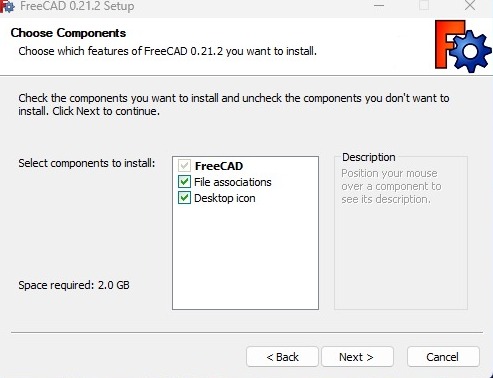
- 완료되었습니다. 이제 설치가 끝났으며 FreeCAD의 다양한 기능을 탐색할 수 있습니다.
개발 버전 설치하기
FreeCAD를 패키징하고 설치 프로그램을 개발하는 데에는 상당한 시간과 노력이 필요합니다. 그 결과, 개발 버전(프리릴리스 버전이라고도 함)은 일반적으로 FreeCAD 다운로드 페이지에 있는 .zip 또는 .7z 압축 파일 형태로 제공됩니다. 이러한 파일들은 별도의 설치 과정이 필요하지 않으며, 단순히 압축을 풀고 내부에 있는 FreeCAD.exe 파일을 더블 클릭하여 실행하면 됩니다. 이 방식은 안정(stable) 버전과 "불안정(unstable)" 버전을 동일한 컴퓨터에 동시에 유지할 수 있다는 장점도 제공합니다. 마치 차고에 믿음직한 데일리 카와 실험용 제트팩을 함께 두는 것과 같습니다!
리눅스에 설치하기
Ubuntu, Fedora, openSUSE, Debian, Mint, Elementary와 같은 최신 리눅스 배포판 사용자라면 FreeCAD 설치는 단 한 번의 클릭만큼 간단합니다. 배포판에서 제공하는 소프트웨어 관리 도구를 통해 손쉽게 설치할 수 있습니다. 다만 각 배포판은 서로 다른 관리 애플리케이션을 사용하므로, 도구의 모습은 예시 이미지와 다를 수 있습니다.
- 소프트웨어 관리자를 열고 "freecad"를 검색합니다.
- "설치" 버튼을 클릭하면 끝입니다. FreeCAD가 설치됩니다. 설치 후 평가(reviews)도 잊지 마세요!

다른 방법
Linux를 사용할 때의 큰 즐거움 중 하나는 소프트웨어 환경을 사용자 취향에 맞게 구성할 수 있는 다양한 선택지가 있다는 점입니다. 그러니 마음껏 활용해 보세요. Ubuntu 및 그 파생 배포판 사용자라면, FreeCAD 커뮤니티에서 관리하는 PPA를 통해 안정 버전과 개발 버전을 모두 설치할 수 있습니다. Fedora에서는 copr를 통해 최신 개발 버전을 이용할 수 있습니다. 또한 FreeCAD는 오픈 소스이므로, 직접 FreeCAD를 컴파일하여 사용할 자유도 있습니다.
Mac OS에 설치하기
최근에는 macOS에서 FreeCAD를 설치하는 것이 다른 플랫폼만큼 쉬워졌습니다. 다만, 커뮤니티 내에서 Mac 사용자가 상대적으로 적기 때문에, 제공되는 패키지가 다른 플랫폼보다 몇 버전 뒤처지는 경우가 있습니다.
- 사용 중인 macOS 버전에 맞는 압축(zip) 패키지를 다운로드합니다.
- Downloads 폴더를 열고 다운로드한 zip 파일을 압축 해제합니다.
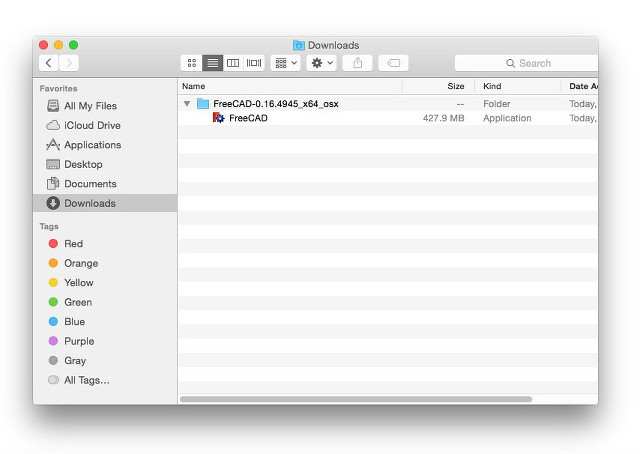
- 압축 해제된 폴더 안에 있는 FreeCAD 애플리케이션을 Applications 폴더로 드래그합니다.
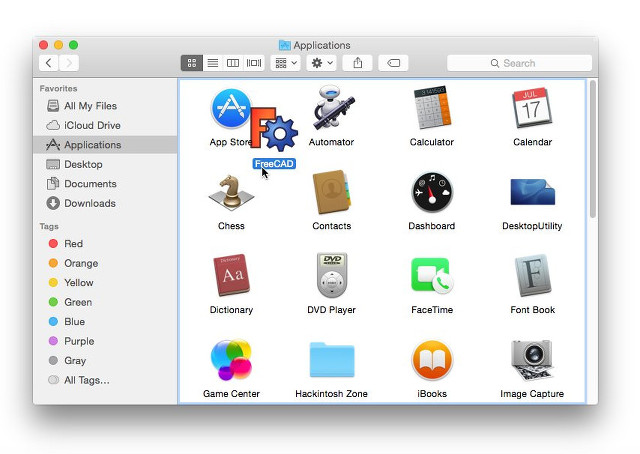
- 완료입니다! 이제 FreeCAD가 설치되었습니다.
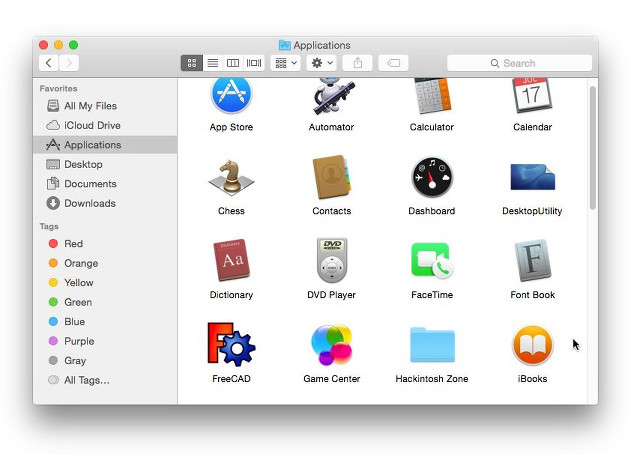
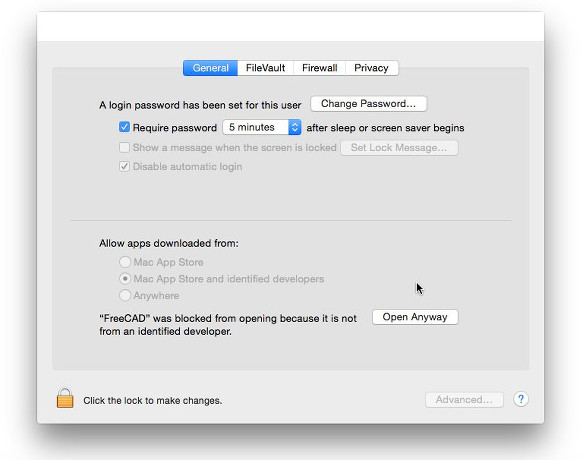
- 앱 스토어 외부에서 설치된 앱에 대한 권한 제한으로 인해 FreeCAD 실행이 차단된다면, 시스템 설정에서 실행을 허용해야 합니다.
삭제하기
이상적으로는 FreeCAD와 헤어지고 싶지 않겠지만, 만약 제거해야 하는 상황이 생기더라도 과정은 매우 간단합니다. Windows에서는 제어판의 익숙한 "프로그램 제거" 기능을 사용하면 됩니다. Linux 사용자는 설치할 때 사용했던 동일한 소프트웨어 관리자를 통해 제거할 수 있습니다. Mac 사용자는 가장 간단한데, Applications 폴더에서 FreeCAD를 휴지통으로 드래그하기만 하면 됩니다.
기본 환경 설정하기
프리캐드를 설치한 후에는 개인적 선호에 따라 일부 설정을 조정할 수 있습니다. FreeCAD의 기본 설정은 메뉴에서 편집 → 환경 설정으로 이동하면 찾을 수 있습니다. 아래에는 바로 수정할 수 있는 몇 가지 기본 설정이 나와 있지만, 다양한 기본 설정 페이지를 탐색하여 소프트웨어를 자신의 필요에 맞게 더욱 세부적으로 조정할 수도 있습니다.
일반 범주, 일반 탭

- 언어: 기본적으로 FreeCAD는 운영 체제의 언어를 선택하지만 변경할 수 있는 옵션이 있습니다. 많은 기여자의 헌신 덕분에 FreeCAD는 다양한 언어로 제공됩니다.
- 단위: 이 설정을 사용하면 프로젝트의 기본 단위 체계를 선택할 수 있습니다.
일반 범주, 문서 탭

- 시작 시 새 문서 만들기: FreeCAD는 매번 프로그램을 시작할 때마다 자동으로 새 문서를 엽니다.
- 저장 옵션: 충돌 발생 시 작업을 복구하는 데 도움이 되는 설정을 여기에서 구성하세요.
- '저작 및 면허': 이 영역에서는 새 파일에 대한 설정을 결정할 수 있습니다. 다른 사람들과 공유를 쉽게 하려면 Creative Commons와 같은 보다 관대한 copyleft 면허를 주는 것은 어떨까요?
디스플레이 범주, 네비게이션 탭
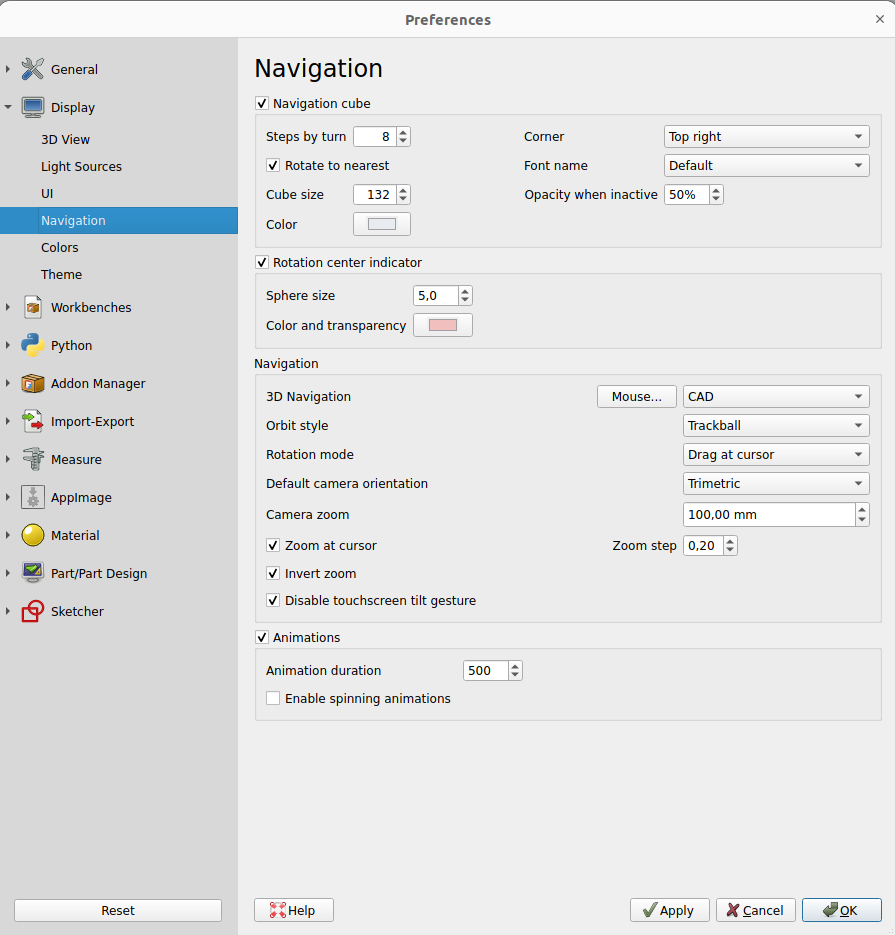
- Zoom at cursor: 활성화하면 확대/축소 동작이 마우스 커서를 중심으로 이루어집니다. 비활성화하면 보기의 중앙을 기준으로 확대/축소가 진행됩니다.
- Invert zoom: 이 옵션을 활성화하면 마우스 움직임에 대한 확대/축소 방향이 반대로 동작합니다.
작업대(Workbench) 탭

FreeCAD는 보통 시작 페이지로 열리지만, 이 설정을 사용하면 이를 건너뛸 수 있습니다. 원하는 작업대(Workbench)를 시작 화면으로 바로 지정할 수 있습니다. 또한 선택 메뉴에 어떤 작업대를 표시할지 사용자 지정할 수도 있습니다.
Import-Export 탭

여기에서는 다양한 형식으로 가져오기(import) 및 내보내기(export)를 수행할 때 사용되는 기본 매개변수를 설정합니다.
추가 설치
FreeCAD 커뮤니티가 확장되고 사용자 정의가 더욱 쉬워지면서, 커뮤니티 멤버와 매니아들이 참여하는 수많은 외부 기여와 사이드 프로젝트가 인터넷 전반에 갑자기 나타나기 시작했습니다. 이러한 프로젝트 중 다수는 작업대(workbench)나 매크로 형태를 띠고 있으며, 도구 메뉴에서 액세스할 수 있는 애드온 관리자를 통해 도구 상자에 쉽게 추가할 수 있습니다. 애드온 관리자를 사용하면 다음과 같은 다양하고 흥미로운 구성 요소를 설치할 수 있어 다양한 가능성이 열립니다.

- FreeCAD 부품 도서관. 이 도서관은 FreeCAD 사용자가 만든 쓸모 있는 모형들이 모여 있는 보물 창고입니다. 이 도서관의 모든 항목은 여러분의 프로젝트에 자유롭게 사용할 수 있으며 FreeCAD 설정 내에서 직접 액세스할 수 있습니다.
- FreeCAD 애드온. 이러한 확장 기능은 특정 작업에 대한 FreeCAD의 기능을 향상시키는 특수 확장 기능입니다. 예를 들면 부품 애니메이션이나 판금 접기 또는 BIM(건물 정보 모형화)과 같은 특정 건설 프로세스 관리 등이 있습니다. 각 작업대(workbench)에 대한 자세한 정보, 포함된 도구 개요는 각 애드온 페이지에서 제공되며, 애드온 관리자의 해당 링크를 통해 접근할 수 있습니다.
- 다양한 FreeCAD 매크로도 다운로드할 수 있습니다. 이것들은 작업 흐름을 상당히 간소화할 수 있으며, 이를 사용하는 방법에 대한 자세한 문서는 프리캐드 위키에서 찾을 수 있습니다.
FreeCAD v0.17.9940 기준으로, 위의 도구들을 설치하는 데 가장 권장되는 방법은 내장된 애드온 관리자를 사용하는 것입니다. 그러나 어떤 이유로 이 옵션을 사용할 수 없는 경우에도 수동 설치는 언제나 가능합니다. 자세한 정보는 FreeCAD 애드온 페이지에서 확인할 수 있습니다.
Read more
- More download options
- FreeCAD PPA for Ubuntu
- FreeCAD addons PPA for Ubuntu
- Compile FreeCAD yourself
- FreeCAD translations
- FreeCAD github page
- The FreeCAD addons manager
이 페이지에서 인용한 것은 https://wiki.freecad.org/Manual:Installing