FreeCAD Logo FreeCAD 1.0
  • 영어 아프리칸스어 아랍어 벨라루스어 카탈로니아어 체코어 독일어 그리스어 스페인어 스페인어 바스크어 핀란드어 필리핀어 프랑스어 갈리시아어 크로아티아어 헝가리어 인도네시아어 이탈리아어 일본어 커바일어 한국어 리투아니아어 네덜란드어 노르웨이어(보크말) 폴란드어 포르투갈어 포르투갈어 루마니아어 러시아어 슬로바키아어 슬로베니아어 세르비아어 스웨덴어 터키어 우크라이나어 발센시아어 베트남어 중국어 중국어
  • 특징
  • 다운로드
  • 블로그
  • 문서
    도큐먼트 인덱스 시작하기 사용자 문서 FreeCAD 매뉴얼 워크 벤치 문서 파이썬(Python) 코딩 도큐먼트 C++ coding documentation 자습서 자주 묻는 질문 Privacy policy About FreeCAD
  • 기여
    어떻게 도와 드릴까요 Sponsor 버그 제보 풀 생성 요청 Jobs and funding Contribution guidelines Developers handbook Translations
  • 커뮤니티
    Code of conduct Forum The FPA GitHub GitLab Codeberg Mastodon Matrix IRC IRC via Webchat Gitter Discord Reddit Twitter Facebook LinkedIn Calendar
  • ♥ Donate

Donate

$
SEPA 정보
SEPA 은행을 은행 에이전시로 이체하도록:
Beneficiary: The FreeCAD project association
IBAN: BE04 0019 2896 4531
BIC/SWIFT: GEBABEBBXXX
설정해 주십시오.: BNP Paribas Fortis
주소: Rue de la Station 64, 1360 Perwez, Belgium

While Stripe doesn't support monthly donations, you can still become a sponsor! Simply make a one-time donation equivalent to 12 months of support, and you'll gain access to the corresponding sponsoring tier. It's an easy and flexible way to contribute.

If you are not sure or not able to commit to a regular donation, but still want to help the project, you can do a one-time donation, of any amount.

Choose freely the amount you wish to donate one time only.

You can support FreeCAD by sponsoring it as an individual or organization through various platforms. Sponsorship provides a steady income for developers, allowing the FPA to plan ahead and enabling greater investment in FreeCAD. To encourage sponsorship, we offer different tiers, and unless you choose to remain anonymous, your name or company logo will be featured on our website accordingly.

from 1 USD / 1 EUR per month. You will not have your name displayed here, but you will have helped the project a lot anyway. Together, normal sponsors maintain the project on its feet as much as the bigger sponsors.

from 25 USD / 25 EUR per month. Your name or company name is displayed on this page.

from 100 USD / 100 EUR per month. Your name or company name is displayed on this page, with a link to your website, and a one-line description text.

from 200 USD / 200 EUR per month. Your name or company name and logo displayed on this page, with a link to your website and a custom description text. Companies that have helped FreeCAD early on also appear under Gold sponsors.

Instead of donating each month, you might find it more comfortable to make a one-time donation that, when divided by twelve, would give you right to enter a sponsoring tier. Don't hesitate to do so!

Choose freely the amount you wish to donate each month.

Please inform your forum name or twitter handle as a notein your transfer, or reach to us, so we can give you proper credits!

설명서:FreeCAD 인터페이스
설명서:FreeCAD 문서
설명서 시작
  • Introduction
  • Discovering FreeCAD
    • What is FreeCAD?
    • Installing
      • Installing on Windows
      • Installing on Linux
      • Installing on Mac OS
      • Uninstalling
      • Setting basic preferences
      • Installing additional content
    • The FreeCAD interface
      • Workbenches
      • The interface
      • Customizing the interface
    • Navigating in the 3D view
      • A word about the 3D space
      • The FreeCAD 3D view
      • Selecting objects
    • The FreeCAD document
    • Parametric objects
    • Import and export to other filetypes
  • Working with FreeCAD
    • All workbenches at a glance
    • Traditional modeling, the CSG way
    • Traditional 2D drafting
    • Modeling for product design
    • Preparing models for 3D printing
      • Exporting to slicers
      • Converting objects to meshes
      • Using Slic3r
      • Using the Cura addon
      • Generating G-code
    • Generating 2D drawings
    • BIM modeling
    • Using spreadsheets
      • Reading properties
      • Writing properties
    • Creating FEM analyses
    • Creating renderings
  • Python scripting
    • A gentle introduction
      • Writing Python code
      • Manipulating FreeCAD objects
      • Vectors and Placements
    • Creating and manipulating geometry
    • Creating parametric objects
    • Creating interface tools
  • The community

3D 공간에서 사용하는 용어

3D 모델링 애플리케이션을 처음 사용하는 경우, 진행하기 전에 몇 가지 기본 개념을 이해하는 것이 중요합니다. 이미 이러한 소프트웨어 사용 경험이 있다면, 이 소개 부분은 건너뛰어도 됩니다.

FreeCAD는 3차원 유클리드 공간에서 작동하며, X, Y, Z의 세 축으로 정의된 원점을 중심으로 합니다. 일반적으로 FreeCAD에서 위에서 내려다본 뷰에서는 X축이 오른쪽으로 수평으로 뻗고, Y축은 뒤쪽을 향해 뻗으며, Z축은 위쪽으로 수직으로 뻗습니다. 이 세 축이 만나는 지점, 즉 각 좌표값이 모두 0인 지점을 원점(origin)이라고 합니다.

FreeCAD의 공간에서 모든 위치는 (x, y, z) 좌표로 정의됩니다. 예를 들어, 좌표가 (2, 3, 1)인 점은 X축을 따라 2단위, Y축을 따라 3단위, Z축을 따라 1단위 떨어진 위치에 있습니다. 이 공간을 탐색하는 방식은 카메라를 조작하는 것과 유사합니다. 카메라를 왼쪽, 오른쪽, 위, 아래로 이동할 수 있으며(패닝), 초점이 되는 지점을 중심으로 회전할 수도 있고(회전), 객체에 더 가까이 다가가거나 멀어질 수도 있습니다(줌). 이를 통해 다양한 시점에서 설계를 살펴볼 수 있습니다.
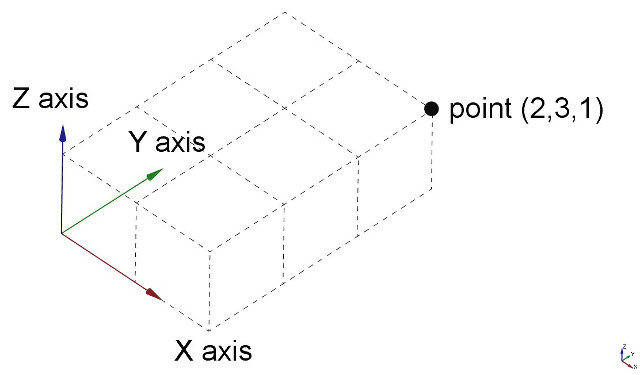
FreeCAD 3D 뷰

마우스로 3D 뷰 조작하기

FreeCAD의 3D 뷰 탐색은 마우스, 스페이스 내비게이터(Space Navigator) 장치, 키보드 단축키, 터치패드 또는 이들의 조합을 사용하여 수행할 수 있습니다. FreeCAD는 패닝(pan), 회전(rotate), 줌(zoom) 이라는 세 가지 기본 시점 조작을 어떻게 실행할지를 정의하는 다양한 탐색 스타일(navigation styles)을 제공합니다. 이러한 스타일은 작업 공간에서 객체를 선택하는 방식 또한 함께 제어합니다.

탐색 스타일에 접근하고 전환하려면 환경설정 편집기(Preferences Editor)로 이동하거나, 3D 뷰에서 마우스 오른쪽 버튼을 클릭하면 됩니다. 또한 화면 오른쪽 아래에 위치한 사용자 인터페이스를 통해 탐색 스타일을 즉시 변경할 수 있는 세 번째, 보다 간편한 방법도 제공됩니다.

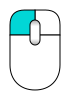
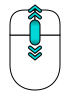
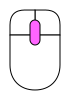
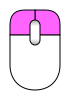
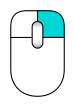
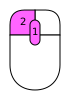
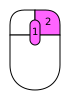
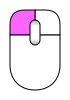
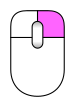
이러한 각 스타일은 네 가지 작업에 대해 서로 다른 마우스 버튼, 마우스 + 키보드 조합, 또는 마우스 제스처를 할당합니다. 아래 표는 사용 가능한 주요 탐색 스타일을 보여 줍니다. 자홍색(마젠타)으로 표시된 키보드 키와 마우스 버튼은 누른 상태로 유지해야 합니다.

Style Select Zoom Rotate Pan
Blender Click left mouse button Roll middle mouse button Hold middle mouse button Hold left + right mouse button or Shift + Hold middle mouse button
CAD (default) Click left mouse button Roll middle mouse button or Ctrl + Shift + Click right mouse button Hold middle then left mouse button or Hold middle then right mouse button or Shift + Click right mouse button Hold middle mouse button or Ctrl + Click right mouse button
Gesture Click left mouse button Roll middle mouse button Hold left mouse button Hold right mouse button
Maya-Gesture Click left mouse button Roll middle mouse button or Alt + Hold right mouse button Alt + Hold left mouse button Alt + Hold middle mouse button
OpenCascade Click left mouse button Roll middle mouse button or Ctr + Hold left mouse button Hold middle then right mouse button or Ctr + Hold right mouse button Hold middle mouse button or Ctr + Hold middle mouse button
OpenInventor Shift + Click left mouse button Roll middle mouse button or Hold middle then left mouse button Hold left mouse button Hold middle mouse button
OpenSCAD Click left mouse button Roll middle mouse button or Hold middle mouse button or Shift + Hold right mouse button Hold left mouse button or Hold middle then right mouse button Hold right mouse button
Revit Click left mouse button Roll middle mouse button Hold middle then right mouse button or Shift + Hold middle mouse button Hold middle mouse button or Hold left and right mouse button
Siemens NX
introduced in 1.1
Click left mouse button Roll middle mouse button or Hold middle then left mouse button Hold middle mouse button Hold middle then right mouse button or Shift + Hold middle mouse button
SolidWorks
introduced in 1.1
Click left mouse button Roll middle mouse button or Shift + Hold middle mouse button Hold middle mouse button Ctrl + Hold middle mouse button
TinkerCAD Click left mouse button Roll middle mouse button Hold right mouse button Hold middle mouse button
Touchpad Click touchpad (mouse) left button Ctrl + Shift + Touchpad (mouse) pointer Alt + Touchpad (mouse) pointer or Shift + Hold touchpad (mouse) left button Shift + Touchpad (mouse) pointer

화면 오른쪽 아래에 있는 탐색 스타일 메뉴 위에 마우스를 올려놓으면 툴팁(tooltip) 이 표시된다는 점도 알아두면 좋습니다. 이 툴팁에는 선택된 탐색 스타일에 대한 간단한 설명이 제공되어, 해당 스타일의 사용 방법을 즉시 이해하는 데 도움을 줍니다.

키보드로 3D 뷰 조작하기

또한 탐색 스타일과 관계없이 항상 사용할 수 있는 일부 키보드 조작도 있습니다:

  • 줌 인, 줌 아웃 단축키 : Ctrl + , Ctrl + 또는 PgUp, PgDn
  • 왼쪽/오른쪽, 위/아래 팬(Pan) 단축키 :
  • 90도 회전 단축키 : Shift + 그리고 Shift +
  • 7가지 표준 뷰 Isometric, Front, Top, Right, Rear, Bottom, Left 단축키 :
  • Orthographic View 카메라 단축키 : VO
  • Perspective View 단축키 : VP
  • 다중 선택 단축키 : Ctrl

이러한 조작들은 View 메뉴에서도 사용할 수 있으며, 그중 일부는 View 툴바에서도 제공됩니다.

내비게이션 큐브 사용하기

기본 설정에서는 3D 뷰의 오른쪽 상단에 내비게이션 큐브가 있습니다. 이 큐브는 뷰를 변경하는 데 사용할 수 있습니다.

큐브의 면을 클릭하면 해당 면 방향으로 뷰가 전환됩니다. 네 개의 삼각형 화살표 중 하나를 클릭하면 표시된 방향으로 뷰가 45도 회전합니다. 두 개의 곡선 화살표 중 하나를 클릭하면, 사용자를 향해 있는 선을 축으로 하여 표시된 방향으로 뷰가 45도 회전합니다. 큐브 오른쪽 상단에 있는 원형 버튼을 클릭하면, 뷰의 수직 축을 기준으로 뷰가 180도 회전합니다.

내비게이션 큐브의 오른쪽 하단에는 더 작은 미니 큐브가 있으며, 이를 클릭하면 여러 옵션이 포함된 드롭다운 메뉴가 활성화됩니다. 이 옵션들 중에는 큐브를 이동 가능하게 만드는 항목이 있는데, 이를 사용하면 드래그하여 큐브를 다른 위치로 일시적으로 옮길 수 있습니다.

객체 선택하기

3D 뷰에 있는 객체는 (위에서 설명한) 내비게이션 스타일에 따라 해당 마우스 버튼으로 클릭하여 선택할 수 있습니다.

  • 한 번 클릭하면 객체와 그 하위 요소(모서리, 면, 꼭짓점) 중 하나가 선택됩니다.
  • 더블 클릭하면 객체와 모든 하위 요소가 선택됩니다.
  • CTRL 키를 누른 상태에서 선택하면, 동일한 객체 또는 서로 다른 객체에 속한 여러 객체와 여러 하위 요소를 동시에 선택할 수 있습니다.
  • 3D 뷰의 빈 공간에서 선택 버튼을 클릭하면 모든 선택이 해제됩니다.

뷰 메뉴에서 사용할 수 있는 선택 뷰(Selection View)라는 패널을 켤 수도 있으며, 이 패널은 현재 선택된 항목을 보여줍니다:
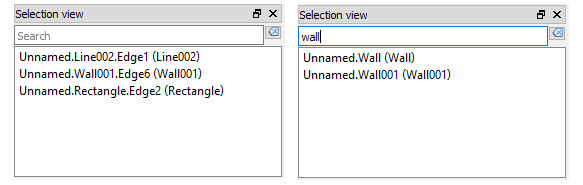
또한 선택 뷰(Selection View)를 사용하여 특정 객체를 검색한 뒤, 그 객체를 선택할 수도 있습니다.

Read more

  • FreeCAD navigation styles
  • Navigation Cube


설명서:FreeCAD 인터페이스
설명서:FreeCAD 문서
설명서 시작

이 페이지에서 인용한 것은 https://wiki.freecad.org/Manual:Navigating_in_the_3D_View

연락하기!
Forum GitHub Mastodon Matrix IRC Gitter.im Discord Reddit Twitter Facebook LinkedIn

© The FreeCAD Team. Homepage image credits (top to bottom): ppemawm, r-frank, epileftric, regis, rider_mortagnais, bejant.

이 프로젝트는 이들에 의해 지원되었습니다: , KiCad Services Corp. and other sponsors

GitHubImprove this page on GitHub