


- Introduzione
- Scoprire FreeCAD
- Lavorare con FreeCAD
- Script Python
- La Comunità
Uno dei principali utilizzi di FreeCAD è quello di produrre oggetti del mondo reale. Questi possono essere progettati in FreeCAD, e poi essere resi reali in diversi modi, come ad esempio comunicati ad altre persone che poi li costruiscono, o, sempre più frequentemente, inviati direttamente ad una stampante 3D o ad una macchina CNC. In questo capitolo viene spiegato come ottenere dei modelli pronti per essere inviati a queste macchine.
Se siete stati oculati durante la modellazione, la maggior parte degli inconvenienti che si possono verificare durante la stampa in 3D del modello sono già stati evitati. Questo richiede fondamentalmente:
- Fare in modo che gli oggetti 3D siano solidi. Gli oggetti del mondo reale sono solidi, anche il modello 3D deve essere solido. Abbiamo visto nei capitoli precedenti che FreeCAD aiuta molto in questo proposito, e che l'ambiente PartDesign vi avvisa se fate un'operazione che impedisce al vostro modello di rimanere solido. L'ambiente Part contiene anche lo strumento
 Controlla geometria che è comodo per controllare ulteriormente se ci sono difetti.
 - Essere sicuri delle dimensioni degli oggetti. Un millimetro sarà un millimetro nella realtà. Ogni dimensione è importante.
- Controllare il degrado. Nessuna stampante 3D o nessun sistema di fresatura CNC può ricevere direttamente i file di FreeCAD. La maggior parte di essi capiranno solo un linguaggio macchina chiamato G-Code. G-code ha decine di dialetti diversi, ogni macchina o venditore di solito utilizza il proprio. La conversione dei modelli in G-Code può essere facile e automatica, ma si può anche farla manualmente, con il controllo totale sull'output. In ogni caso, durante il processo avverrà inevitabilmente una perdita di qualità del modello. Quando si stampa in 3D, è sempre necessario assicurarsi che questa perdita di qualità stia sotto i propri requisiti minimi.
- Confirming the Accuracy of Dimensions: Precision is critical—what you design in FreeCAD will translate directly to real-world measurements. A millimeter in FreeCAD is a millimeter in the physical object, so each dimension must be carefully considered and verified to ensure accuracy.
- Managing Degradation: It's important to remember that no 3D printer or CNC mill can directly process FreeCAD files. These machines use G-Code, a machine language with various dialects depending on the machine or vendor. The process of converting your model into G-Code can often be done automatically through slicer software, but you also have the option to do it manually for greater control. However, during this conversion, some loss of detail or quality is inevitable, particularly when converting the model to a mesh format for printing. You must ensure that this degradation remains within acceptable limits and doesn’t affect the functionality or appearance of your final object.
- Export Format Compatibility: For 3D printing, STL is the most commonly used format, but it inherently converts your model into a mesh of triangles, which can result in some loss of detail. It’s essential to choose the right resolution when exporting to STL, balancing between detail retention and file size. Similarly, for CNC machining, formats like STEP or IGES are preferable as they maintain the original geometric integrity of the design better than STL. Choosing the right format ensures that the conversion to G-Code remains accurate.
- Mesh Analysis and Calibration: Before exporting your model to a slicer or CNC toolpath generator, it’s advisable to run a mesh analysis using FreeCAD’s Mesh Workbench to detect irregularities, non-manifold edges, or other mesh issues that might complicate the manufacturing process. Additionally, even with a perfect model, make sure your 3D printer or CNC machine is properly calibrated (e.g., for bed leveling, stepper motor settings, or extruder configuration) to avoid quality problems in the final product.
In the following sections, we'll assume that you've already taken care of creating solid models with the correct dimensions. Our focus will now shift to managing the conversion process to G-Code, ensuring that your model maintains the necessary quality for 3D printing or CNC machining. By addressing these considerations, you'll be better equipped to produce successful physical objects directly from your FreeCAD models.
Esportare nello slicer
Questa è la tecnica più utilizzata per la stampa 3D. L'oggetto 3D viene esportato in un altro programma ( lo slicer, l'affettatrice) che genera il G-codice dall'oggetto, affettando in strati sottili (da qui il nome), che riproducono i movimenti che la stampante 3D farà. Poiché molti di tali stampanti sono di tipo proprietario, ci sono spesso piccole differenze da una all'altra. Questi programmi di solito offrono la possibilità di configurazioni avanzate che permettono di adattare l'uscita esattamente per le funzioni della propria stampante 3D.
Anche se la stampa 3D è un soggetto troppo vasto per questo manuale, vedremo come esportare e utilizzare questi slicer per verificare che l'uscita sia corretta.
Slicers often include additional insights, such as estimating print time, material usage, and cost based on the filament or resin being used. This allows you to make informed decisions about the printing process and tweak settings for efficiency or material conservation. Although the deeper intricacies of 3D printing—such as machine calibration, material selection, and post-processing—are beyond the scope of this guide, we will focus on how to properly export your FreeCAD model and use slicer software to ensure the output is correct and optimized for your specific printer
Convertire gli oggetti in mesh
Alla data attuale, nessuno degli slicer è in grado di ricevere direttamente la geometria solida come viene prodotta in FreeCAD. Quindi è necessario convertire prima qualsiasi oggetto che si desideri stampare in 3D in un mesh, che apribile dallo slicer. Fortunatamente, anche se convertire un mesh in un solido è un'operazione complicata, al contrario, convertire un solido in un mesh, è molto semplice. Tutto quello a cui bisogna stare attenti è che ora si verifica il degrado di cui abbiamo parlato in precedenza. Bisogna controllare che il degrado rimanga all'interno di limiti accettabili.
Tutta la manipolazione delle mesh, in FreeCAD, è fatta da un'altro specifico ambiente di lavoro, l'ambiente Mesh. Questo ambiente contiene, oltre a quelli più importanti, gli strumenti che convertono tra oggetti Parte e oggetti mesh, diverse utility per analizzare e riparare le mesh. Anche se si lavorare con le mesh non è il focus di FreeCAD, quando si lavora con la modellazione 3D, è spesso necessario aver a che fare con gli oggetti mesh, dato che il loro uso è molto diffuso tra le altre applicazioni. Questo ambiente di lavoro consente di gestirle completamente in FreeCAD.
- Andiamo a convertire uno degli oggetti modellati nei capitoli precedenti, come ad esempio il pezzo di Lego (che può essere scaricato dal link posto dalla fine del capitolo precedente).
- Aprire il file FreeCAD che contiene il pezzo lego.
- Passare all'ambiente Mesh
- Selezionare il mattoncino Lego
- Selezionare il menu Meshes → Crea Mesh da Forma
- Si apre un pannello delle attività con diverse opzioni. Alcuni algoritmi di meshing aggiuntivi (Mefisto o NetGen) potrebbero non essere disponibili, secondo come è stata compilata la versione di FreeCAD. L'algoritmo standard di meshing è sempre presente. Esso offre meno possibilità rispetto agli altri due, ma è del tutto sufficiente per oggetti di piccole dimensioni che rientrano nel massimo formato di stampa di una stampante 3D.
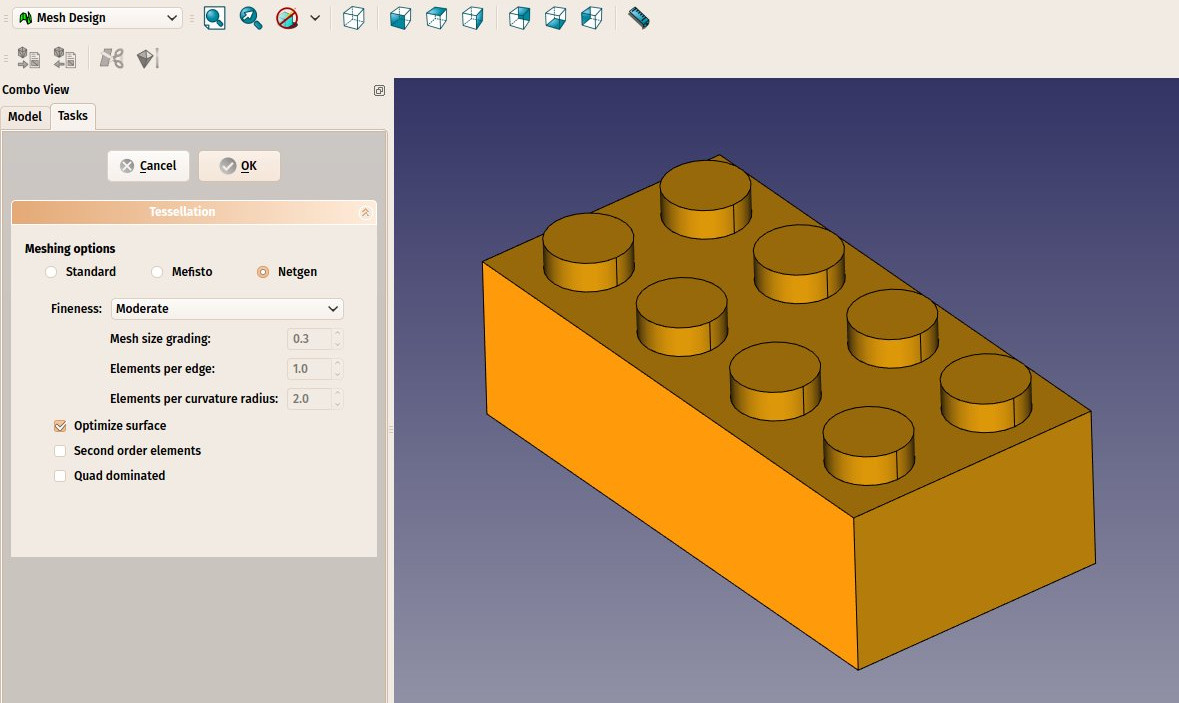
- Let's convert the Lego piece we created in the last chapter into an STL mesh. The geometry can be downloaded at the end of said chapter.
- Open the FreeCAD file containing the Lego piece.
- Switch to the Mesh Workbench
- Select the Lego brick
- Select menu Meshes → Create Mesh from Shape
- A task panel will open with several options. Some additional meshing algorithms (Mefisto or Netgen) might not be available, depending on how your version of FreeCAD was compiled. The Standard meshing algorithm will always be present. It offers fewer possibilities than the two others, but is totally sufficient for small objects that fit into the maximum print size of a 3D printer.

- Selezionare il mesher Standard, e lasciare il valore della deviazione per il valore di default di 0.10. Premere Ok.
- Viene creato un oggetto mesh, esattamente sopra al nostro oggetto solido. Nascondere il solido, oppure spostare uno degli oggetti, in modo da poterli confrontare.
- Cambiare la proprietà View → Display Mode del nuovo oggetto mesh in Flat Lines, per vedere che aspetto ha la triangolazione.
- Se non si è soddisfatti, e si pensa che il risultato è troppo grossolano, è possibile ripetere l'operazione, abbassando il valore dalla deviazione. Nell'esempio che segue, nella mesh di sinistra si è utilizzato il valore di default di 0.10, mentre in quella di destra si è utilizzato il valore 0.01:
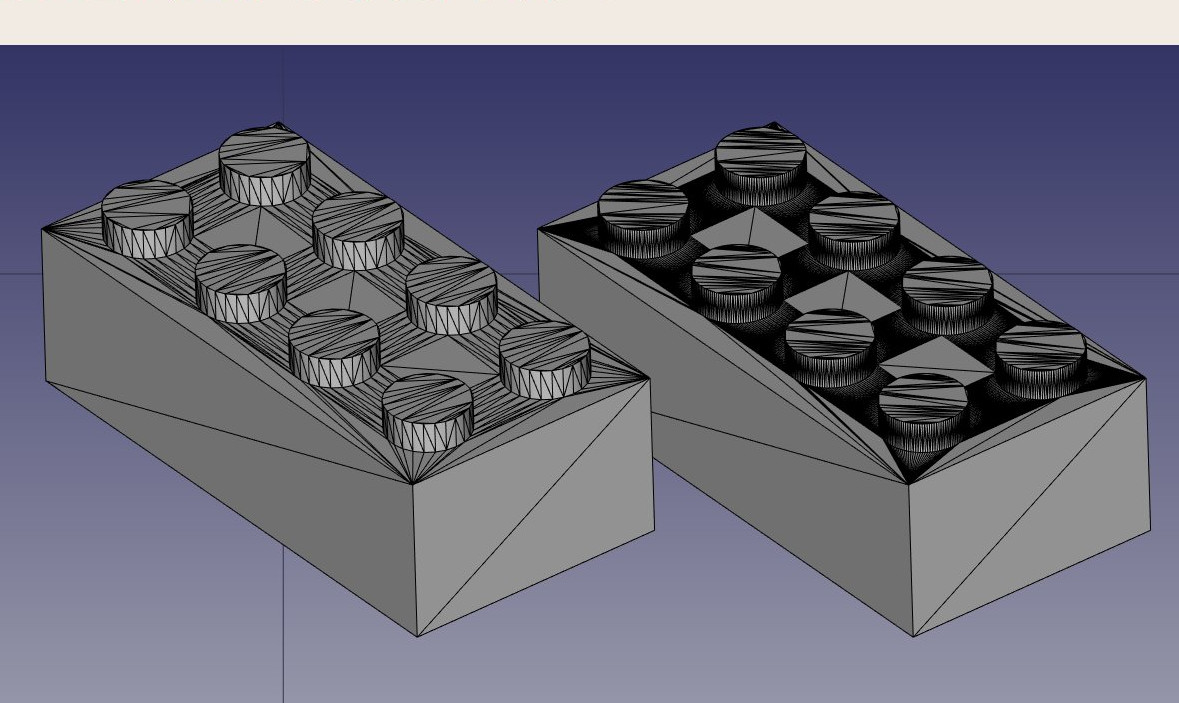
Nella maggior parte dei casi, però, i valori di default danno un risultato soddisfacente.
- Ora possiamo esportare la mesh in un formato mesh, come STL, che è attualmente il formato più utilizzato nella stampa 3D, utilizzando il menu File → Esporta e scegliendo il formato di file STL.
Se non si possiede una stampante 3D, di solito è molto facile trovare dei servizi commerciali che stampano e inviano gli oggetti stampati per posta. Tra i più famosi ci sono Shapeways e Sculpteo, ma di solito è facile trovarne molti altri nella propria città. In tutte le grandi città al giorno d'oggi si trovano i Fab labs, che sono negozi dotati di una serie di macchine per la produzione 3D, compresa quasi sempre almeno una stampante 3D. I laboratori Fab sono solitamente degli spazi comunitari, che vi permettono di utilizzare le loro macchine, a pagamento o gratuitamente a seconda dei Fab Lab, ma che vi insegnano anche come usarle, e che promuovono altre attività relative alla produzione 3D.
Utilizzare Slic3r
Slic3r è un'applicazione che converte gli oggetti STL in G-code che possono essere inviati direttamente alle stampanti 3D. Come FreeCAD, è gratuito, open-source e funziona su Windows, Mac OS e Linux. Configurare correttamente le cose per la stampa 3D è un processo complicato, in cui è necessario avere una buona conoscenza della stampante 3D, quindi non è molto utile generare il codice G prima di poter realmente andare in stampa (il file G-code potrebbe non funzionare bene su un'altra stampante), ma per noi è comunque utile, per controllare che il file STL possa essere stampato senza problemi.
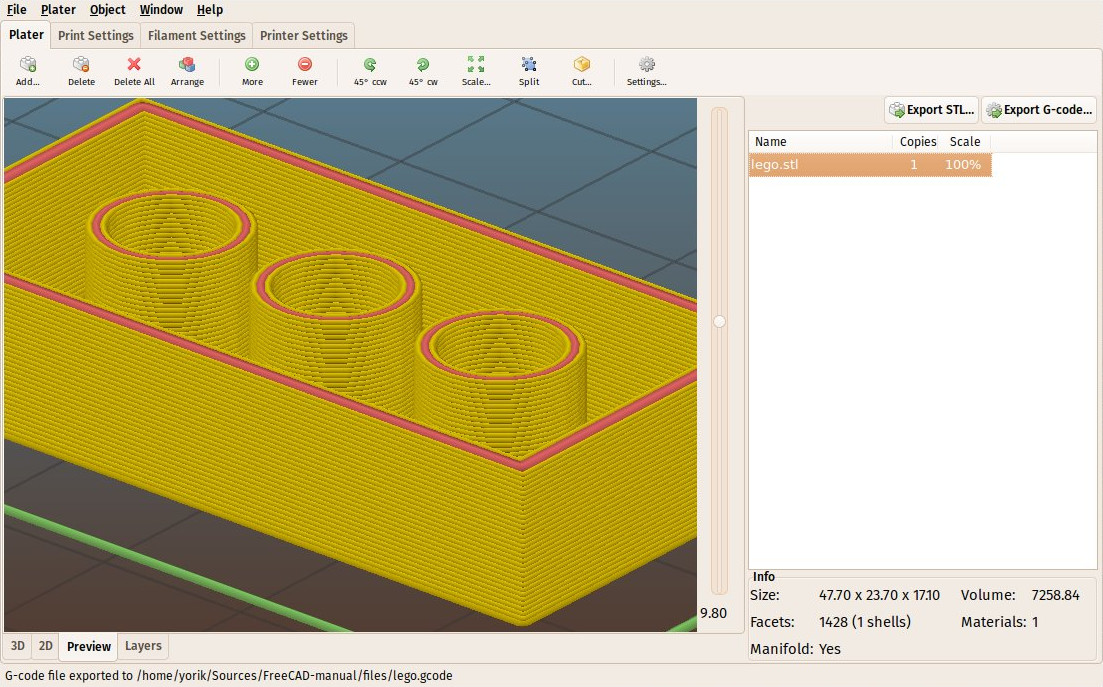
Questo è il nostro file STL esportato e aperto in Slic3r. Usando il scheda anteprima, e spostando il cursore a destra, possiamo visualizzare il percorso che la testina di stampa 3D seguirà per costruire il nostro oggetto.
This is our exported STL file opened in PrusaSlicer. By just pressing on the slice button, the software divides your model into layers, generates the toolpaths for the 3D printer, and applies the necessary speed and temperature settings. It calculates the infill, support structures, and perimeters, then creates the G-code, which contains detailed instructions for the printer. You can preview the sliced model layer by layer, check estimated print time and filament usage, and finally save or send the G-code to your printer for the actual printing process.
Cura è un'altra applicazione slicer free e open-source per Windows, Mac e Linux, gestita dal produttore di stampante 3D Ultimaker. Alcuni utenti di FreeCAD hanno creato un Cura Workbench che utilizza Cura internamente. L'ambiente Cura è disponibile dal repositorio FreeCAD addons. Per utilizzare l'ambiente Cura è necessario installare anche Cura stesso, che non è incluso nell'ambiente.
Generare il G-code
FreeCAD offre anche modi più avanzati per generare direttamente il G-code. Questo è spesso molto più complicato rispetto all'utilizzo di strumenti automatici come abbiamo visto sopra, ma ha il vantaggio di permettere di controllare completamente l'uscita. Di solito questo è non necessario quando si utilizzano stampanti 3D, ma diventa molto importante quando si tratta di fresatrici CNC, che sono macchine molto più complesse.
La generazione di percorsi di fresatura CNC è un altro argomento troppo grande per essere affrontato in questo manuale, quindi vediamo ora come costruire un progetto CAM semplice, senza preoccuparci molto della maggior parte dei dettagli di una vera lavorazione CNC.
- Caricare il file che contiene il pezzo di Lego, e passare all'ambiente CAM.
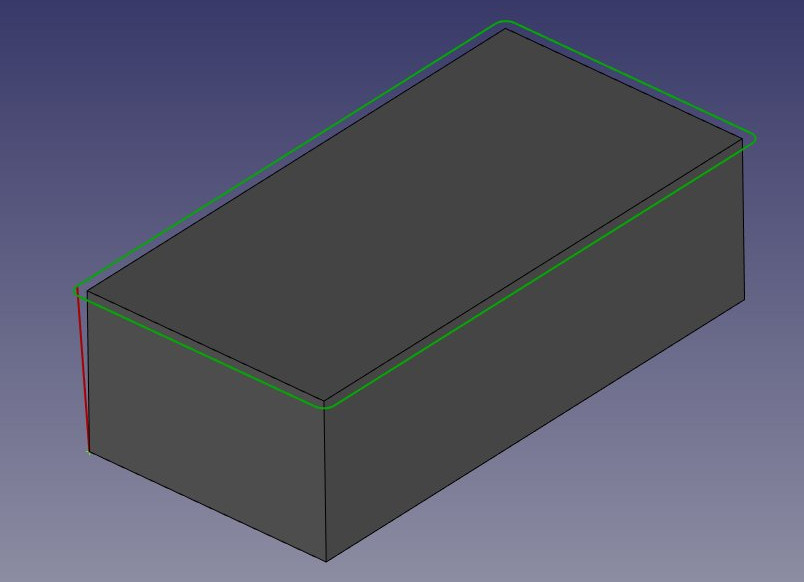
- Dato che il pezzo finale non contiene più nessuna faccia piana rettangolare, nascondere il pezzo lego finale, e mostrare il primo pad cubico fatto, che ha la faccia superiore rettangolare.
- Selezionare la faccia superiore e premere il pulsante
 Profilo.
 - Impostare la sua proprietà Offset a 1mm.
- Load the file containing our Lego piece, and switch to the
 CAM Workbench.
 - Press on the
 Job button and select our lego piece.
 - Since this section doesn’t aim to provide an in-depth tutorial of the CAM Workbench, we will be using the default values. If you would like a more detailed tutorial, please refer to CAM walk-through. Keep in mind that in the CAM Workbench, a stock body is automatically created around your object, representing the raw material that will be machined. Right now, this stock body extends 1 mm in all directions from the object.

- Poi, duplichiamo questo primo ciclo alcune volte, in modo che lo strumento ritagli l'intero blocco. Selezionare il percorso Profile, e premere il pulsante
 Matrice.
 - Impostare la proprietà Copies della matrice a 8, e il suo Offset a -2mm nella direzione Z , e spostare il posizionamento della matrice di 2 mm in direzione Z, in modo che il taglio inizi poco sopra il pad, e comprenda anche l'altezza delle bugne.


- Abbiamo definito un percorso che, quando seguita dalla fresatrice, intaglierà un volume rettangolare da un blocco di materiale. Ora bisogna intagliare lo spazio tra le bugne, per renderle evidenti. Nascondere il Pad, e mostrare di nuovo il pezzo finale, in modo che si possa selezionare la faccia che si trova tra le bugne.
- Selezionare la faccia superiore, e premere il pulsante
 Tasca. Impostare la proprietà Offset a 1mm, e la retraction height a 20mm. Questo è l'altezza a cui l'utensile viaggerà nel passaggio da un ciclo all'altro. Altrimenti, l'utensile può tagliare una delle bugne:
- Ora tutto ciò che rimane da fare è unire queste due operazioni in una sola. Questo può essere fatto con una Lavorazione CAM. Premere il pulsante Lavorazione.
- Impostare la proprietà Usa Posizionamento del progetto su True, perché cambiamo il posizionamento delle matrici, e vogliamo che questo sia preso in considerazione nel progetto.
- Nella visualizzazione ad albero, trascinare e rilasciare i due array nel progetto. Se necessario, è possibile riordinare le matrici all'interno del progetto facendo un doppio clic su di esso.
- Il progetto può essere esportato in codice G, selezionandolo, scegliendo menù File -> Esporta, selezionando il formato G-code, e nella finestra di pop-up che si apre, selezionando uno script di post-elaborazione in base alla macchina.
Per simulare il taglio vero sono molte disponibili applicazioni, una di queste, che è anche multi-piattaforma e open-source come FreeCAD, è Camotics.
Download
- Il file STL generato in questo esercizio: https://github.com/yorikvanhavre/FreeCAD-manual/blob/master/files/lego.stl
- Il file generato durante questo esercizio: https://github.com/yorikvanhavre/FreeCAD-manual/blob/master/files/path.FCStd
- Il file G-code generato in questo esercizio: https://github.com/yorikvanhavre/FreeCAD-manual/blob/master/files/lego.gcode
Approfondimenti
Downloads
- The STL file generated in this exercise: https://github.com/yorikvanhavre/FreeCAD-manual/blob/master/files/lego.stl
- The file generated during this exercise: https://github.com/yorikvanhavre/FreeCAD-manual/blob/master/files/path.FCStd
- The G-code file generated in this exercise: https://github.com/yorikvanhavre/FreeCAD-manual/blob/master/files/lego.gcode
Read more
Video
- How To Use FreeCAD For 3D Printing | Using The Realthunder Branch Una playlist video di Maker Tales su come utilizzare FreeCAD per la stampa 3D.
Questa pagina è recuperata da https://wiki.freecad.org/Manual:Preparing_models_for_3D_printing