 Tutorial Tutorial
|
| Argomento |
|---|
| Ambiente Path |
| Livello di difficoltà |
| Principiante |
| Tempo di esecuzione |
| 15 minuti |
| Autori |
| Chrisb |
| Versione di FreeCAD |
| 0.19 |
| Files di esempio |
| Vedere anche |
| Nessuno |
Aim
Ecco una dimostrazione che mostra la creazione di una lavorazione del WB Path da un modello 3D, generando un codice G nel dialetto corretto per una macchina CNC di destinazione.
Il modello 3D
Il progetto inizia con un semplice modello di FreeCAD: un cubo con una tasca rettangolare,
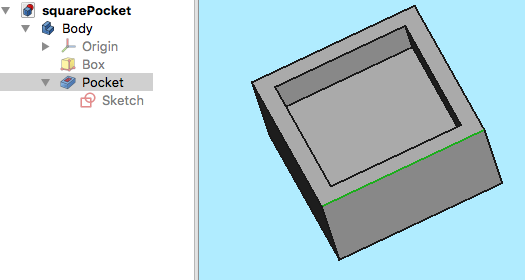
creato nell'ambiente Part Design e formato da un corpo, un cubo con una tasca basata su uno schizzo orientato nel piano XY.
Completato il Modello 3D, selezionare l'ambiente Path.
The Job
La lavorazione
Cliccare su  Lavorazione per crearne una.
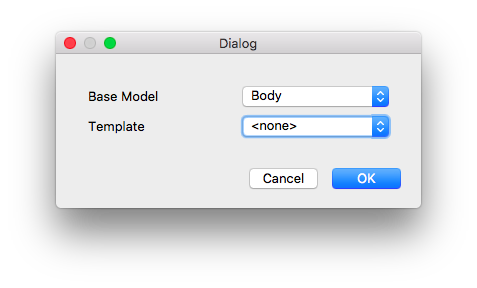
Nella finestra di dialogo Crea lavorazione, fare clic su OK per accettare il Corpo come modello base, senza usare nessun modello.
Impostazione della lavorazione
Nella tabella Azioni si apre la finestra Job Edit e la vista del modello mostra il pezzo grezzo incorniciato dalle linee di un cubo attorno al Corpo base. La scheda selezionata è quella delle Impostazione.
Job Output
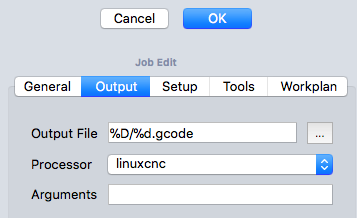
La scheda Output definisce il percorso del file di output, il suo nome e la sua estensione e definisce anche il Postprocessore. Per utenti esperti, è possibile definire gli argomenti dell'algoritmo di post-elaborazione: posizionando il mouse sopra i campi appaiono i suggerimenti per gli argomenti più comuni.
Job Tools
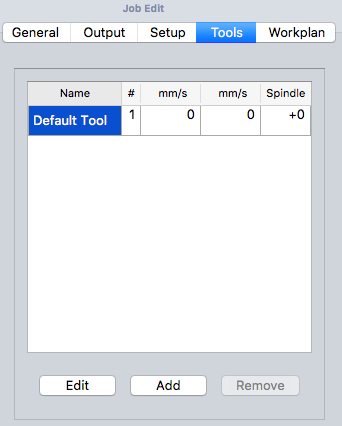
Modifichiamo lo strumento predefinito selezionandolo e facendo clic sul pulsante Modifica. Questo apre la finestra di modifica del Tool Controller.
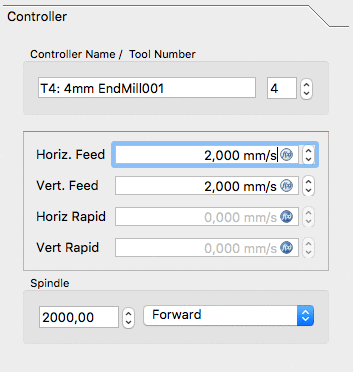
Il nome assegnato all'utensile e il numero dell'utensile corrispondono al numero dell'utensile della macchina. Qui lo strumento è il Nr. 4. Il controller dell'utensile è configurato per avanzamenti orizzontali e verticali di 2mm/s e una velocità del mandrino di 2000 rpm.
Selezionare il pannello secondario Tool del controller dell'utensile. Impostare il diametro e - se si desidera utilizzare lo strumento di simulazione in un secondo momento - aggiungere l'angolo del tagliente e l'altezza del tagliente.
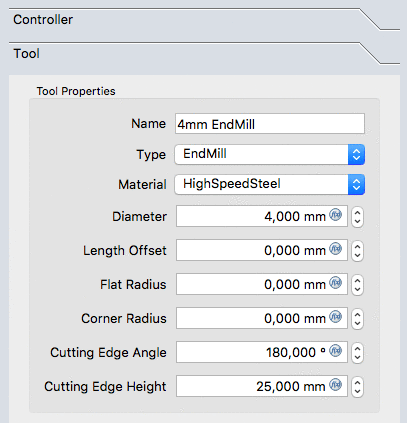
Confermare i valori con OK.
Per un facile accesso, tutti gli utensili possono essere predefiniti e selezionati dal  Tool manager.
Job Workplan
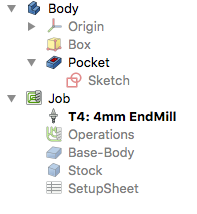
La scheda Piano di lavoro inizia vuota e viene popolata dalla sequenza delle Operazioni della lavorazione, dai Comandi di percorso parziale e dai Dressup dei percorsi. La sequenza di queste voci iene ordinata in questa scheda.
Questo è albero che viene mostrato dopo la configurazione della lavorazione dopo che il percorso è stato aperto:
Le operazioni del percorso
Vengono ora aggiunte due operazioni per generare i percorsi di fresatura di questa lavorazione. L'operazione Contornatura crea un percorso attorno al cubo e l'operazione Tasca crea un percorso per la tasca interna.
Per ora facciamo una cosa semplice. Il pulsante  Contornatura apre il pannello Contour. Dopo aver confermato l'uso dei valori predefiniti con OK, il percorso verde attorno all'oggetto diventa visibile.
Selezionare il fondo della tasca e poi il pulsante  Tasca per aprire la finestra Pocket Shape. Vengono utilizzati i valori predefiniti per Geometria di base, Profondità e Altezza e viene selezionato il pannello secondario Operazione e la percentuale di passata è impostata su 50.
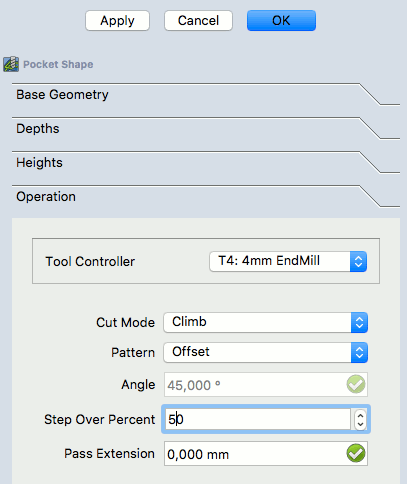
Cambiare Pattern in "Offset" e confermare con OK la Job Operation per la configurazione della tasca.
Il risultato è un modello con due percorsi:
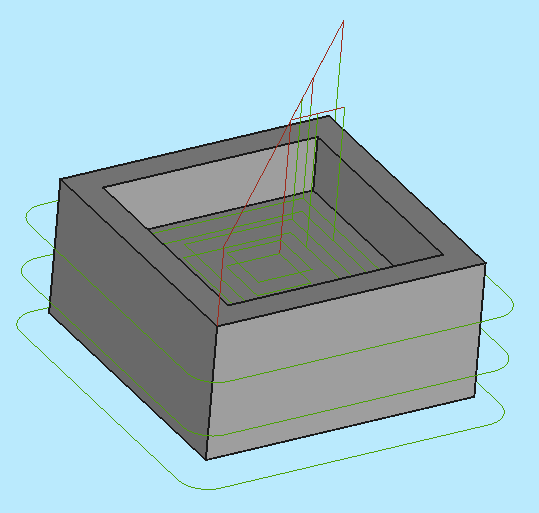
Verificare i percorsi
Esistono due modi per verificare i percorsi creati. Il codice G può essere ispezionato, inclusa l'evidenziazione dei segmenti di percorso corrispondenti. Il processo di fresatura di Path Job può anche essere simulato per determinare i percorsi utensile ideali, richiesti dalle geometrie dell'utensile per fresare il pezzo.
Per ispezionare il codice G, utilizzare lo strumento  . Selezionare le corrispondenti righe del codice G all'interno della finestra di ispezione del codice G per evidenziare i singoli segmenti del percorso.
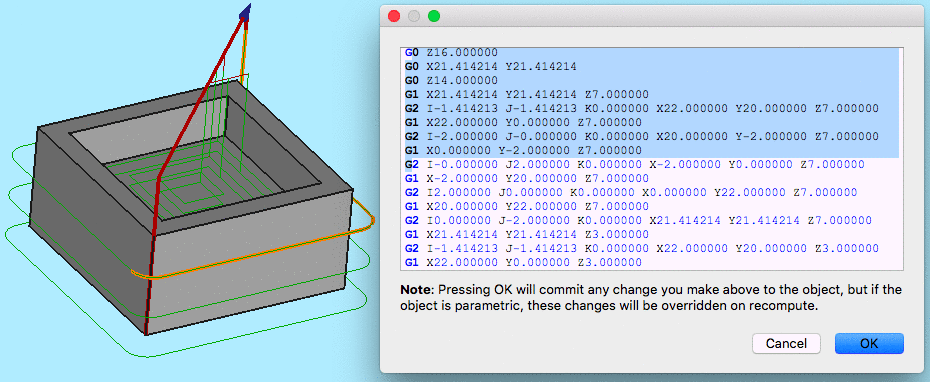
Per iniziare la simulazione usare lo strumento  Simulazione.
Regolare la velocità e la precisione e avviare la simulazione con il pulsante di riproduzione.

Se si desidera terminare la simulazione, fare clic sul pulsante Annulla per rimuovere lo pezzo creato per la simulazione. Cliccando su Ok questo oggetto viene conservato nella lavorazione.
Postelaborare la lavorazione
Il passaggio finale per generare il G-Code per la fresatura è di postelaborare il la lavorazione. Questo produce i codici G in un file che può essere caricato nel controllore macchina CNC di destinazione. Per richiamare il postprocessore:
- Selezionare l'oggetto Job nell'albero
- Selezionare lo strumento Path Postprocessing
 per postelaborare il file. Si apre una finestra di codice G che consente l'ispezione del file di output finale prima che venga salvato.
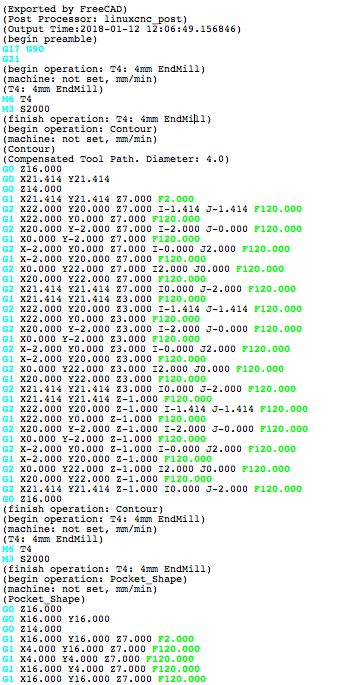
Questa pagina è recuperata da https://wiki.freecad.org/CAM_Walkthrough_for_the_Impatient