


Prólogo
FreeCAD es una aplicación de modelado paramétrico 3D. Esta aplicación está orientada fundamentalmente al diseño mecánico, pero también se puede utilizar para muchos otros campos donde se necesite el modelado de piezas 3D con precisión y un control estricto del historial de modelado.
FreeCAD lleva en desarrollo desde el año 2001, aunque el primer lanzamiento oficial se produce en octubre de 2002. El principal objetivo de este software es el diseño asistido por ordenador en tres dimensiones, (a partir de ahora denotado como 3D) para el diseño de elementos mecánicos en el ámbito de la ingeniería mecánica. Está basado en Open CASCADE y programado en los lenguajes C++ y Python. Una de sus principales ventajas, además de ser de código libre, es que ofrece una amplia lista de características. Aún le faltan algunas funcionalidades, pero esto no impide que sea lo suficientemente versátil para que parte de aficionados al diseño 3D y operarios de pequeños talleres lo usen para el diseño funcional de sus proyectos. Existe una comunidad en rápido crecimiento de usuarios entusiastas que participan en el foro de FreeCAD, donde se pueden encontrar numerosos ejemplos de proyectos de gran calidad desarrollados con FreeCAD.
Como cualquier proyecto basado en software libre, FreeCAD depende de su comunidad para crecer, incorporar nuevas funciones y corregir errores. Recuérdelo al usar FreeCAD. Si le gusta, puede donar y ayudar a FreeCAD de diversas maneras, desde escribir la documentación de nuevas funcionalidades a realizar traducciones procedentes de otros idiomas.
Vea también:
Instalación
En primer lugar, deberá descargar e instalar la versión que desee de FreeCAD. Consulte la página Descargar para obtener información sobre las versiones y actualizaciones actuales, así como las instrucciones de instalación para su sistema operativo (Windows, Linux o Mac). Hay paquetes de instalación listos para Windows (.msi), Debian, Ubuntu (.deb), openSUSE (.rpm), y Mac OSX. FreeCAD está disponible en los gestores de paquetes de muchas otras distribuciones de Linux. También está disponible en forma de ejecutable AppImage independiente, que se ejecutará en los sistemas Linux de 64 bits más recientes. Al ser un programa de código abierto, incluso podría obtener el código fuente y compilarlo específicamente para usted mismo.
Explorando la interfaz

La interfaz estándar de FreeCAD
Vea una explicación completa en Interfaz.
- 1. El área_de_visión_principal, que puede contener diferentes ventanas con pestañas, principalmente la vista_3D.
- 2. La Vista_3D, que muestra los objetos geométricos del documento.
- 3. La vista_árbol (parte de la Vista combo), mostrando la jerarquía y el historial de construcción de los objetos del documento; también puede mostrar el panel de tareas para los comandos activos.
- 4. El editor de propiedades (parte de la Vista combo), que permite ver y modificar las propiedades de los objetos seleccionados.
- 5. La vista de selección, que indica los objetos o subelementos de los objetos (vértices, bordes, caras) que están seleccionados.
- 6. La vista_de_informe (o ventana de salida), donde se muestran los mensajes, advertencias y errores.
- 7. La Consola Python, donde se imprimen todos los comandos ejecutados, y donde se puede introducir el código Python.
- 8. La barra de estado, donde aparecen algunos mensajes y tooltips.
- 9. El área de la barra de herramientas, donde están acopladas las barras de herramientas.
- 10. El seleccionador de bancos ambientes de trabajo, donde se selecciona el ambiente de trabajo activo.
- 11. El menú estándar, que contiene las operaciones básicas del programa.
El concepto principal de la interfaz de FreeCAD es su división en entornos de trabajo. Un entorno de trabajo es un conjunto de herramientas adecuadas para una tarea específica, como trabajar con mallas, dibujar objetos 2D o bocetos restringidos. Puede cambiar el entorno de trabajo actual con el selector de entorno de trabajo. Puede personalizar las herramientas incluidas en cada entorno de trabajo, añadir herramientas de otros entornos de trabajo o incluso incorporar herramientas propias, que denominamos macros. Los puntos de partida más utilizados son el Entorno de trabajo de diseño de piezas y el Entorno de trabajo de piezas.
Cuando ejecutas FreeCAD por primera vez, se le muestra la página de inicio. Así es como se ve en la versión 0.19:
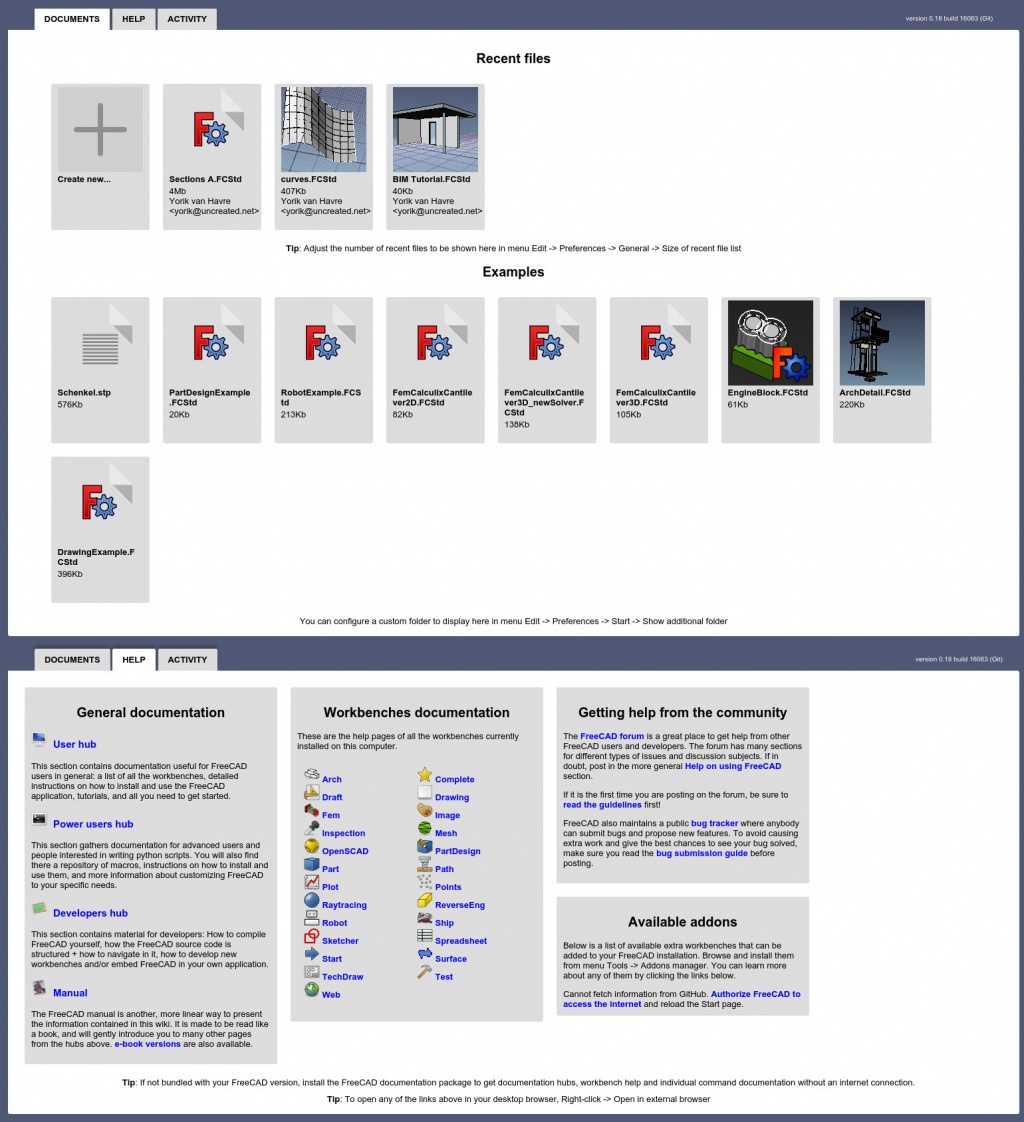
La página de inicio le permite acceder rápidamente a uno de los entornos de trabajo más comunes, abrir uno de los archivos creados recientemente o consultar las últimas noticias del mundo FreeCAD. Puede incluso cambiar el entorno de trabajo predeterminado en el preferencias.
FreeCAD tiene tres Modos de navegación diferentes disponibles, que se pueden seleccionar en las preferencias del diálogo de configuración o cambiarlos pulsando el botón derecho en la vista 3D. Para ver más detalles sobre los modos mire la página Modos de navegación. El modo de navegación predeterminado es Navegación CAD. Puede cambiar rápidamente el modo de navegación actual usando el botón Template:Botón en la Barra de estado o haciendo clic con el botón derecho en un área vacía de la Vista 3D.
También tiene varias vistas preconfiguradas (vista superior, vista frontal, etc.) disponibles en el menú Ver, en la barra de herramientas Ver, y, por atajos numéricos (1, 2, etc...). Haciendo clic con el botón derecho sobre un objeto o sobre un área vacía de la vista 3D, tiene acceso directo a algunas operaciones comunes, tales como configurar una vista particular, o localizar un objeto en la vista de árbol.
Primeros pasos con FreeCAD
El objetivo principal de FreeCAD es permitirte crear modelos 3D de alta precisión manteniendo un control estricto sobre estos (con la posibilidad de acceder al historial de modelado para modificar parámetros) y, finalmente, construirlos (mediante impresión 3D, mecanizado CNC o incluso en una obra). Por lo tanto, se diferencia notablemente de otras aplicaciones 3D diseñadas para otros fines como la animación o los videojuegos. Su curva de aprendizaje puede ser pronunciada, especialmente si es su primer contacto con el modelado 3D. Si se atasca en algún paso o tarea, recuerde que la comunidad de usuarios del foro de FreeCAD (https://forum.freecad.org) podría ayudarle rápidamente.
El ambiente de trabajo que empezará a utilizar depende del tipo de trabajo que pretenda hacer. Si va a trabajar en modelos mecánicos o, de manera más general en el diseño de cualquier objecto de pequeña escala, probablemente querría probar el Ambiente de trabajo DiseñoPiezas. Si va a elaborar un proyecto 2D, entonces cambie al Ambiente de trabajo Borrador o al Ambiente de trabajo Croquizador si necesita acotaciones. Si desea hacer BIM, ejecute el Ambiente de trabajo Arquitectura. Si pretende diseñar un barco, hay un Ambiente de trabajo Navío para su desarrollo. Si viene del mundo de OpenSCAD pruebe el Ambiente de trabajo OpenSCAD. También hay disponibles muchos Ambientes de trabajo externos desarrollados por la comunidad.
Puede cambiar de ambiente de trabajo en el momento que quiera, y también personalizar su Ambiente de Trabajo favorito agregando herramientas de otros Ambientes de trabajo.
Trabajando con los entornos de trabajo Diseño de Piezas (PartDesing) y Bocetador (Sketcher)
El PartDesign Workbench está diseñado para construir objetos complejos, partiendo de formas simples y añadiendo o eliminando piezas (denominadas "funciones"), hasta llegar al objeto final. Todas las funciones aplicadas durante el proceso de modelado se almacenan en una vista independiente llamada vista de árbol, que también contiene los demás objetos del documento. Un objeto PartDesign puede considerarse como una sucesión de operaciones, cada una aplicada al resultado de la anterior, formando una cadena continua. En la vista de árbol, se visualiza el objeto final, pero se puede expandir para recuperar todos los estados intermedios anteriores y modificar cualquiera de sus parámetros, lo que actualizará automáticamente el objeto final.
El entorno de trabajo PartDesign utiliza de manera intensiva y recurrente otro entorno de trabajo, el Sketcher Workbench. El editor de bocetos permite dibujar formas 2D que se definen aplicando restricciones a la forma creada. Por ejemplo, se puede dibujar un rectángulo con la herramienta rectángulo centrado y establecer el tamaño de uno de sus lados aplicando una restricción de longitud. Ese lado no se podrá redimensionar de nuevo a menos que se modifique la restricción.
Esas formas 2D creadas previamente en el bocetador se utilizan mucho en el entorno de trabajo de PartDesign, por ejemplo, para crear volúmenes 3D o para dibujar áreas en las caras del objeto que luego se ahuecarán a partir de su volumen principal. Se describe a continuación el flujo de trabajo usual de PartDesign:
- Crear un boceto nuevo
- Dibujar un croquis con forma cerrada asegurándose que todos los puntos estén cerrados.
- Cerrar el boceto
- Expandir el boceto a un solido 3D utilizando la herramienta de rellenado.
- Seleccionar una cara del sólido
- Crear un segundo boceto, (en esta ocasión se dibujaría sobre la cara seleccionada)
- Dibujar una nueva forma cerrada
- Cerrar el nuevo boceto
- Aplicar un vaciado al segundo boceto del primer objeto
El cual te da un objeto como este:
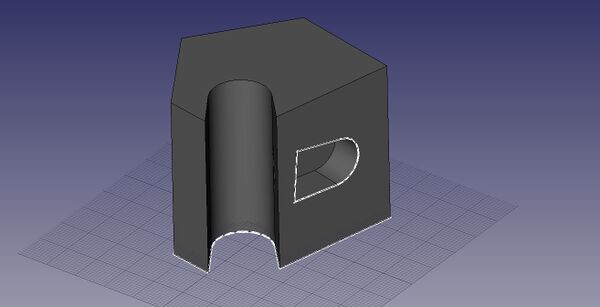
En cualquier momento, puedes seleccionar el origen del croquis y modificarlo, cambiando los parámetros de extrusión en la plataforma, así como la profundidad de las operaciones de vaciado, las cuales se actualizarán en el objeto final.
Trabajando en el Ambiente de trabajo Borrador y el Ambiente de trabajo Arquitectura
El Ambiente de trabajo Borrador así como el Ambiente de trabajo Arquitectura se comportan de una manera ligeramente diferente a los otros bancos de trabajo anteriores, a pesar de seguir las mismas reglas, las cuales son comunes en todo el programa. Mientras el Bocetador (Sketcher) y el Banco de Diseño de Partes (PartDesing) están concebidos en primera instancia para diseñar piezas sencillas, Borrador (Draft_Workbench) y arquitectura (BIM_Workbench) están diseñados para facilitar su trabajo cuando esté trabajando con varios objetos sencillos simultáneamente.
El Ambiente de trabajo Borrador le ofrece herramientas 2D un poco similares a las que puede encontrar en aplicaciones CAD 2D tradicionales como AutoCAD. Sin embargo, el dibujo en 2D está muy lejos del alcance de FreeCAD, no espere encontrar allí la gama completa de herramientas que ofrecen estas aplicaciones dedicadas. La mayoría de las herramientas Borrador funcionan no solo en un plano 2D sino también en el espacio 3D completo, y se benefician de los sistemas auxiliares especiales tales como Planos de trabajo y Atrapar objeto.
El Ambiente de trabajo Arquitectura agrega herramientas modelado de información de construcción (BIM) a FreeCAD, lo que le permite construir modelos arquitectónicos con objetos paramétricos. El Ambiente de trabajo Arquitectura se basa mucho en otros módulos, como Borrador (Draft) y Croquizador (Sketcher). Todas las herramientas de borrador están también presentes en el ambiente de trabajo de Arquitectura, y la mayoría de las herramientas de Arquitectura hacen uso de los sistemas de ayuda de Borrador.
Un flujo de trabajo típico con los ambientes de trabajo Arquitectura y Borrador podría ser:
- Dibujar un par de líneas con la herramienta línea de Borrador
- Seleccionar cada línea y presionar la herramienta Muro para construir un muro en cada una de ellas
- Unir las paredes seleccionándolas y presionando la herramienta Arquitectura Add
- Crear un objeto de piso y mover los muros desde la vista de árbol
- Generar un objeto de construcción y moverlo al interior del objeto piso en la vista de árbol
- Añadir una ventana haciendo clic en la herramienta Ventana, seleccionando un ajuste preestablecido en su panel y luego hacer clic sobre una cara de un muro ya generado
- Añadir dimensiones a la ventana configurando primero el plano de trabajo, si fuera necesario, y finalmente usar la herramienta Borrador Dimensión
El guion anterior dará este resultado:
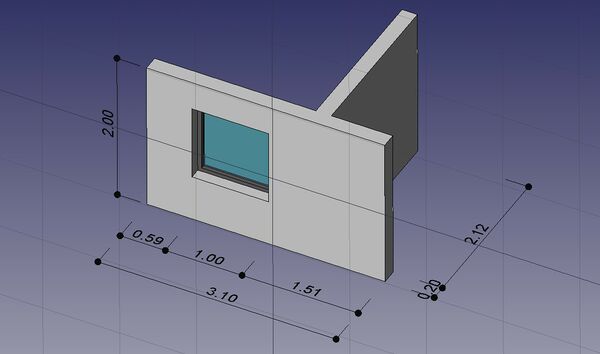
Más en la Tutorialespágina.
Complementos, Macros y Ambientes de trabajo Externos
El principio de Complementos se basa en el desarrollo de un complemento del ambiente de trabajo. Cualquier usuario puede desarrollar, para sus propias necesidades o, en última instancia, para la comunidad, una función que considere de utilidad y que falta en el programa. En el foro, cualquier usuario previamente registrado, puede solicitar una opinión o una ayuda. Puede compartir, o no, el objeto de su desarrollo según las normas de derechos de autor del archivo elaborado. Para contribuir al desarrollo del programa, el usuario dispone de funciones estructuradas o scrpits.
Hay dos tipos de complementos:
- Macros: breves fragmentos de código Python que proporcionan una nueva herramienta o funcionalidad. Las macros suelen empezar como una forma de simplificar o automatizar la tarea de dibujar o editar un objeto concreto. Si muchas de estas macros se reúnen dentro de un directorio, todo el directorio puede ser distribuido como un nuevo ambiente de trabajo.
- Ambientes de trabajo externos: colecciones de herramientas programadas en Python o C++ que extienden FreeCAD de forma importante. Si un ambiente de trabajo está suficientemente desarrollado y está bien documentado, puede ser incluido como uno de los ambientes de trabajo base en FreeCAD. En Ambientes de trabajo externos, encontrarás el principio y una lista de las bibliotecas existentes.
- Preference Packs: colecciones distribuibles de preferencias de usuario.
Guión
Finalmente, una de las características más versátiles de FreeCAD es el entorno scripting. Desde la consola python integrada (o desde cualquier otro script python externo), se puede acceder a casi cualquier parte de FreeCAD, crear o modificar la geometría, modificar la representación de esos objetos en la escena 3D o acceder y modificar la interfaz de FreeCAD. El script Python también se puede utilizar en macros, que proporcionan un método sencillo para crear comandos personalizados.
¿Qué hay de nuevo
- Vea la notas de lanzamiento para la lista detallada de características.
Esta página ha sido recuperada de https://wiki.freecad.org/Getting_started