


Предисловие
FreeCAD - это система параметрического 3D моделирования, разработанная в первую очередь, для решения задач в области машиностроения, однако это далеко не единственные направление. FreeCAD также поддерживает и иные варианты применения в случаях, когда нужно моделировать объемные объекты с заданной точностью и контролем над историей моделирования.
FreeCAD находится в стадии разработки c 2002 года и предлагает большой список функций. Возможностей по-прежнему не хватает, но он достаточно мощен для использования в хобби или малых мастерских. Имеется быстрорастущее сообщество увлеченных пользователей, участвующих в форуме FreeCAD, и вы можете найти здесь множество примеров качественных проектов, разработанных с использованием FreeCAD.
Как и все проекты со свободным кодом, проект FreeCAD зависит от своего сообщества в своём росте, усилении возможностей и исправлении ошибок. Не забывайте об этом, используя FreeCAD: если он вам нравится, то вы можете сделать пожертвование и помочь FreeCAD разными способами, такими как написание документации или создании переводов.
Смотри так же:
Установка
Прежде всего, скачайте и установите FreeCAD. Информацию о текущих версиях и обновлениях, а также инструкции по установке для вашей операционной системы (Windows, Linux или macOS) смотрите на странице Загрузки. FreeCAD доступен из менеджеров пакетов многих дистрибутивов Linux. Поскольку FreeCAD имеет открытый исходный код, вы также можете взять исходный код и скомпилировать самостоятельно.
Обзор интерфейса

Стандартный интерфейс FreeCAD
Более подробное описание находится на странице интерфейс.
- 1. Главный вид - может содержать различные окна с вкладками, в данном случае открыта вкладка трёхмерного вида.
- 2. Вкладки главного вида - список всех открытых объектов и документов в виде вкладок.
- 3. Древо проекта (часть комбинированной панели) - показывающее иерархию и историю проектирования объектов в документе, может так же отображать панель задач активных команд.
- 4. Редактор свойств (часть комбинированной панели) - позволяет просматривать и изменять свойства выделенных объектов.
- 5. Вид выделения - отображает объекты или под элементы выбранных объектов (вершины, ребра, грани).
- 6. Отчёт (или окно вывода Python) - в данной панели отображаются сообщения, предупреждения и ошибки в работе FreeCAD.
- 7. Консоль Python - консоль для ввода Python кода и просмотра результатов его исполнения.
- 8. Cтрока состояния - отображает некоторые сообщения и подсказки.
- 9. Раздел панелей инструментов - область в которой расположены панели инструментов.
- 10. Переключатель верстаков - позволяет переключить верстак.
- 11. Стандартное меню - содержит базовые операции программы.
Основная концепция интерфейса FreeCAD заключается в том, что он разделён на верстаки. Верстак - это набор инструментов, предназначенных для выполнения определённой задачи, например, для работы с сетками, или рисования 2D объектов, или с параметрическими эскизами с ограничениями. Переключить текущий рабочий стол можно с помощью селектора верстаков. Вы можете персонализировать используемые инструменты, включённые в каждый верстак, добавлять инструменты из других верстаков или даже самостоятельно создавать инструменты, которые мы называем макросы. Широко используемыми отправными точками являются Верстак PartDesign и Верстак Part.
Когда вы впервые запускаете FreeCAD, открывается Стартовая страница. Вот как это выглядит для версии 0.19:

Стартовая страница позволяет быстро перейти к одному из самых распространённых верстаков, открыть один из последних файлов, или посмотреть последние новости из мира FreeCAD. Верстак по умолчанию можно изменить в настройках.
Навигация в трехмерном пространстве
В FreeCAD доступно несколько режимов навигации, которые изменяют способ взаимодействия мыши с объектами в 3D-виде и самим видом. Один из них специально создан для тачпадов, где средняя кнопка мыши не используется. По умолчанию используется режим CAD навигации. Вы можете быстро изменить текущий стиль навигации с помощью кнопки  в Строке состояния или щёлкнув правой кнопкой мыши по пустой области 3D вида.
Вы так же можете выбрать несколько стандартных видов(вид сверху, спереди и т.д.) из меню Вид, на панели инструментов Вид, а также с помощью горячих клавиш (1, 2, и т.д.), а правым кликом на пустом месте трёхмерного вида Вы получите доступ к некоторым частым операциям, таким как выбор отдельного вида или нахождение объекта в Дереве проекта.
Первые шаги в FreeCAD
Основной задачей FreeCAD является создание высокоточных 3D-моделей, чёткий контроль над ними (возможность вернуться в историю моделирования и изменить параметры) и, в конечном итоге, создание этих моделей (с помощью 3D-печати, обработки на станках с ЧПУ или даже на строительной площадке). Поэтому он сильно отличается от некоторых других 3D-приложений, созданных для других целей, например, для анимации или игр. Процесс обучения может быть нелегким, особенно если это ваш первый опыт работы с 3D-моделированием. Если вы в какой-то момент застряли, не забывайте, что дружелюбное сообщество пользователей на форуме FreeCAD способно помочь вам в кратчайшие сроки.
Верстак, с которого Вы начнёте использование FreeCAD, зависит от типа работы, которую Вам надо выполнить: если Вам нужно работать над механической моделью, или вообще над любым небольшим объектом, Вам возможно подойдёт Верстак PartDesign. Если Вы работаете в 2D, то переключитесь на Верстак Draft, или Верстак Sketcher, который позволяет работать с различными видами ограничений. Если Вам требуется разработка зданий/сооружений (BIM), то переключитесь на Верстак BIM. А если Вы привыкли к OpenSCAD, попробуйте Верстак OpenSCAD. Также доступно множество внешних верстаков, разработанных сообществом.
Верстак можно переключить в любой момент, а так же настроить ваш верстак и добавить инструменты с других верстаков.
Работа с верстаками PartDesign и Sketcher
Верстак PartDesign спроектирован для создания сложных объектов, начиная с простых форм и добавляя или удаляя элементы (так называемые "функции - features"), пока Вы не получите итоговый объект. Все элементы, которые Вы добавите во время моделирования, сохраняются в отдельном виде, называемом древом проекта, который так же содержит другие объекты вашего документа. Объект PartDesign можно воспринимать как последовательность операций, применяемых к результатам предыдущих операций, образующих одну большую цепочку. В древе проекта виден итоговый объект, но Вы можете развернуть эту последовательность и увидеть все предшествующие стадии и изменить любые их параметры, которые автоматических обновят итоговый объект.
В верстаке PartDesign активно используется другой верстак - Верстак Sketcher. Sketcher позволяет рисовать двумерные фигуры, которые определяются путем применения ограничений к двумерной фигуре. Например, можно нарисовать прямоугольник и задать размер стороны, наложив на одну из сторон ограничение длины. После этого размер этой стороны уже нельзя будет изменить (если не изменить это ограничение).
Эти двумерные формы, созданные в Верстаке Sketcher, широко используются в Верстаке PartDesign, например, для создания трёхмерных объёмов или черчения полей на гранях вашего объекта, которые затем будут выдолблены из вашего объёма. Вот типичный рабочий процесс в PartDesign:
- Создайте новый эскиз
- Нарисуйте замкнутую фигуру (убедитесь, что все точки соединены).
- Закройте эскиз
- Растяните эскиз в 3D-твёрдое тело с помощью инструмента выдавливание.
- Выберите одну грань твёрдого тела.
- Создайте второй эскиз (на этот раз он будет нарисован на выбранной грани)
- Нарисуйте замкнутую фигуру
- Закройте эскиз
- Создайте вырез на базе второго эскиза в первом объекте
В результате вы получите вот такой объект:
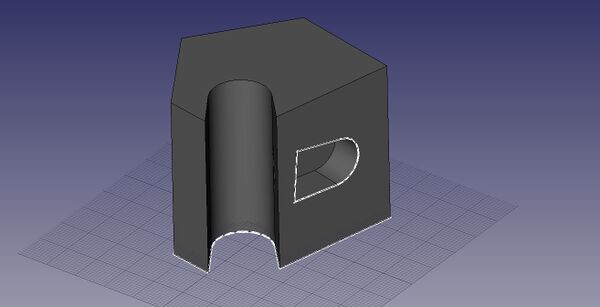
В любой момент Вы можете выделить оригинальный эскиз и изменить его или или изменить параметр выдавливания операции выдавить (pad) или вырезать (pocket), что изменит итоговый проект.
Работа с верстаками Draft и BIM
Верстак Draft и Верстак BIM ведут себя немного иначе, чем остальные верстаки, хотя и подчиняются тем же правилам, которые являются общими для всего FreeCAD. Короче говоря, если Скетчер и ПартДизайн созданы в первую очередь для проектирования отдельных деталей, то Драфт и БИМ созданы для облегчения вашей работы с несколькими, более простыми объектами.
Верстак Драфт предлагает вам 2D-инструменты, несколько похожие на те, что вы можете найти в традиционных 2D CAD-приложениях, таких как AutoCAD (англ.). Тем не менее, 2D черчение далеко от области применения FreeCAD, не ожидайте найти в нём весь набор инструментов, который предлагают эти специализированные приложения. Большинство инструментов черчения работают не только в 2D-плоскости, но и в полноценном 3D-пространстве, а также используют специальные вспомогательные системы, такие как Рабочие плоскости и привязка к объекту.
Верстак BIM добавляет в FreeCAD инструменты BIM - Building Information Modeling (Информационное Моделирование Зданий) (англ.), позволяющие строить архитектурные модели с параметрическими объектами. Верстак BIM в значительной степени опирается на другие модули, такие как Draft и Sketcher. Все инструменты Draft также присутствуют в верстаке BIM, а большинство инструментов BIM используют вспомогательные системы Draft.
Типичный рабочий процесс с использованием верстаков BIM и Draft может быть следующим:
- Нарисуйте несколько линий с помощью инструмента Draft Линия
- Выберите каждую линию и нажмите инструмент Стена, чтобы построить стену на каждой из них
- Соедините стены, выделив их и нажав инструмент BIM Добавить
- Создайте объект пола и в окне дерева проекта перетащите стены в объект пола
- Создайте объект здания и в окне дерева проекта перетащите пол (который теперь включает стены) в объект здания
- Создайте окно, щёлкнув по инструменту Окно, выберите предустановку на его панели, затем щёлкните по торцу стены
- Добавьте размеры, сначала установив рабочую плоскость, если необходимо, а затем используя инструмент Draft Размеры
В результате вы получите следующее:
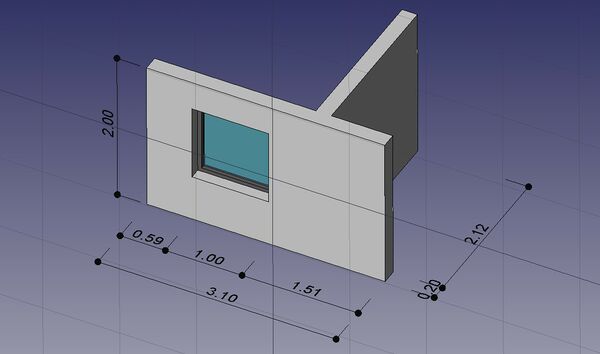
Подробнее на странице Учебники.
Дополнения
Любой пользователь может разработать свои собственные новые функции для FreeCAD и сделать их доступными для сообщества FreeCAD в качестве дополнения.
Существует три типа дополнений:
- Макросы: короткие фрагменты кода Python, которые предоставляют новый инструмент или функциональность в одном файле, заканчивающемся
.FCMacro. - Верстаки: коллекции файлов Python, которые предоставляют связанные Команды графического интерфейса (инструменты), сосредоточенные вокруг определенной темы.
- Пакеты настроек: распространяемые коллекции пользовательских настроек.
Написание скриптов
И наконец, одной из самых мощных возможностей FreeCAD является среда написания сценариев. Из интегрированной консоли python (или из любого другого внешнего Python-скрипта) вы можете получить доступ практически к любой части FreeCAD, создавать или изменять геометрию, изменять представление этих объектов в 3D-виде или получать доступ и изменять интерфейс FreeCAD. Python-скрипты также могут использоваться в составе макросов, которые обеспечивают простой способ создания пользовательских команд.
Что нового
- Смотрите в заметках о выпусках детальный список новых возможностей.
Эта страница получена от https://wiki.freecad.org/Getting_started