 Tutoriel Tutoriel
|
| Thème |
|---|
| Analyse par les éléments finis |
| Niveau |
| Débutant |
| Temps d'exécution estimé |
| 30 min |
| Auteurs |
| Sudhanshu Dubey |
| Version de FreeCAD |
| 0.19 et au-dessus |
| Fichiers exemples |
| Créé par programme |
| Voir aussi |
| None |
Introduction
Cet exemple est destiné à montrer comment simuler le 6ème exemple de Elmer GUI Tutorials, Electrostatic equation – Capacitance of two balls, en utilisant les nouveaux FEM Exemples. Ce tutoriel illustre comment configurer l'exemple, étudier ses différentes parties, le résoudre en utilisant le FEM Solveur Elmer et visualiser les résultats en utilisant FEM Filtre d'écrêtage d'une région.
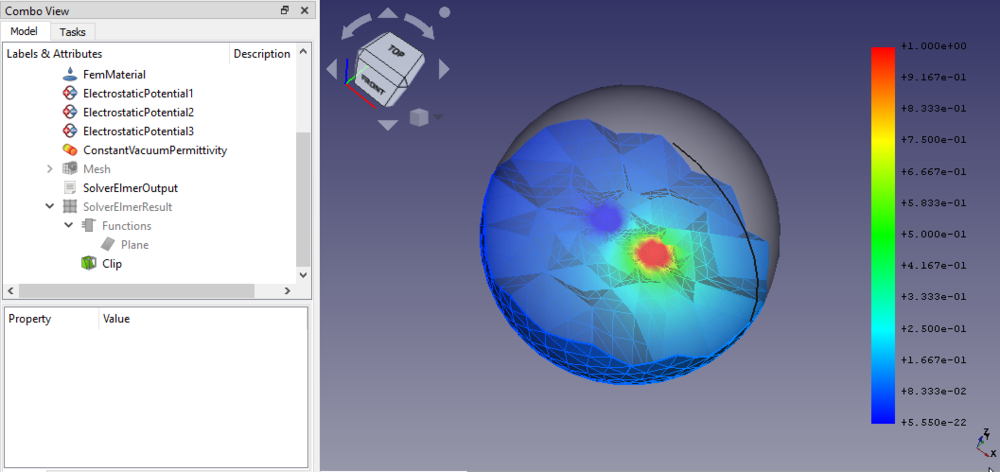
Le résultat final de ce tutoriel
Conditions
- Une version compatible de FreeCAD mentionnée dans l'aperçu du tutoriel.
- Utilisez Aide → À propos de FreeCAD pour voir la version installée de FreeCAD.
- Aucun logiciel externe n'est nécessaire pour charger l'exemple, visualiser le maillage et la géométrie ainsi que pour visualiser les résultats.
- Pour résoudre l'analyse par éléments finis (FEM), le solveur Elmer doit être installé sur votre ordinateur. Voir cette page pour savoir comment installer Elmer.
Configurer l'exemple
Charger l'atelier FEM
- Démarrez FreeCAD, l'atelier Start doit être chargé.
- Basculez vers l'
 Atelier FEM.
Charger l'exemple
- Allez dans Utilities →
 Ouvrez les exemples FEM.
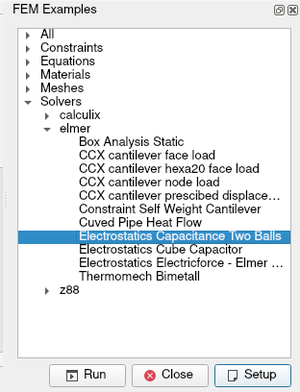
 - Lorsque l'interface graphique s'ouvre, recherchez et ouvrez "Electrostatics Capacitance Two Balls". Vous pouvez facilement trouver l'exemple dans All ou dans Solvers → Elmer. Pour ouvrir l'exemple, double-cliquez dessus ou sélectionnez-le et cliquez sur Setup.
Comprendre le cas de simulation
Ce cas présente la solution de la capacité de sphères parfaitement conductrices en espace libre. Une différence de tension entre les sphères entraîne l'introduction d'une charge électrique dans le système. Les sphères ont également une capacité propre qui provient de la différence de tension avec le champ lointain. Par conséquent, une matrice de capacité symétrique de taille 2 × 2 doit être résolue. Les capacités peuvent être calculées à partir de deux configurations de tension différentes.
Comprendre le modèle
- Le modèle contient trois sphères.
- Les deux plus petites sont des sphères parfaitement conductrices.
- La plus grande simule l'air ambiant.
- Les deux sphères plus petites sont fusionnées ensemble puis cette fusion est coupée de la plus grande sphère.
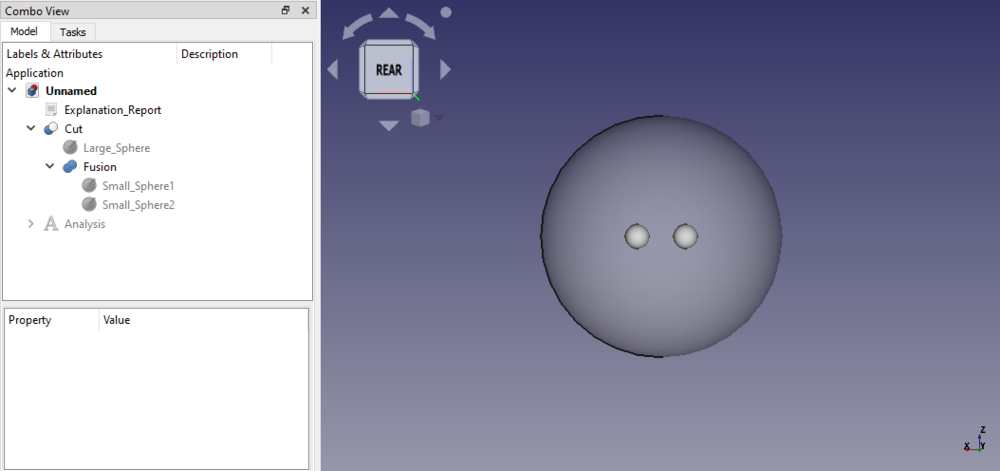
Le modèle initial
Conteneur d'analyse et ses objets
Les objets utilisés dans cette analyse électrostatique :
 Containeur d'analyse
 SolverElmer
 Electrostatic, l'équation de l'électrostatique
 FemMaterial, un matériau fluide pour représenter l'air environnant.
 ElectrostaticPotential, des contraintes (3 d'entre elles)
 ConstantVaccumPermittivity, optionnel
 Mesh, un maillage Gmsh
 MeshRegion, une région maillée pour les petites sphères
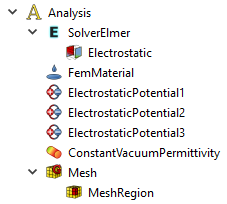
Les objets tels qu'ils apparaissent dans la vue en arborescence
Exécution de l'Analyse des éléments finis (FEA)
- Dans la vue en arborescence, double-cliquez sur l'objet solveur .
- Cliquez sur Écrire dans la même fenêtre de tâche. Observez la fenêtre de log jusqu'à ce qu'elle imprime « write completed ». Vous pouvez ignorer l'avertissement concernant la permittivité du vide qui pourrait apparaître.
- Cliquez sur Lancer. Puisqu'il s'agit d'une petite analyse, l'exécution ne devrait prendre que quelques secondes, attendez donc de voir « ELMER SOLVER FINISHED AT » dans la fenêtre de résultats.
- Cliquez sur Fermer dans la fenêtre de tâche une fois l'exécution terminée.
- Deux nouveaux objets résultats devraient être créés dans l'arborescence,
 SolverElmerResult et
  SolverElmerOutput.
Si vous obtenez un message d'erreur sur le binaire du solveur ou similaire lors du déclenchement de l'analyse, vérifiez l'installation d'Elmer.
Visualisation des résultats
- Assurez-vous que le maillage est invisible. Si ce n'est pas le cas, sélectionnez l'objet Mesh et appuyez sur Espace pour activer la visibilité.
- Assurez-vous également que l'objet Cut est invisible.
- Double-cliquez sur l'objet SolverElmerResult pour ouvrir son dialogue de tâche.
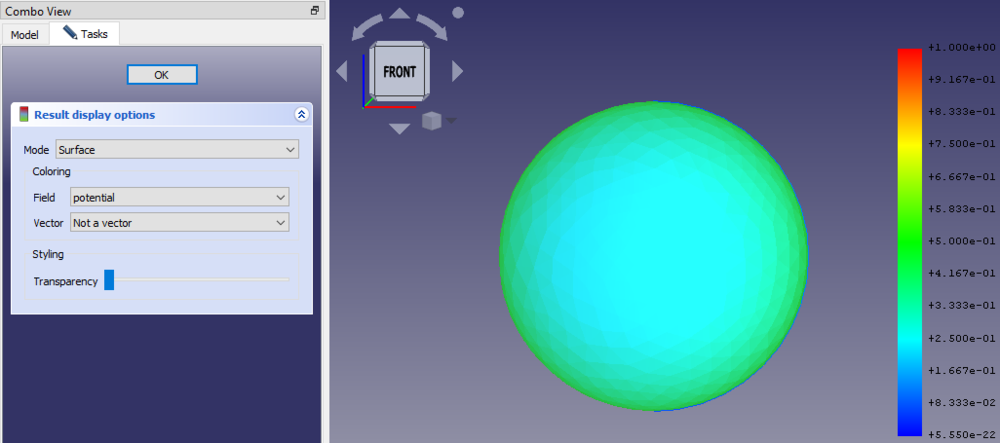
- Changez le "Field" en "potential" et appuyez sur OK.
- Vous remarquerez que la couleur de la sphère est passée au bleu et que le gradient à droite affiche des valeurs de 0 à 1. Cela devrait ressembler à ceci :
Post-traitement du résultat
- Bien que nous ayons réussi à visualiser le résultat du potentiel, nous ne voyons actuellement que le potentiel nul dans l'air entourant les deux boules. Pour visualiser le potentiel sur les boules, nous devons appliquer un filtre d'écrêtage selon une région.
- Dans la vue arborescente, sélectionnez SolverElmerResult, puis dans la barre d'outils cliquez sur le bouton
 Filtre d'écrêtage d'une région.
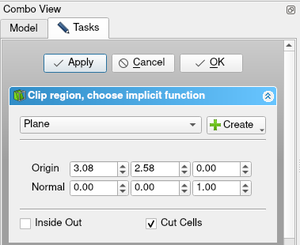
 - Cela ouvrira un dialogue avec les configurations du filtre. Cliquez sur le bouton
 Créer et choisissez
  Plan. Cela ajoute un plan passant par le centre de la sphère et au niveau duquel le maillage résultant est coupé. Pour lisser la face coupée, cochez l'option Cut Cells. Cliquez ensuite sur Appliquer.
- Dans l'arborescence, il y a une nouvelle entrée appelée Functions. Elle contient le plan créé. Rendez-le invisible en utilisant Espace.
- Double-cliquez sur l'objet Clip dans l'arborescence.
- Changez "Field" en "potential" et appuyez sur OK.
- Activez la visibilité de l'objet SolverElmerResult en utilisant Espace et vous devriez voir quelque chose comme ceci :
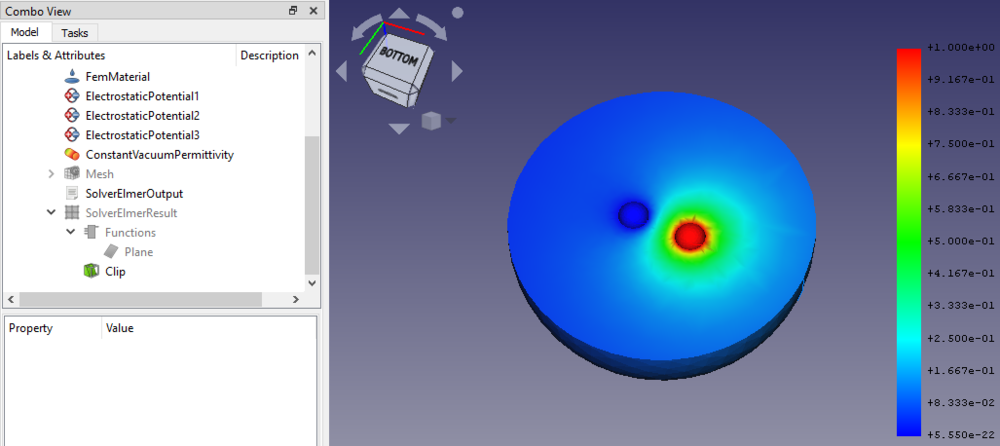
Maintenant, nous pouvons clairement voir la distribution des potentiels dans et autour des sphères.
Remarquez que lorsque  Appliquer les modifications est activé, vous auriez pu sélectionner directement le "Field" dans la boîte de dialogue du filtre et ne pas avoir à la rouvrir après la création du plan.
Recherche de la capacité
- Notre objectif actuel est de trouver la capacité contenue dans SolverElmerOutput.
- Double-cliquez sur SolverElmerOutput pour l'ouvrir. Faites défiler jusqu'à ce que vous trouviez:
StatElecSolve: Capacitance matrix computation performed (i,j,C_ij)
StatElecSolve:   1  1    5.07016E+00
StatElecSolve:   1  2    1.69328E+00
StatElecSolve:   2  2    5.07201E+00
- Ici, le résultat souhaité est
C12 = 1.69328. Cette valeur est proche du1.691donné dans les Elmer GUI Tutorials. Nous pouvons obtenir une valeur encore plus proche en créant une FEM Région de maillage plus fine mais cette activité est laissée à l'utilisateur. Il est également conseillé à l'utilisateur de jouer avec le FEM Filtre d'écrêtage d'une région pour obtenir un résultat visuel similaire à la première image de ce tutoriel.
Cette page est extraite de https://wiki.freecad.org/FEM_Example_Capacitance_Two_Balls