


|
|
| Ubicación en el Menú |
|---|
| Borrador → B-Spline |
| Entornos de trabajo |
| Borrador, Arquitectura |
| Atajo de teclado por defecto |
| B S |
| Introducido en versión |
| 0.7 |
| Ver también |
| Borrador Hilo, Borrador CúbicaBezCurva, Borrador BezCurva |
Descripción
El  comando Borrador BSpline crea una curva B-spline a partir de varios puntos.
El comando Borrador BSpline especifica los puntos exactos por los que pasará la curva. Los comandos Borrador BezCurva y Borrador CúbicaBezCurva, por otro lado, utilizan puntos de control para definir la posición y la curvatura de la spline.
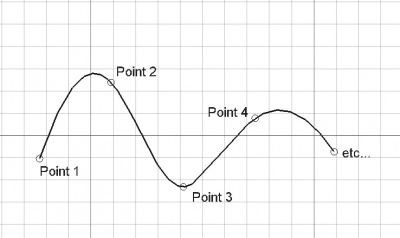
Spline definida por múltiples puntos
Utilización
Ver también: Bandeja Borrador, Borrador Atrapar y Borrador Restricción.
- Hay varias formas de invocar el comando:
- Pulsar el Borrador BSpline.
- Seleccione la opción Borrador → B-spline en el menú.
- Utilice el atajo de teclado: B y luego S.
- Pulsar el
- Se abre el panel de tareas B-spline. Ver Opciones para más información.
- Elige el primer punto en la Vista 3D, o escribe las coordenadas y pulsa el
 Introducir punto botón.
 - Elige puntos adicionales en la Vista 3D, o escribe las coordenadas y pulsa el botón Introducir punto botón.
- Pulse Esc o el botón Cerrar para finalizar el comando.
Opciones
Los atajos de teclado de un solo carácter disponibles en el panel de tareas se pueden cambiar. Ver Preferencias de Borrador. Los atajos mencionados aquí son los atajos por defecto.
- Para introducir manualmente las coordenadas introduzca el componente X, Y y Z, y pulse Enter después de cada una. O puede pulsar el Introducir punto cuando tenga los valores deseados. Es aconsejable mover el puntero fuera de la Vista 3D antes de introducir las coordenadas.
- Pulse R o haga clic en la casilla Relative para activar el modo relativo. Si el modo relativo está activado, las coordenadas son relativas al último punto, si está disponible, sino son relativas al origen del sistema de coordenadas.
- Pulse G o haga clic en la casilla Global para activar el modo global. Si el modo global está activado, las coordenadas son relativas al sistema de coordenadas global, sino son relativas al sistema de coordenadas del plano de trabajo. introducido en la versión 0.20
- Pulse L o haga clic en la casilla Filled para activar el modo relleno. Si el modo de relleno está activado, la spline creada tendrá DatosMake Face establecida en
truey tendrá una cara rellena, siempre y cuando esté cerrada y no se auto-intersecte. Tenga en cuenta que una spline que se auto-interseque con una cara no se mostrará correctamente, para tal spline DatosMake Face debe establecerse enfalse. - Pulse T o haga clic en la casilla Continue para activar el modo de continuación. Si el modo de continuar está activado, el comando se reiniciará después de usar
 Terminar o
  Cerrar, o después de crear una spline cerrada ajustándose al primer punto de la spline, permitiéndole continuar creando splines.
 - Pulsar el
 Deshacer para deshacer el último punto. El atajo de teclado Ctrl+Z actualmente no funciona.
 - Pulse A o el botón Finalizar para terminar el comando y dejar la spline abierta.
- Pulsar O o el botón Cerrar para terminar el comando y cerrar la spline. También se puede crear una spline cerrada ajustándose al primer punto de la spline.
- Pulse W o el botón
 Limpiar para borrar los segmentos de la curva ya colocados, pero seguir trabajando desde el último punto.
 - Pulsar U o el
 Ajustar el plano de trabajo para ajustar el plano de trabajo actual en la orientación definida por el último punto y el anterior.
 - Pulsar S para activar o desactivar el Borrador.
- Pulse Esc o el botón Close para finalizar el comando.
Notas
- Un Borrador BSpline puede ser editado con el comando Borrador Edición.
- Un Borrador BSpline puede convertirse en un Borrador Hilo con el comando Borrador HiloABSpline.
Propiedades
Ver también: Editor de propiedades.
Un objeto Borrador BSpline deriva de un Pieza2DObjeto y hereda todas sus propiedades. También tiene las siguientes propiedades adicionales:
Datos
Attachment
The object has the same attachment properties as a Part Part2DObject.
Draft
- DatosArea (
Area): (read-only) specifies the area of the face of the spline. The value will be0.0if DatosMake Face iffalseor the face cannot be created. - DatosClosed (
Bool): specifies if the spline is closed or not. If the spline is initially open this value isfalse, setting it totruewill draw a curve segment to close the spline. If the spline is initially closed this value istrue, setting it tofalsewill remove the last curve segment and make the spline open. - DatosMake Face (
Bool): specifies if the spline makes a face or not. If it istruea face is created, otherwise only the perimeter is considered part of the object. This property only works if DatosClosed istrueand if the spline does not self-intersect. - DatosParameterization (
Float): affects the shape of the spline. - DatosPoints (
VectorList): specifies the points of the spline in its local coordinate system.
Vista
Draft
- VistaArrow Size (
Length): specifies the size of the symbol displayed at the end of the spline. - VistaArrow Type (
Enumeration): specifies the type of symbol displayed at the end of the spline, which can beDot,Circle,Arrow,TickorTick-2. - VistaEnd Arrow (
Bool): specifies whether to show a symbol at the end of the spline, so it can be used as an annotation line. - VistaPattern (
Enumeration): specifies the Draft Pattern with which to fill the face of the closed spline. This property only works if DatosMake Face istrueand if VistaDisplay Mode isFlat Lines. - VistaPattern Size (
Float): specifies the size of the Draft Pattern.
Guión
Ver también: Documentación de la API autogenerada y Fundamentos de FreeCAD Guión.
Para crear una Borrador BSpline utilice el método make_bspline (introducido en la versión 0.19) del módulo Borrador. Este método sustituye al método obsoleto makeBSpline.
bspline = make_bspline(pointslist, closed=False, placement=None, face=None, support=None)
bspline = make_bspline(Part.Wire, closed=False, placement=None, face=None, support=None)
- Crea un objeto
bsplinecon la lista de puntos dada,pointslist.- Cada punto de la lista está definido por su
FreeCAD.Vector, con unidades en milímetros. - Alternativamente, la entrada puede ser un
Part.Wire, del que se extraen los puntos.
- Cada punto de la lista está definido por su
- Si
closedesTrue, o si el primer y el último punto son idénticos, la spline está cerrada. - Si
placementesNonela spline se crea en el origen. - Si
faceesTrue, y la spline está cerrada, la spline hará una cara, es decir, aparecerá rellena.
Ejemplo:
import FreeCAD as App
import Draft

doc = App.newDocument()

p1 = App.Vector(0, 0, 0)
p2 = App.Vector(1000, 1000, 0)
p3 = App.Vector(2000, 0, 0)

spline1 = Draft.make_bspline([p1, p2, p3], closed=False)
spline2 = Draft.make_bspline([p1, 2*p3, 1.3*p2], closed=False)
spline3 = Draft.make_bspline([1.3*p3, p1, -1.7*p2], closed=False)

doc.recompute()
Esta página ha sido recuperada de https://wiki.freecad.org/Draft_BSpline