


|
|
| Menüeintrag |
|---|
| CAM → Taschenform |
| Arbeitsbereich |
| CAM |
| Standardtastenkürzel |
| Keiner |
| Eingeführt in Version |
| - |
| Siehe auch |
| Keiner |
Beschreibung
Der Befehl  CAM Taschenform erzeugt eine Taschenbearbeitung von ausgewählten Bodenflächen oder Wänden einer oder mehrerer Taschen des Basisobjekts Auftrags.
Das CAM Pocket Shape-Objekt ist dazu gemacht, Teil eines  CAM-Auftrags zu sein.
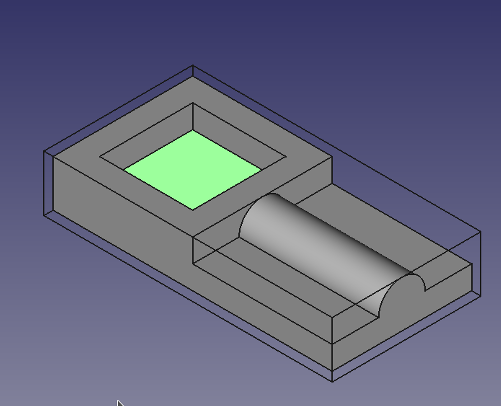
Anwendung
- Den Boden oder die Wände einer Tasche auswählen. Normalerweise ist es einfacher, den Boden auszuwählen, aber wenn eine Tasche durch alle Ebenen verläuft, müssen die Wände ausgewählt werden.
- Es gibt mehrere Möglichkeiten, den Befehl aufzurufen:
- Die Taste Taschenform drücken.
- Die Option CAM → Taschenform aus dem Menü auswählen.
- Die Taste
- Die gewünschten Eigenschaften anpassen.
Eigenschaften
Hinweis : Nicht alle diese Eigenschaften sind im Aufgaben-Fenster-Editor verfügbar. Einige sind nur auf der Registerkarte Daten des Eigenschaftenfensters für diese Bearbeitung zugänglich.
Base
Hinweis: Es wird empfohlen, die Eigenschaft Placement von Pfadbearbeitungen nicht zu bearbeiten. Stattdessen verschiebt oder dreht man das CAM-Auftragsmodell nach Bedarf.
- Daten-EigenschaftPlacement: Gesamtpositionierung [Position und Drehung] des Objekts – in Bezug auf den Ursprung (oder Ursprung des übergeordneten Objektcontainers)
- Daten-EigenschaftAngle: Winkel in Grad, der auf die Drehung des Objekts um den Achsenwert angewendet wird
- Daten-EigenschaftAxis: Achse (eine oder mehrere), um die das Objekt gedreht werden soll, festgelegt in den Untereigenschaften: X, Y, Z
- Daten-EigenschaftX: X-Achswert
- Daten-EigenschaftY: Y-Achswert
- Daten-EigenschaftZ: Z-Achswert
- Daten-EigenschaftPosition: Position des Objekts, festgelegt in Untereigenschaften: X, Y, Z – in Bezug auf den Ursprung (oder Ursprung des übergeordneten Objektcontainers)
- Daten-EigenschaftX: X-Abstandswert
- Daten-EigenschaftY: Y-Abstandswert
- Daten-EigenschaftZ: Z-Abstandswert
- Daten-EigenschaftLabel: Vom Benutzer angegebener Name des Objekts (UTF-8)
Depth
- Daten-EigenschaftClearance Height: Die Höhe, die erforderlich ist, um Klemmen und Hindernisse zu überwinden
- Daten-EigenschaftFinal Depth: Endtiefe des Werkzeugs – niedrigster Wert in Z
- Daten-EigenschaftFinish Depth: Maximale Materialabtragung beim letzten Durchgang
- Daten-EigenschaftSafe Height: Die oben genannten schnellen Bewegungen sind erlaubt
- Daten-EigenschaftStart Depth: Starttiefe des Werkzeugs – erste Schnitttiefe in Z
- Daten-EigenschaftStep Down: Inkrementelle Absenkung des Werkzeugs
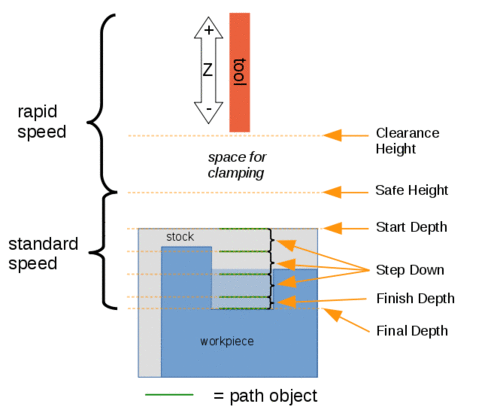
Visuelle Referenz für Tiefeneigenschaften (Einstellungen)
Extension
- Daten-EigenschaftExtension Corners: Wenn aktiviert, werden verbundene Verlängerungskanten zu Linienzügen zusammengefasst.
- Daten-EigenschaftExtension Length Default: Standardlänge der Verlängerungen.
Face
- Daten-EigenschaftOffset Pattern: Zu verwendendes Räumen-Muster. (Man wählt aus, auf welche Weise die horizontalen Bewegungen ausgeführt werden sollen.)
Path
- Daten-EigenschaftActive: Falsch machen, um zu verhindern, dass der Vorgang Code generiert
- Daten-EigenschaftComment: Ein optionaler Kommentar für diese Bearbeitung
- Daten-EigenschaftUser Label: Benutzerdefinierte Beschriftung
- Daten-EigenschaftTool Controller: Definiert die in der Bearbeitung verwendete Werkzeugsteuerung
- Daten-EigenschaftCut Mode: Legt eine Bewegung im Uhrzeigersinn oder gegen den Uhrzeigersinn für den Schnitt fest
- Daten-EigenschaftExtra Offset: Zusätzlicher Versatz, der auf den Vorgang angewendet wird. Die Richtung ist vom Vorgang abhängig. (Zusätzlicher Wert, um vom endgültigen Profil gut für Schruppwerkzeugbahn entfernt zu bleiben)
- Daten-EigenschaftKeep Tool Down: Versuche, unnötige Rücknahmen zu vermeiden.
- Daten-EigenschaftMin Travel: Die 3D-Sortierung von Pfaden verwenden (wenn mehrere Basisgeometrien verwendet werden).
- Daten-EigenschaftStart At: Mit dem Einstecken in der Mitte oder an der Grenze beginnen.
- Daten-EigenschaftStep Over: Den horizontalen Schritt (Prozent des Werkzeugdurchmessers: 100 % = Werkzeugdurchmesser) wählen.
- Daten-EigenschaftUse Outline: Verwendet den Umriss der Basisgeometrie.
- Daten-EigenschaftZig Zag Angle: Winkel des Zickzackmusters. (Den Pfadwinkel relativ zur X-Achse auswählen.)
- Daten-EigenschaftSortingMode: Legt fest, wie mehrere ausgewählte Basisgeometrien angeordnet werden.
Automaticverwendet die automatische Sortierung.Manualfolgt der Reihenfolge der Auswahl.
Rotation
- Daten-EigenschaftAttempt Inverse Angle: Automatisch den inversen Winkel versuchen, wenn die anfängliche Drehung falsch ist.
Daten-EigenschaftB_Axis Error Override: B(y)-Drehungen visuell am Modell ausrichten (Fehler im FreeCAD-Rendering).- Daten-EigenschaftEnable Rotation: Die Drehung aktivieren, um Zugang zu Löchern zu erhalten, die nicht senkrecht zur Z-Achse stehen.
- Daten-EigenschaftInverse Angle: Den Drehwinkel umkehren. Beispiel: Eine Drehung von -22,5 auf 22,5 Grad ändern.
- DatenReverse Direction: Umkehrung der Ausrichtung der Bearbeitung um 180 Grad.
Start Point
- Daten-EigenschaftStart Point: Der Startpunkt dieses Pfades.
- Daten-EigenschaftUse Start Point: True setzen, wenn ein Startpunkt manuell festgelegt werden soll, und dann die Startpunkte in das Feld Start Points der Eigenschaftsdaten eingeben.
Layout des Aufgaben-Fenster-Editors
Beschreibungen zu den Einstellungen findet man in der Eigenschaften-Liste oben.
Dieser Abschnitt ist lediglich eine Übersichtskarte der Einstellungen im Fenster-Editor für die Bearbeitungen.
Basisgeometrie
- Hinzufügen: Fügt ausgewählte Elemente hinzu, die als Basis für die Pfade dienen sollen
- Entfernen: Entfernt die ausgewählten Elemente aus der Liste Basisgeometrie
- Löschen: Alle Elemente in der Liste Basisgeometrie löschen
Erweiterungen
- Daten-EigenschaftShow All: Wenn diese Option ausgewählt ist, werden alle potenziellen Erweiterungen angezeigt. Aktivierte Erweiterungen werden in Lila, deaktivierte Erweiterungen in Gelb dargestellt.
- Daten-EigenschaftExtension Corners
- Daten-EigenschaftExtension Length Default
- Aktivieren
- Deaktivieren
- Löschen
Tiefen
- Daten-EigenschaftStart Depth
- Daten-EigenschaftFinal Depth
- Daten-EigenschaftStep Down
Höhen
- Daten-EigenschaftSafe Height
- Daten-EigenschaftClearance Height
Bearbeitungen
- Daten-EigenschaftTool Controller
- Daten-EigenschaftCut Mode
- Daten-EigenschaftPattern (Versatzmuster)
- Daten-EigenschaftAngle (Zickzackwinkel)
- Daten-EigenschaftStep Over Percent (Überspringen)
- Daten-EigenschaftPass Extension: Der Abstand, um den sich der Ausfräsvorgang über die Begrenzungsform (Basisgeometrie) hinaus erstreckt
Skripten
Siehe auch: Grundlagen der Skripterstellung in FreeCAD.
#Place code example here.
Diese Seite wird abgerufen von https://wiki.freecad.org/CAM_Pocket_Shape