 Ćwiczenie Ćwiczenie
|
| Temat |
|---|
| Wprowadzenie do modelowania |
| Poziom trudności |
| Początkujący |
| Czas wykonania |
| 15 minut |
| Autorzy |
| NormandC |
| Wersja FreeCAD |
| dowolny |
| Pliki z przykładami |
| Nie dołączono |
| Zobacz również |
| - |
Wprowadzenie
Ten Podstawowy Samouczek Modelowania pokaże Ci jak modelować żelazny kształtownik. Jedną rzeczą, którą należy wiedzieć jest to, że FreeCAD jest z założenia modularny, i tak jak w przypadku wielu innych programów CAD, zawsze jest więcej niż jeden sposób na zrobienie czegoś. Przeanalizujemy tutaj dwie metody.
Ten poradnik został napisany przy użyciu wersji 0.15 programu FreeCAD.
Zanim zaczniemy
Pamiętaj, że FreeCAD jest wciąż we wczesnej fazie rozwoju, więc możesz nie być tak wydajny jak w przypadku innych aplikacji CAD i z pewnością napotkasz błędy lub doświadczysz awarii. FreeCAD ma teraz możliwość zapisywania plików kopii zapasowych. Liczba tych plików może być określona w oknie dialogowym preferencji. Nie wahaj się pozwolić na dwa lub trzy pliki zapasowe, dopóki nie poznasz dobrze zasad działania programu FreeCAD.
Często zapisuj swoją pracę, od czasu do czasu zapisz ją pod inną nazwą, abyś miał "bezpieczną" kopię, do której możesz wrócić, i bądź przygotowany na to, że niektóre polecenia mogą nie dać Ci oczekiwanych rezultatów.
Techniki modelowania Intro
Pierwszą (i podstawową) techniką modelowania bryłowego jest Constructive Solid Geometry (CSG). Istnieje również szczegółowe wyjaśnienie (w kontekście FreeCAD) Konstrukcyjna geometria bryły na wiki. Pracujesz z kształtami typu bryły pierwotne, takimi jak sześciany, walce, kule i stożki, aby skonstruować geometrię poprzez łączenie ich, odejmowanie jednego kształtu od drugiego lub przecinanie ich. Narzędzia te są częścią środowiska pracy Część. Możesz również stosować przekształcenia na kształtach, jak np. zaokrąglenia lub sfazowania na krawędziach. Te narzędzia również znajdują się w środowisku pracy Część.
Dostępne są też bardziej zaawansowane narzędzia. Zaczynasz od narysowania dwuwymiarowego profilu, który będziesz albo wyciągać, albo obracać.
Zacznijmy więc od próby zrobienia kilku żelaznych nóg do stołu za pomocą tych 2 metod.
Metoda pierwsza - Konstrukcyjna geometria bryły
- Zacznij od środowiska pracy Część
 .
. - Jeśli nie otworzyłeś nowego dokumentu FreeCAD (większość okna FreeCAD wygląda na nieaktywną), z rozwijanego menu kliknij Plik → Nowy lub kliknij przycisk
 . Utwórz nowy, pusty dokument.
 - Kliknij na przycisk
 Sześcian, aby utworzyć sześcian.
 - Zmień jego wymiary wybierając go w przestrzeni 3D lub klikając na zakładce Model po lewej stronie, a następnie,
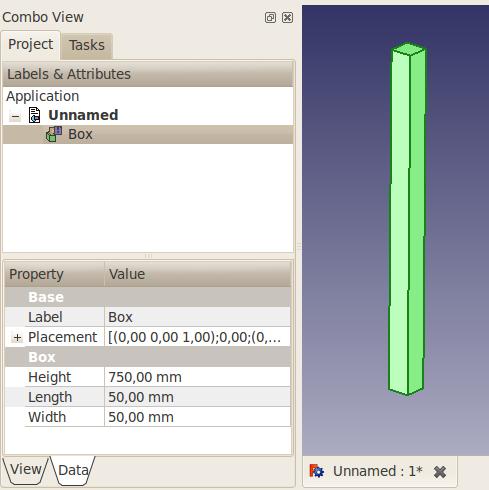
- Kliknij na zakładce Dane' na dole i zmień wartości dla Długość, Szerokość i Wysokość na 50mm, 50 i 750 (patrz rys. 1.1) Uwaga: w przeszłości właściwości były uporządkowane inaczej, wysokość była pierwsza.
- Sześcian wypełnia teraz większą część widoku 3D. Kliknij na przycisk
 Dopasuj wszystko, aby dopasować widok do nowo utworzonego sześcianu.
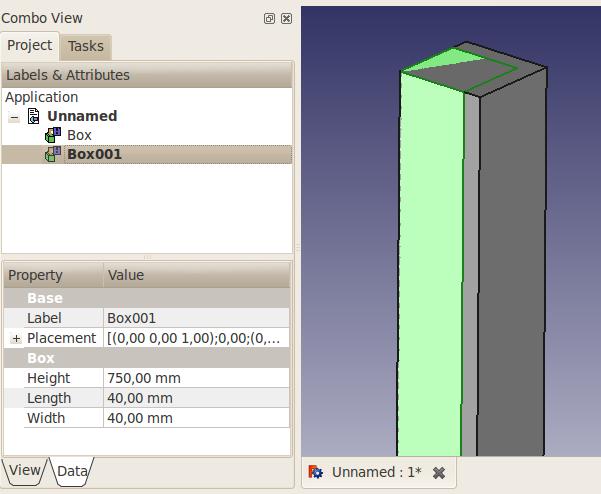
 - Utwórz następny sześcian w ten sam sposób, ale z wartościami L=40, W=40 i H=750mm. Domyślnie będzie on nałożony na pierwszy. (patrz rys. 1.2)
- Odejmij teraz drugi sześcian od pierwszego. Wybierz najpierw pierwszy kształt (o nazwie Sześcian), a następnie drugi (o nazwie Sześcian001), kolejność wyboru jest ważna! (Upewnij się, że oba kształty są zaznaczone w drzewie projektu. Jedna rzecz do zapamiętania: w trybie nawigacji Inventora, Ctrl + kliknięcie nie działa w przypadku wielokrotnego zaznaczania. Przełącz Profil nawigacji myszką na wybór CAD lub Blender).
- Na pasku narzędzi środowiska pracy Część, kliknij na przycisk narzędzia
 Wytnij.
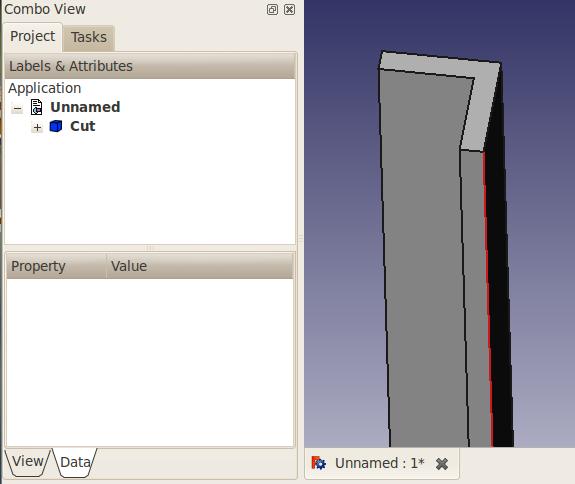
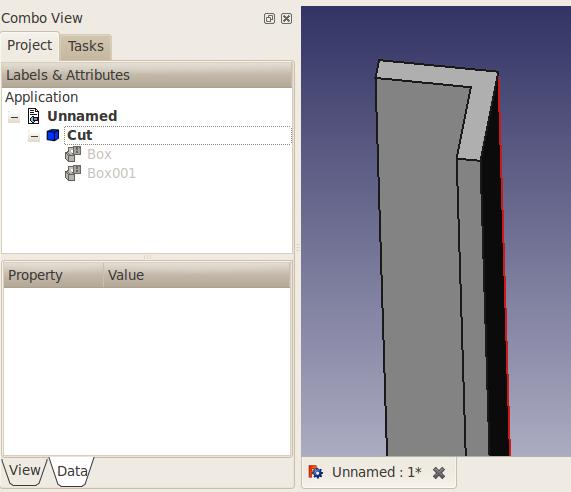
Masz teraz swój pierwszy żelazny kątownik (rys. 1.3). Zauważysz, że w zakładce Model po lewej stronie, oba sześciany zostały zastąpione obiektem "Cięcie". Właściwie to nie zniknęły, lecz zostały zgrupowane pod obiektem Cięcie. Kliknij przycisk + znajdujący się przed nim, a zobaczysz, że oba sześciany nadal tam są, ale nie są już aktywne (rys. 1.4). Jeśli klikniesz na którymś z nich i wciśniesz Spacja, zostanie uaktywnione. Spacja przełącza widoczność wybranych obiektów. (Rys. 1.5)
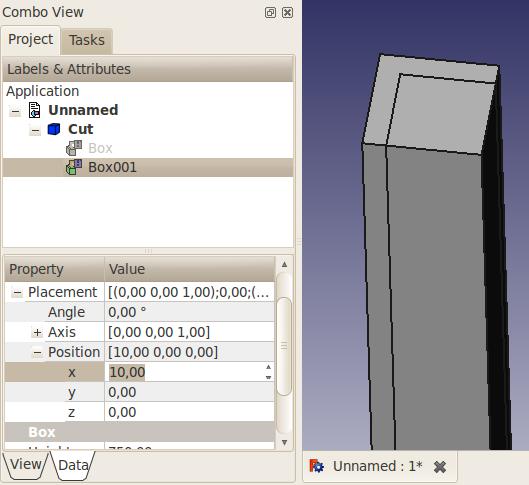
Nie chcesz, aby kąt był ustawiony w ten sposób? Wystarczy, że zmienisz położenie kształtu Sześcian001. Zaznacz go, wyłącz jego ukrycie i w zakładce Dane kliknij na przycisk + przed napisem Umiejscowienie, następnie rozwiń parametr Pozycja i zmień jego współrzędne X i Y. Wciśnij klawisz Enter, ponownie ukryj kształt Sześcian001, a orientacja kąta jest teraz inna. (Rys. 1.5) Możesz nawet zmienić wymiary któregoś z kształtów, a obiekt Cięcie zostanie zaktualizowany.
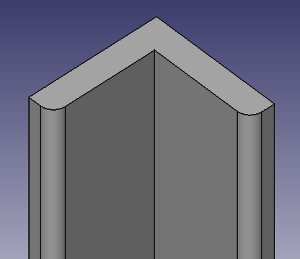
Przy okazji, możemy dodać zaokrąglenia do kątownika, aby wyglądał bardziej realistycznie, używając narzędzia  Zaokrąglenie. (Rys. 1.6)
2. Metoda - przez wyciągnięcie profilu
Ta metoda wymaga, abyś zaczął od narysowania profilu 2D. Musisz aktywować środowisko pracy Rysunek Roboczy 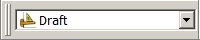 .
.
- Jeśli nie otworzyłeś nowego dokumentu FreeCAD (większość okna FreeCAD wygląda na nieaktywne), z rozwijanego menu kliknij Plik → Nowy lub kliknij przycisk Utwórz nowy pusty dokument.
Ustawienie płaszczyzny roboczej
Najpierw musimy określić, na której płaszczyźnie robocza ma być umieszczony nasz profil.
- Zlokalizuj pasek narzędzi wyświetlony poniżej. W zależności od preferencji użytkownika Rysunku Roboczego, może on znajdować się poniżej głównego paska narzędzi, po lewej lub po prawej stronie.
- Naciśnij przycisk Automatycznie (może być oznaczony jako "Brak").
- W zależności od preferencji Rysunku Roboczego, rozwija się okno dialogowe Wybierz płaszczyznę w panelu bocznym Zadania, lub poziomy pasek narzędzi oznaczony jako "aktywne polecenie": Wybierz płaszczyznę. Zobacz na stronie Uwaga na temat przycisku płaszczyzny roboczej zrzuty ekranu pokazujące dwa rozwinięte tryby.
- Pozostawimy w polu Odsunięcie wartość zero.
- Naciśnij przycisk XY aby ustawić płaszczyznę roboczą na XY. Zamyka to panel Zadania lub rozwinięte przyciski. Przycisk "Automatycznie" będzie teraz ponownie oznaczony jako "Góra", aby pokazać, że jest to aktywna płaszczyzna.

Kreślenie profilu
- Wybierz narzędzie
 Polilinia.
 - Zaznacz pola "Względnie" i "Wypełnienie".
- Zamiast rysować kształt w widoku 3D, wpiszemy współrzędne w polach Globalnie X, Globalnie Y i Globalnie Z. Proces ten wygląda następująco:
- Kliknij w pole wejściowe Globalnie X;
- Wprowadź wartość zgodnie z listą wypunktowaną poniżej i naciśnij klawisz TAB, aby przejść do pola wejściowego Globalnie Y.
- Wprowadź wartość Globalnie Y i naciśnij klawisz TAB aby przejść do pola wejściowego Globalnie Z.
- W polu Globalnie Z pozostaw wartość zero i naciśnij klawisz ENTER aby zatwierdzić współrzędne punktu.
- Powtórz dla następnych 5 punktów.
- Współrzędne (X, Y, Z).
- Pierwszy punkt: 0, 0, 0.
- Drugi punkt: 50, 0, 0.
- Trzeci punkt: 0,10, 0.
- Czwarty punkt: -40, 0, 0 Uwaga: W wersji FreeCAD 0.16 występuje błąd, który usuwa poprzedni punkt, gdy wprowadzamy znak minus w polu wprowadzania danych. Obejściem tego problemu jest wprowadzenie wartości dodatniej, następnie umieszczenie kursora przed liczbą i dodanie znaku minus. (Ten błąd został usunięty w v0.17).
- Piąty punkt: 0, 40, 0.
- Szósty punkt: -10, 0, 0.
- Naciśnij przycisk Zamknij aby zamknąć profil. Powinieneś teraz mieć ten profil, zatytułowany DWire w zakładce Model:
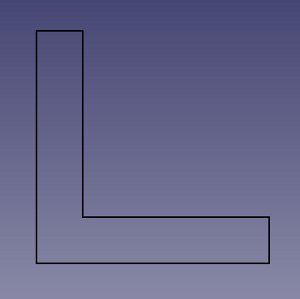
Naciśnij klawisz 0 (zero) na klawiaturze numerycznej, aby ustawić widok na aksonometryczny.
Wyciągnie profilu
Aktywuj środowisko pracy  Część albo z menu wyboru Środowisk pracy, albo z menu Widok → Środowiska pracy → Część.
Kliknij na przycisk narzędzia  Wyciągnięcie.
W zakładce Zadania po lewej stronie wybierz obiekt Polilinia. Następnie wprowadź żądaną długość, powiedzmy 750mm. Pozostaw kierunek na Z = 1. Wciśnij przycisk OK. Powinieneś mieć teraz obiekt Wyciągnięcie w zakładce Model (rys. 1.8).
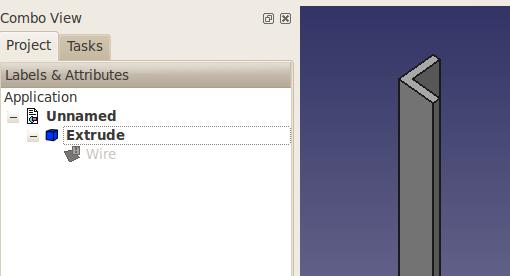
Ta metoda ma małe zastrzeżenie w porównaniu do poprzedniej: aby edytować kształt, musisz edytować linię łamaną, nie jest to tak proste jak w poprzedniej metodzie.
Jest też kilka innych sposobów, aby to zrobić! Mam nadzieję, że te dwa przykłady pozwolą Ci na rozpoczęcie pracy. Na pewno napotkasz jakieś przeszkody po drodze (ja tak miałem, gdy po raz pierwszy uczyłem się programu FreeCAD, a mam doświadczenie w projektowaniu 3D CAD), ale nie wahaj się zadawać pytań na forum FreeCAD!
Uwaga na temat przycisku płaszczyzny roboczej
Etykieta na twoim przycisku może być różna, w zależności od twojej wersji, a także od tego, co robiłeś wcześniej. Etykieta przycisku może być następująca: " Góra", "Przód", "Bok", "Brak" lub też przedstawiać reprezentację wektorową, taką jak d(0.0,0.0,1.0). Może być również pusta. Na przykład:



Po naciśnięciu przycisku opcje zostaną rozwinięte do jednej z poniższych konfiguracji.
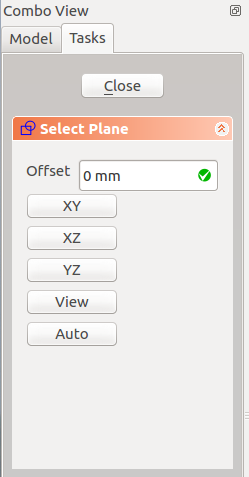

Powyższe instrukcje będą działać, bez względu na to, jaką etykietę posiada Twój przycisk.
Ta strona pochodzi z https://wiki.freecad.org/Basic_modeling_tutorial