Эта документация не закончена. Пожалуйста, помогите и внесите свой вклад в разработку документации.
Пример документирования команды Gui объясняет, как должны быть задокументированы команды. Просмотрите Category:UnfinishedDocu/ru, чтобы увидеть больше незавершённых страниц, подобных этой. Смотрите Category:Command Reference/ru для всех команд.
Смотрите Wiki Страницы, чтобы узнать о редактировании вики-страниц, и зайдите на страницу Помоги FreeCAD, чтобы узнать о других способах, которыми вы можете внести свой вклад.
 Руководство Руководство
|
| Тема |
|---|
| Transient FEM analysis |
| Уровень |
| Время для завершения |
| Авторы |
| FreeCAD версия |
| Примеры файлов |
| Смотрите также |
| None |
Background
Создание модели
- Начав с пустого проекта FreeCAD, мы построим нашу биметаллическую полосу в
 верстаке Part
 - Нарисуйте
 кубическое твердое тело и переименуйте его в
 aluminium. - Дайте ему размеры 100 x 10 x 2 мм (длина x ширина x высота).
- Создайте второе кубическое твердое 'стальное' тело с такими же размерами
- Сместите эту деталь на 2 мм по оси Z (через Placement → Position → z).
- Выберите оба твердых тела (с помощью клавиши Shift + щелчок мышью) и создайте из них
 Boolean Fragments
 - Переименуйте эти логические фрагменты в
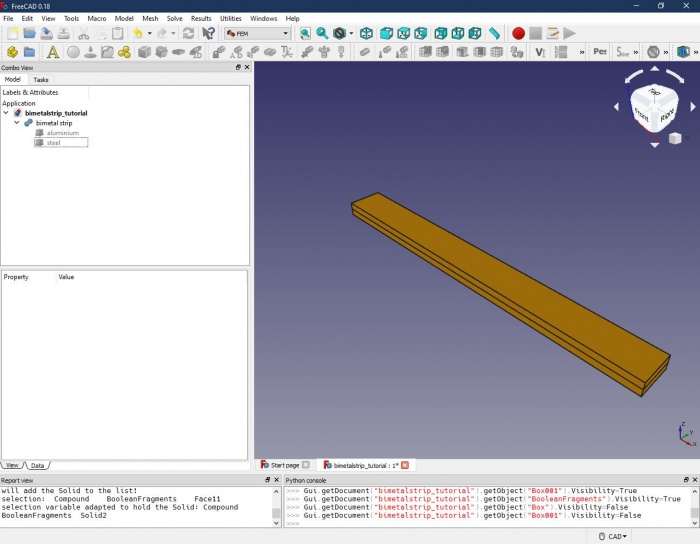
биметаллическую полосу - В Редакторе свойств мы меняем режим с ВидStandard на ВидCompSolid. (Это также должно работать с использованием команды Part Compound вместо Boolean Fragments, однако с более сложными пересекающимися формами позже могут возникнуть проблемы с анализом МКЭ. Так что лучше сначала привыкнуть к использованию Boolean Fragments.) Результат должен выглядеть следующим образом:
Подготовка и выполнение расчёта по МКЭ
Назначение материалов
В верстаке FEM мы создаем новый  анализ и добавляем новый
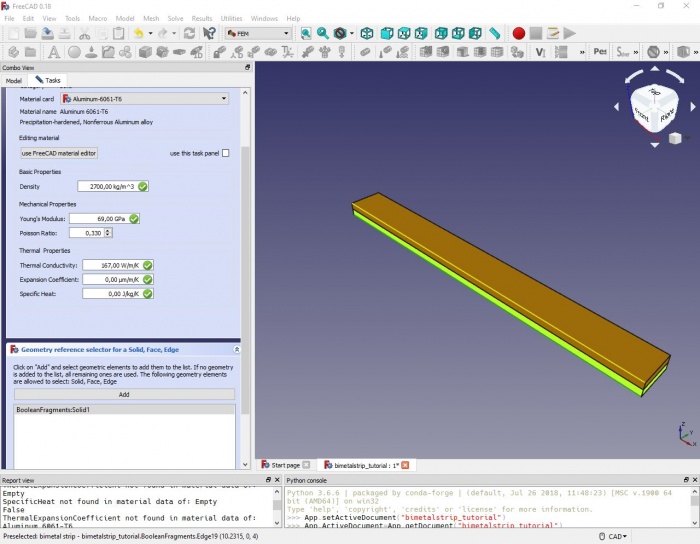
  материал в анализ. В появившемся окне задач выбираем один из предустановленных алюминиевых сплавов. В 'geometry reference selector' мы назначаем нижней полосе нашей модели материал, устанавливая режим выбора 'solid', щелкая 'add' и выбирая грань или край нижней полосы. В представлении списка должно появиться 'BooleanFragments:Solid1'.
Мы закрываем окно задачи и повторяем шаги для создания второго материала 'Steel' (карта материала «CalculiX-Steel») и назначаем его верхней полосе ('BooleanFragments:Solid2').
Создание сетки
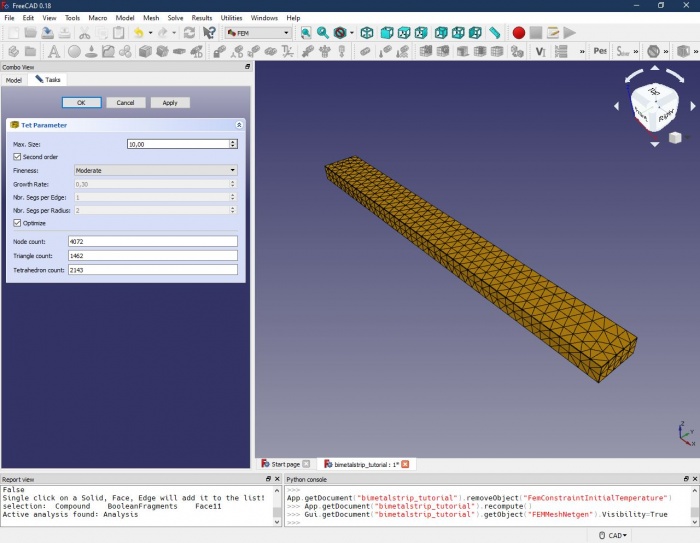
Поскольку конечно-элементному анализу, очевидно, нужны элементы для работы, мы должны разделить нашу модель на так называемую сетку. Верстак FEM предлагает два инструмента построения сетки: Netgen и GMSH. Здесь мы перейдем к Netgen: с выбранным объектом Boolean Fragments биметаллической полосы мы щелкаем по значку  Netgen в верстаке FEM. В появившемся окне задач нам надо сделать различные выделения, начиная сверху:
- Max. size - это максимальный размер (в миллиметрах) элемента. Чем меньше максимальный размер элемента, тем больше элементов мы получаем - обычно результат будет более точным, но с резким увеличением времени вычислений. Мы устанавливаем его на 10.
- Second order означает, что в каждом элементе будут созданы дополнительные узлы. Это увеличивает время вычислений, но обычно это хороший выбор, если речь идет о сгибании, как в нашем анализе. Мы оставляем это отмеченным.
- Fineness: Выберите, насколько точно модель должна быть разрезана на элементы. Для более сложных моделей с кривизной и пересечениями мы можем увеличить количество элементов в этих областях, чтобы получить лучшие результаты (конечно, за счет большего количества вычислительного времени). Опытные пользователи также могут установить для него значение User-defined и установить следующие параметры. Для нашей простой прямоугольной модели выбор тонкости не имеет большого значения, мы оставляем его на умеренном уровне.
- Optimize: некоторая постобработка после построения сетки. Мы оставляем это отмеченным.
Щелчок по 'Apply' запускает создание сетки, и - время зависит от вашего компьютера - на нашей модели появляется каркас. Генератор сетки должен был создать около 4000 узлов.
Задание граничных условий
Анализ МКЭ сейчас ни к чему не приведет, потому что с нашей моделью еще ничего не происходит. Итак, давайте добавим немного температуры: используйте  начальную температуру из верстака FEM и установите температуру на 300 K. Здесь нельзя выбрать никакие части модели, так как этот параметр применяется ко всей модели.
Затем мы используем  температуру, действующую на грань. Мы выделяем две грани на одном конце полосы (Ctrl + левая клавиша мыши) и нажимаем 'Add' в окне задачи. В списке должны появиться две грани объекта Boolean Fragments и маленькие значки температуры на модели. Выставляем температуру 400 К и закрываем окно задач. В начале анализа выбранные грани получат мгновенное повышение температуры от 300 до 400 К. Тепло будет проводиться по металлическим полосам и вызывать изгиб полосы.
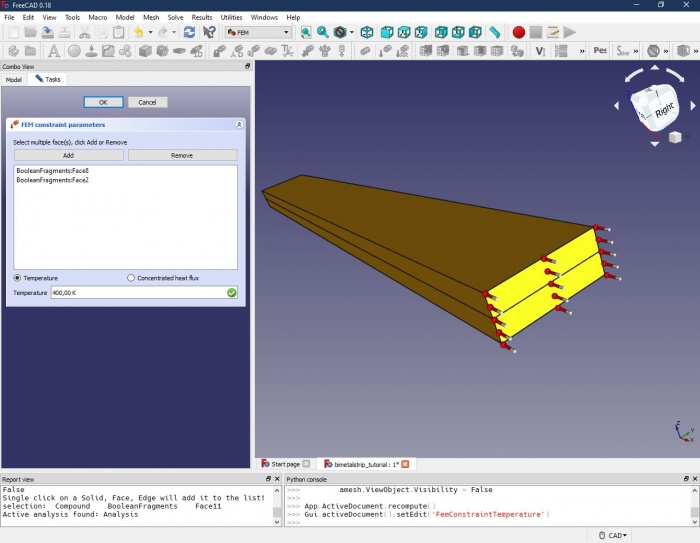
Прежде чем мы сможем запустить анализ, необходимо установить дополнительное граничное условие: анализ может выполняться только в том случае, если наша модель зафиксирована где-то в пространстве. С помощью  мы выбираем те же две грани, что и для 400 K выше, и добавляем их в список. На модели появятся красные полосы, визуализирующие, что эти грани зафиксированы в пространстве и не могут перемещаться во время анализа.
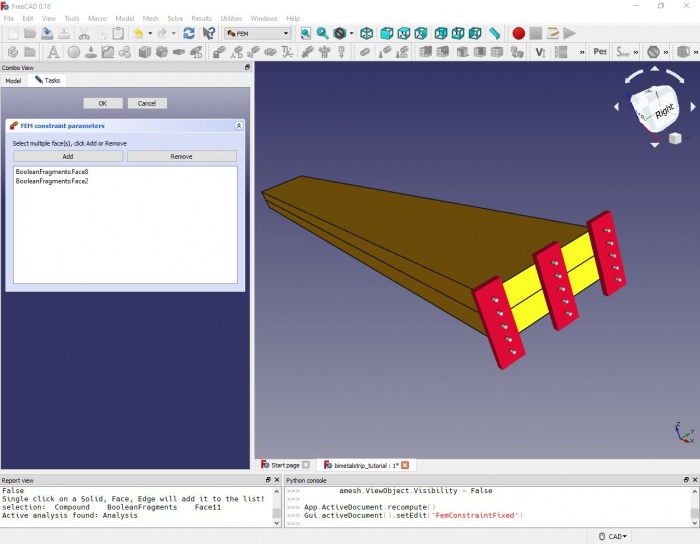
Запуск анализа
Анализ должен уже содержать объект решателя 'CalculiXccx Tools'. Если нет, мы добавляем его, используя значок решателя  на панели инструментов. (Имеются два идентичных значка, экспериментальный решатель также должен работать.) У объекта решателя есть список свойств ниже в левой части окна. Здесь мы выбираем следующие варианты (те, которые не упоминались, оставляем без изменений):
- Analysis Type:: мы хотим провести термомеханический анализ. Другие варианты могут быть только статическими (без температурных эффектов), частотными (колебания) или только для проверки правильности модели.
- Thermo Mech Steady State: Устойчивое состояние означает, что решающая программа вернет один единственный результат, когда физика достигнет равновесия. Мы НЕ хотим этого делать, мы хотели бы получить множественные результаты с временным разрешением (переходный анализ). Так что установите значение false.
- Time end: мы хотели бы, чтобы наш анализ остановился через 60 секунд (то есть время моделирования, а не реальное время).
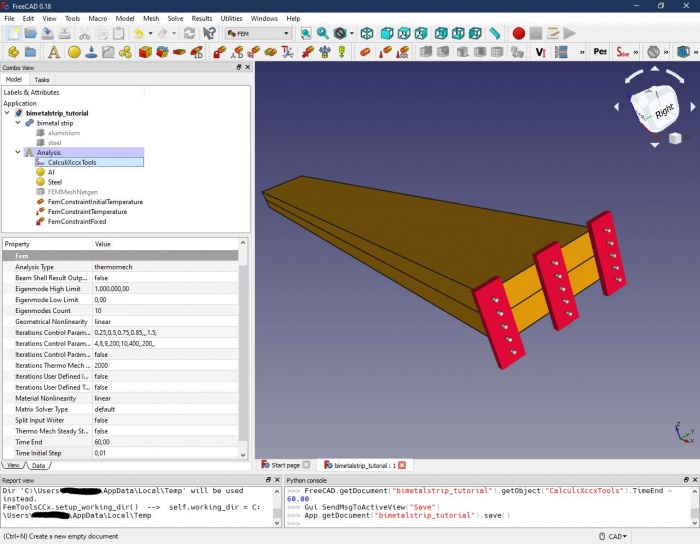
После двойного щелчка мышью на объекте решателя, мы проверяем, что выбрано 'Thermo mechanical', и запускаем 'Write .inp file'. Обычно это занимает несколько секунд (или намного больше для более крупных моделей) и возвращает сообщение 'Write completed' в поле ниже. Теперь мы запускаем расчет с помощью 'Run CalculiX'. Через некоторое время должны появиться два последних сообщения 'CalculiX done without error!' и 'Loading result sets...'. Когда таймер внизу остановился, мы закрываем окно задачи. (На более крупных моделях и/или более медленных компьютерах FreeCAD может зависнуть, и мы не увидим работающего таймера. Но будьте терпеливы, в большинстве случаев CalculiX по-прежнему работает в фоновом режиме и в конечном итоге даст результаты.)
Теперь у нас должно быть несколько  объектов результатов расчёта по МКЭ в списке. Двойным щелчком мы можем открыть любую из них и визуализировать рассчитанные температуры, смещения и напряжения. Мы можем визуализировать изгиб, отметив «Показать» в разделе «Смещение». Поскольку абсолютные смещения невелики, мы используем «Множитель», чтобы преувеличить значения.
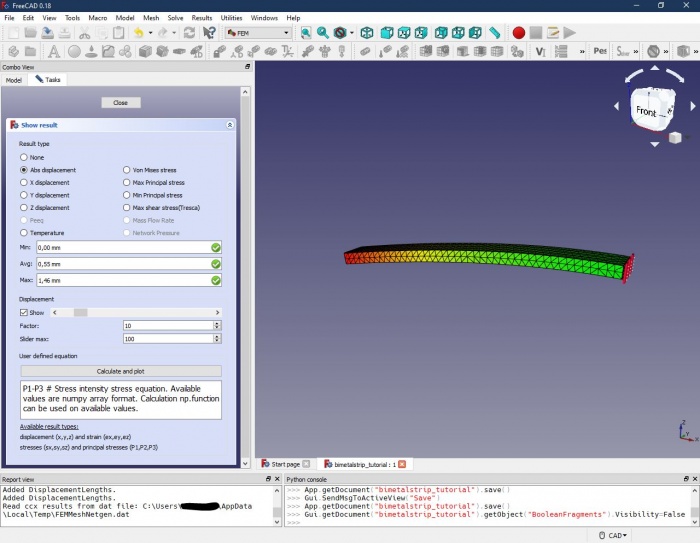
В FreeCAD мы можем использовать  pipelines для последующей обработки результатов. Как вариант, мы можем экспортировать результаты в формат VTK и импортировать их в специальные постпроцессоры, такие как ParaView. Доступен макрос для экспорта нескольких результатов (как в этом анализе).
Загрузки
Другие примеры
- Аналитический пример с биметаллом. Аналитический пример, представленный на форуме, включен в примеры FreeCAD FEM. Он может быть запущен Python с помощью
from femexamples.thermomech_bimetall import setup
setup()
Эта страница получена от https://wiki.freecad.org/Transient_FEM_analysis