


|
|
| Menüeintrag |
|---|
| 3D/BIM → Bewehrungswerkzeuge → AbgesetzteBewehrung |
| Arbeitsbereich |
| Reinforcement, BIM |
| Standardtastenkürzel |
| Keiner |
| Eingeführt in Version |
| 0.17 |
| Siehe auch |
| Keiner |
Beschreibung
Das Werkzeug Reinforcement AbgesetzteBewehrung erlaubt dem Anwender, einen Satz von abgesetzten Bewehrungsstäben innerhalb eines Balkenobjekts (Arch-Struktur-Objekt) zu erzeugen.
Dieses Werkzeug ist Teil des Arbeitsbereichs Reinforcement; dieser ist ein externer Arbeitsbereich, der mit dem  Addon-Manager installiert werden kann.
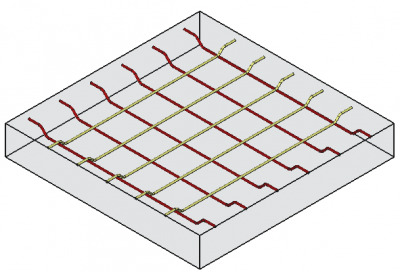
Zwei Sätze von abgewinkelten Bewehrungsstäben in einer Struktur
Anwendung
- Eine beliebige Fläche eines vorher erstellten
 Struktur-Objekts auswählen.
 - Dann
 Abgesetzte Bewehrung aus der Rebar-Symbolleiste auswählen.
 - Der Aufgaben-Bereich wird auf der linken Seite des Bildschirm angezeigt, wie im folgenden Bild dargestellt.
- Die gewünschte Ausrichtung auswählen.
- Werte wie 'Left Cover' (linke Fläche), 'Right Cover' (rechte), 'Top Cover' (obere), 'Bottom Cover' (untere), 'Front Cover' (vordere), 'Anchor length' (Ankerlänge), 'Bent Angle' (Biegungswinkel), 'Bent Factor', 'Rounding' und 'Diameter' (Durchmesser) des Bewehrungsstabes eingeben.
- Den Verteilungsmodus auswählen, entweder
'Amount'(Menge) oder'Spacing'(Abstand). - Falls 'Spacing' gewählt wurde, kann auch Benutzerdefinierter Abstand gewählt werden.
- Pick selected face wird verwendet, um die Fläche für die Verteilung der Bewehrungsstäbe zu bestätigen oder zu ändern.
- Schaltfläche OK oder Anwenden drücken, um die Bewehrungsstäbe zu erstellen.
- Schaltfläche Abbrechen drücken, um den Aufgaben-Bereich zu verlassen.
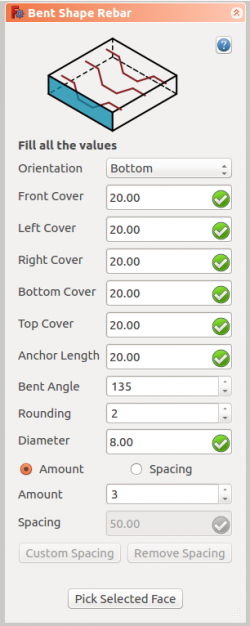
Aufgabenfenster für das Werkzeug
Eigenschaften
- Daten-EigenschaftOrientation: Legt die Ausrichtung des Bewehrungsstabs fest (wie unten, oben, recht und links).
- Daten-EigenschaftFront Cover: Der Abstand zwischen Bewehrungsstab und ausgewählter Fläche.
- Daten-EigenschaftLeft Cover: Der Abstand zwischen dem linken Ende des Bewehrungsstabs und der linken Fläche der Struktur.
- Daten-EigenschaftRight Cover: Der Abstand zwischen dem rechten Ende des Bewehrungsstabs und der rechten Fläche der Struktur.
- Daten-EigenschaftBottom Cover: Der Abstand zwischen dem Bewehrungsstab und der unteren Fläche der Struktur.
- Daten-EigenschaftTop Cover: Der Abstand zwischen dem Bewehrungsstab und der oberen Fläche der Struktur.
- Daten-EigenschaftAnchor Length: Die "Armlänge" des abgewinkelten Bewehrungsstabs.
- Daten-EigenschaftBent Angle: Definiert den Winkel zwischen den Enden eines Bügels.
- Daten-EigenschaftAmount: Die Anzahl von Bewehrungsstäben.
- Daten-EigenschaftSpacing: Der Abstand zwischen den Achsen jedes Bewehrungsstabs.
Skripten
Siehe auch: Arch API,Reinforcement-API und Grundlagen der Skripterstellung in FreeCAD.
Das Werkzeug Reinforcement AbgesetzteBewehrung kann in Makros und von der Python-Konsole aus mit folgender Funktion verwendet werden:
Rebar = makeBentShapeRebar(f_cover, b_cover, l_cover, r_cover,
                           diameter, t_cover, bentLength, bentAngle, rounding, amount_spacing_check, amount_spacing_value, orientation="Bottom",
                           structure=None, facename=None)
- Erstellt ein
Rebar-Objekt aus der gegebenenstructure, die eine Arch Struktur ist, undfacename, die eine Fläche dieser Struktur ist.- Falls weder
structurenochfacenamegegeben sind, wird die vom Benutzer gewählte Fläche als Eingabe genommen.
- Falls weder
f_cover,b_cover,l_cover,r_cover, undt_coversind innere Abstände von den Bewehrungsstabelementen zu den Flächen der Struktur. Dies sind entsprechend die vorderen, unteren, linken, rechten und oberen Abstände.diameterist der Durchmesser der Verstärkungsstäbe innerhalb der Struktur.roundingist der Parameter, der den Biegeradius der center Verstärkungsstäbe angibt.bentLengthundbentAngledefinieren die Länge der Spitze der Verstärkungsstäbe und den Biegewinkel der center Stäbe.amount_spacing_checkFallsTruewerden so viele Bewehrungsstäbe erstellt, wie unteramount_spacing_valueangegeben; fallsFalsewerden die Bewehrungsstäbe im Abstand vonamount_spacing_valueerstellt.amount_spacing_valuegibt die Anzahl von Bewehrungsstäben an oder den Abstandswert, abhängig vonamount_spacing_check.orientationgibt die Ausrichtung der Bewehrung an; möglich sind"Bottom"(unten),"Top"(oben),"Left"(links) oder"Right"(rechts) sein.
Beispiel
import FreeCAD, Arch, BentShapeRebar

Structure = Arch.makeStructure(length=1000, width=1000, height=100)
Structure.ViewObject.Transparency = 80
FreeCAD.ActiveDocument.recompute()

Rebar = BentShapeRebar.makeBentShapeRebar(50, 20, 20, 20,
                                          8, 40, 100, 135, 2, True, 4, "Bottom", Structure, "Face4")
Rebar.ViewObject.ShapeColor = (0.9, 0.0, 0.0)

Rebar2 = BentShapeRebar.makeBentShapeRebar(50, 40, 20, 20,
                                           8, 20, 100, 135, 2, True, 4, "Bottom", Structure, "Face6")
Rebar2.ViewObject.ShapeColor = (0.0, 0.0, 0.9)
Ausgabe des Bewehrungsstabs
Die Eigenschaften des Bewehrungsstabes lassen sich mit der folgenden Funktion verändern:
editBentShapeRebar(Rebar, f_cover, b_cover, l_cover, r_cover,
                   diameter, t_cover, bentLength, bentAngle, rounding, amount_spacing_check, amount_spacing_value, orientation,
                   structure=None, facename=None)
Rebarist ein vorher erzeugtesBentShapeRebar-Objekt.- Die anderen Parameter sind die gleichen wie die für die
makeBentShapeRebar()-Funktion erforderlichen. structureundfacenamekönnen weggelassen werden, so dass die Bewehrung in der ursprünglichen Struktur bleibt.
import BentShapeRebar

BentShapeRebar.editBentShapeRebar(Rebar, 50, 20, 20, 20,
                                  12, 20, 100, 155, 2, True, 6, "Top")

BentShapeRebar.editBentShapeRebar(Rebar2, 50, 35, 20, 20,
                                  12, 35, 100, 155, 2, True, 6, "Top")
Diese Seite wird abgerufen von https://wiki.freecad.org/Reinforcement_BentShapeRebar