Introduction
Le but de cette page est de couvrir les exemples de niveau débutant du gestionnaire de l'interface graphique utilisateur PySide (voir ensuite les pages PySide : Exemples pour niveau intermédiaire et PySide : Exemples avancés).
Les nouveaux venus dans le domaine de la programmation d'interfaces graphiques peuvent tomber sur le mot « widget ». Sa signification en dehors de l'informatique est généralement donnée comme suit :
"un petit gadget ou dispositif mécanique, en particulier celui dont le nom est inconnu ou non spécifié"
Pour les gestionnaires d'interfaces graphique tel que PySide, le terme «widget» est le plus souvent utilisé pour désigner les éléments visibles de l'interface graphique - fenêtres, boîtes de dialogue et fonctions d'entrée/sortie. Tous les éléments visibles de PySide sont appelés widgets, et, pour ceux qui sont intéressés, ils descendent tous d'une classe parente commune, QWidget. En plus des éléments visibles, PySide propose également des widgets pour la mise en réseau, XML, multimédia et l'intégration de bases de données.
Un widget qui n'est pas intégré dans un widget parent est appelé une fenêtre et généralement les fenêtres ont un cadre et une barre de titre. Les types de fenêtres les plus courants sont la "fenêtre principale" (de la classe QMainWindow) et les différentes sous-classes de la boîte de dialogue (de la classe QDialog). Une grande différence est que QDialog est modal (c'est-à-dire que l'utilisateur ne peut rien faire en dehors de la fenêtre Dialog alors qu'il est ouvert) et que QMainWindow est non modal, ce qui permet à l'utilisateur d'interagir avec d'autres fenêtres en parallèle.
Ce guide est une liste de raccourcis pour faire fonctionner rapidement un programme PySide sous FreeCAD, il n'est pas destiné à enseigner Python ou PySide. Voici quelques sites qui s'en chargent :
- Tutoriel PySide sur zetcode.com
- Tutoriel PySide/PyQt sur PythonCentral.io
- Référence PySide 1.0.7 sur Srinikom.github.io (remarque : il s'agit d'une référence, pas d'un tutoriel)
Déclaration d'importation
PySide n'est pas chargé avec Python par défaut, il doit être importé avant de l'utiliser. La commande suivante :
from PySide import QtCore
from PySide import QtGui
provoque le chargement des deux parties de PySide:
- QtGui contient des classes pour la gestion de l'interface graphique utilisateur
- tandis que QtCore contient des classes qui ne sont pas directement liées à la gestion de l'interface graphique (par exemple les minuteurs et la géométrie).
Bien qu'il soit possible d'importer seulement celui qui est nécessaire, généralement ils sont tous deux nécessaires et donc importés.
Les déclarations d'importation ne sont pas répétées dans les extraits ci-dessous. On suppose que cela se fait au début dans chaque cas.
Exemple le plus simple
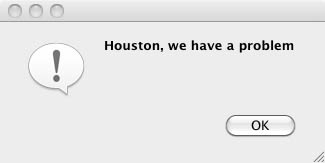
L'interaction la plus simple avec PySide est de présenter à l'utilisateur un message qu'il ne peut que accepter :
reply = QtGui.QMessageBox.information(None,"","Houston, we have a problem")
Requête Oui ou Non
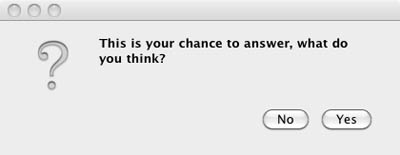
L'interaction simple suivante consiste à demander de répondre oui ou non :
reply = QtGui.QMessageBox.question(None, "", "This is your chance to answer, what do you think?",
         QtGui.QMessageBox.Yes | QtGui.QMessageBox.No, QtGui.QMessageBox.No)
if reply == QtGui.QMessageBox.Yes:
         # this is where the code relevant to a 'Yes' answer goes
         pass
if reply == QtGui.QMessageBox.No:
         # this is where the code relevant to a 'No' answer goes
         pass
Requête Rentrer un texte
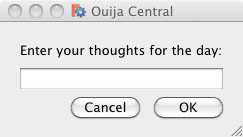
L'extrait de code suivant demande à l'utilisateur un texte. Notez qu'il peut s'agir de n'importe quelle touche du clavier :
reply = QtGui.QInputDialog.getText(None, "Ouija Central","Enter your thoughts for the day:")
if reply[1]:
	# user clicked OK
	replyText = reply[0]
else:
	# user clicked Cancel
	replyText = reply[0] # which will be "" if they clicked Cancel
Souvenez-vous que même si l'utilisateur ne saisit que des chiffres, "1234" par exemple, ce sont des chaînes de caractères et doivent être converties en représentation numérique avec l'un des éléments suivants :
anInteger = int(userInput) # to convert to an integer from a string representation

aFloat = float(userInput) # to convert to a float from a string representation
Plus de 2 boutons
Le dernier exemple du niveau débutant montre comment construire une boîte de dialogue avec un nombre arbitraire de boutons. Cet exemple est trop complexe d'un point de vue programmatique pour être lancé à partir d'une seule instruction Python, donc d'une certaine manière il devrait être sur la page suivante PySide : Exemples pour niveau intermédiaire. D'un autre côté, c'est souvent tout ce qui est nécessaire sans entrer dans des définitions complexes de l'interface graphique, donc le code est placé à la fin de cette page plutôt qu'au début de la suivante.
from PySide import QtGui, QtCore

class MyButtons(QtGui.QDialog):
	""""""
	def __init__(self):
		super(MyButtons, self).__init__()
		self.initUI()
	def initUI(self):
		option1Button = QtGui.QPushButton("Option 1")
		option1Button.clicked.connect(self.onOption1)
		option2Button = QtGui.QPushButton("Option 2")
		option2Button.clicked.connect(self.onOption2)
		option3Button = QtGui.QPushButton("Option 3")
		option3Button.clicked.connect(self.onOption3)
		option4Button = QtGui.QPushButton("Option 4")
		option4Button.clicked.connect(self.onOption4)
		option5Button = QtGui.QPushButton("Option 5")
		option5Button.clicked.connect(self.onOption5)
		#
		buttonBox = QtGui.QDialogButtonBox()
		buttonBox = QtGui.QDialogButtonBox(QtCore.Qt.Horizontal)
		buttonBox.addButton(option1Button, QtGui.QDialogButtonBox.ActionRole)
		buttonBox.addButton(option2Button, QtGui.QDialogButtonBox.ActionRole)
		buttonBox.addButton(option3Button, QtGui.QDialogButtonBox.ActionRole)
		buttonBox.addButton(option4Button, QtGui.QDialogButtonBox.ActionRole)
		buttonBox.addButton(option5Button, QtGui.QDialogButtonBox.ActionRole)
		#
		mainLayout = QtGui.QVBoxLayout()
		mainLayout.addWidget(buttonBox)
		self.setLayout(mainLayout)
		# define window		xLoc,yLoc,xDim,yDim
		self.setGeometry(	250, 250, 0, 50)
		self.setWindowTitle("Pick a Button")
		self.setWindowFlags(QtCore.Qt.WindowStaysOnTopHint)
	def onOption1(self):
		self.retStatus = 1
		self.close()
	def onOption2(self):
		self.retStatus = 2
		self.close()
	def onOption3(self):
		self.retStatus = 3
		self.close()
	def onOption4(self):
		self.retStatus = 4
		self.close()
	def onOption5(self):
		self.retStatus = 5
		self.close()

def routine1():
	print ('routine 1')

form = MyButtons()
form.exec_()
if form.retStatus==1:
	routine1()
elif form.retStatus==2:
	routine2()
elif form.retStatus==3:
	routine3()
elif form.retStatus==4:
	routine4()
elif form.retStatus==5:
	routine5()
Chaque partie du code testé se trouve dans une fonction nommée « routine1() », « routine2() », etc. Vous pouvez utiliser autant de boutons que vous pouvez en placer sur l'écran. Suivez les modèles de l'exemple de code et ajoutez des boutons supplémentaires si nécessaire. La boîte de dialogue définira sa largeur en conséquence, jusqu'à la largeur de l'écran.

Il y a une ligne de code :
buttonBox = QtGui.QDialogButtonBox(QtCore.Qt.Horizontal)
ce qui a pour effet de placer les boutons sur une ligne horizontale. Pour les placer sur une ligne verticale, modifiez la ligne de code comme suit :
buttonBox = QtGui.QDialogButtonBox(QtCore.Qt.Vertical)
Cette page est extraite de https://wiki.freecad.org/PySide_Beginner_Examples