FreeCAD Logo FreeCAD 1.0
  • angielski afrykanerski arabski białoruski kataloński czeski niemiecki grecki hiszpański hiszpański baskijski fiński filipiński francuski galicyjski chorwacki węgierski Indonezyjski włoski japoński kabylski koreański litewski duński Norweski Bokmal polski portugalski portugalski rumuński rosyjski słowacki słoweński serbski szwedzki turecki ukraiński walenciański wietnamski chiński chiński
  • Funkcjonalność programu
  • Pobierz
  • Blog
  • Dokumentacja
    Spis dokumentacji Jak zacząć Dokumentacja użytkowników Podręcznik do programu FreeCAD Dokumentacja środowisk pracy Dokumentacja skryptów środowiska Python Dokumentacja kodowania C++ Poradniki Najczęściej zadawane pytania Polityka prywatności O FreeCAD
  • Przyłącz się do projektu
    Jak pomóc Sponsor Zgłoś błąd Utwórz pull request Praca i finansowanie Zasady współpracy Podręcznik dla programistów Tłumaczenia
  • Społeczność
    Kodeks postępowania Forum The FPA GitHub GitLab Codeberg Mastodon Matrix IRC IRC via Webchat Gitter Discord Reddit Twitter Facebook LinkedIn Kalendarz
  • ♥ Donate

Donate

$
Informacje o SEPA
Skonfiguruj przelew bankowy SEPA do:
Beneficiary: The FreeCAD project association
IBAN: BE04 0019 2896 4531
BIC/SWIFT: GEBABEBBXXX
Bank: BNP Paribas Fortis
Adres: Rue de la Station 64, 1360 Perwez, Belgium

While Stripe doesn't support monthly donations, you can still become a sponsor! Simply make a one-time donation equivalent to 12 months of support, and you'll gain access to the corresponding sponsoring tier. It's an easy and flexible way to contribute.

If you are not sure or not able to commit to a regular donation, but still want to help the project, you can do a one-time donation, of any amount.

Choose freely the amount you wish to donate one time only.

You can support FreeCAD by sponsoring it as an individual or organization through various platforms. Sponsorship provides a steady income for developers, allowing the FPA to plan ahead and enabling greater investment in FreeCAD. To encourage sponsorship, we offer different tiers, and unless you choose to remain anonymous, your name or company logo will be featured on our website accordingly.

from 1 USD / 1 EUR per month. You will not have your name displayed here, but you will have helped the project a lot anyway. Together, normal sponsors maintain the project on its feet as much as the bigger sponsors.

from 25 USD / 25 EUR per month. Your name or company name is displayed on this page.

from 100 USD / 100 EUR per month. Your name or company name is displayed on this page, with a link to your website, and a one-line description text.

from 200 USD / 200 EUR per month. Your name or company name and logo displayed on this page, with a link to your website and a custom description text. Companies that have helped FreeCAD early on also appear under Gold sponsors.

Instead of donating each month, you might find it more comfortable to make a one-time donation that, when divided by twelve, would give you right to enter a sponsoring tier. Don't hesitate to do so!

Choose freely the amount you wish to donate each month.

Please inform your forum name or twitter handle as a notein your transfer, or reach to us, so we can give you proper credits!

‎Grubość
Szyk liniowy
środowisko pracy Projekt Części

Projekt Części: Odbicie lustrzane

Lokalizacja w menu
Projekt Części → Funkcje transformacji → Odbicie lustrzane
Środowisko pracy
Projekt Części
Domyślny skrót
brak
Wprowadzono w wersji
-
Zobacz także
Transformacja wielokrotna

Opis

  • Narzędzie Odbicie lustrzane odzwierciedla jedną lub więcej cech.
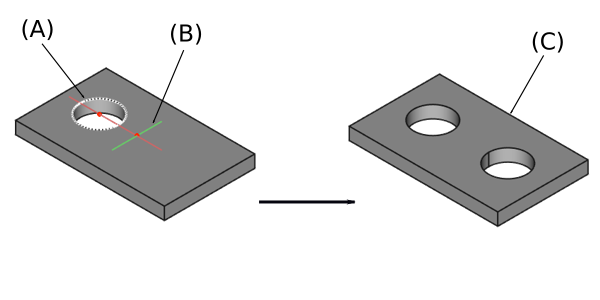
Element Kieszeń utworzony ze szkicu zawierającego okrąg (A) jest używany do utworzenia elementu odbicia lustrzanego. Pionowa oś szkicu (B) jest używana do zdefiniowania płaszczyzny lustrzanej. Wynik (C) pokazany jest po prawej stronie.

Użycie

Tworzenie

  1. Opcjonalnie wybierz odpowiednią Zawartość.
  2. Opcjonalnie wybierz jedną lub więcej cech.
  3. Istnieje kilka sposobów wywołania narzędzia:
    • Naciśnij przycisk Odbicie lustrzane.
    • Wybierz opcję z menu Projekt Części → Funkcje transformacji → Odbicie lustrzane.
  4. Jeśli nie wybrano aktywnej Zawartości, a w dokumencie istnieją dwie lub więcej Zawartości, otworzy się okno dialogowe Wymagana jest aktywna zawartość z monitem o wybranie jednej z nich. Jeśli istnieje jedna struktura, zostanie ona aktywowana automatycznie.
  5. Otwarty zostanie panel zadań Parametry odbicia lustrzanego. Zobacz Opcje, aby uzyskać więcej informacji.
  6. Naciśnij przycisk OK, aby zakończyć.

Edycja

  1. Wykonaj jedną z poniższych czynności:
    • Kliknij dwukrotnie obiekt Odbicie lustrzane w oknie Widok drzewa.
    • Kliknij obiekt Odbicie lustrzane prawym przyciskiem myszy w oknie Widok drzewa i wybierz Edycja funkcji odbicia lustrzanego z menu podręcznego.
  2. Otworzy się panel Panel zadań Parametry odbicia lustrzanego. Więcej informacji można znaleźć w punkcie Opcje.
  3. Naciśnij przycisk OK, aby zakończyć.

Opcje

  • Wybierz tryb:
    • Przekształć Zawartość: Przekształca cały kształt cechy bazowej (domyślne). dostępne w wersji 1.0
    • Narzędzie przekształcania kształtów: Przekształca pojedyncze kształty narzędzi wybranych cech.
      • Aby dodać cechy:
        1. Naciśnij przycisk Dodaj element.
        2. Wybierz element w oknie Widoku drzewa lub Widok 3D.
        3. Powtórz czynność, aby dodać więcej cech.
      • Aby usunąć funkcje:
        1. Naciśnij przycisk Usuń element.
        2. Wykonaj jedną z następujących czynności:
          • Wybierz element w Widoku drzewa lub Widoku 3D.
          • Zaznacz element na liście i naciśnij klawisz Del.
          • Kliknij prawym przyciskiem myszki element na liście i wybierz Usuń z menu podręcznego.
        3. Powtórz czynność, aby usunąć więcej elementów.
      • Jeśli w szyku znajduje się kilka elementów, ich kolejność może być istotna. Zobacz stronę Szyk kołowy.
  • Określ płaszczyznę:
    • Pionowa oś szkicu: Oś Y szkicu (płaszczyzna przechodzi przez to odniesienie i oś Z szkicu, dostępne tylko dla elementów opartych na szkicu).
    • Pozioma oś szkicu: Oś X szkicu (analogicznie).
    • Linia konstrukcyjna #: Oddzielny wpis dla każdej linii konstrukcyjnej na szkicu (idem).
    • Bazowa płaszczyzna XY: Płaszczyzna XY Zawartości.
    • Bazowa płaszczyzna YZ: Płaszczyzna YZ Zawartości.
    • Bazowa płaszczyzna XZ: Płaszczyzna XZ Zawartości.
    • Wybierz odniesienie ...: Wybór płaskiej ściany w oknie Widoku 3D.
  • Jeśli pole wyboru Aktualizuj widok jest zaznaczone, widok będzie aktualizowany w czasie rzeczywistym.

Ograniczenia

Zobacz stronę o ograniczeniach Szyku kołowego.


‎Grubość
Szyk liniowy
środowisko pracy Projekt Części

Ta strona pochodzi z https://wiki.freecad.org/PartDesign_Mirrored

Bądźmy w kontakcie!
Forum GitHub Mastodon Matrix IRC Gitter.im Discord Reddit Twitter Facebook LinkedIn

© Załoga FreeCAD. Autorami grafiki na stronie głównej (od góry do dołu) są: ppemawm, r-frank, epileftric, regis, rider_mortagnais, bejant.

Ten projekt jest wspierany przez: , KiCad Services Corp. oraz pozostałych sponsorów

GitHubUlepsz tę stronę na GitHub