


|
|
| Lokalizacja w menu |
|---|
| Projekt Części → Utwórz cechę przez dodanie → Uzupełnianie wyciągnięciem wzdłuż ścieżki |
| Środowisko pracy |
| Projekt Części |
| Domyślny skrót |
| brak |
| Wprowadzono w wersji |
| 0.17 |
| Zobacz także |
| Uzupełnianie wyciągnięciem przez profile, Odejmowanie wyciągnięciem wzdłuż ścieżki |
Opis
Wyciągnięcie wzdłuż ścieżki utworzy bryłę w aktywnej Zawartości poprzez przeciągnięcie jednego lub więcej szkiców (zwanych również przekrojami) wzdłuż otwartej lub zamkniętej ścieżki. Jeśli bryła zawiera już elementy, dodane wyciągnięcie zostanie z nimi połączone.
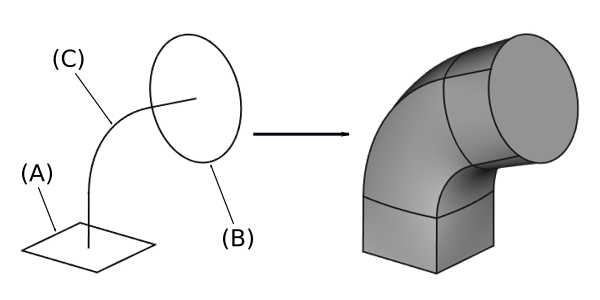
Po lewej: przekroje (A) i (B), które mają zostać poprowadzone wzdłuż ścieżki (C), wyciągnięcie wynikowe po prawej.
Użycie
Powyższy przykładowy obraz przedstawia dwa różne kształty przekroju. Poniższy tekst opisuje procedurę tylko dla jednego kształtu. Pozwoli to uzyskać część o takim samym przekroju wzdłuż całej ścieżki.
- Utwórz dwa oddzielne szkice,
- jeden dla ścieżki, np. dwie linie połączone krzywą, jak na powyższym obrazku,
- jeden dla kształtu przekroju, np. okrąg, jak pierwszy kształt na powyższym obrazku. Zamiast szkicu można również użyć ściany obiektu 3D.
- Ułóż poprawnie dwa kształty w oknie widoku 3D. Zaleca się umieszczenie punktu odniesienia przekroju na linii ścieżki. W większości przypadków oba szkice powinny być ortogonalne. Można to zrobić za pomocą funkcji "Tryb odłączenia" (spraw, by oba szkice były widoczne za pomocą klawisza Spacja. Wybierz szkic przekroju. Wybierz Właściwości/Zakładka Dane/Tryb odłączenia. Kliknij pojawiający się przycisk … po prawej stronie. W oknie dialogowym Dołączenie wybierz wierzchołek szkicu ścieżki i wybierz odpowiedni tryb, aby prawidłowo wyrównać oba szkice).
- Istnieje kilka sposobów wywołania narzędzia:
- Naciśnij przycisk
 Uzupełnianie wyciągnięciem wzdłuż ścieżki.
 - Wybierz opcję Projekt Części → Cechy addytywne → Uzupełnianie wyciągnięciem wzdłuż ścieżki z menu.
- Naciśnij przycisk
- W oknie dialogowym Wybierz dołączenie wybierz szkic, który ma zostać użyty jako przekrój i kliknij przycisk OK.
- Alternatywnie, szkic lub ściana obiektu 3D może zostać wybrana przed naciśnięciem przycisku Uzupełnianie wyciągnięciem wzdłuż ścieżki. W takim przypadku nie pojawi się okno dialogowe "Wybierz cechę".
- W oknie Parametry wyciągnięcia w Ścieżce do przeciągnięcia naciśnij przycisk Obiekt.
- Wybierz szkic, który ma zostać użyty jako ścieżka w oknie Widoku 3D. W tym przypadku cały szkic zostanie użyty jako ścieżka.
- Alternatywnie można wybrać pojedyncze krawędzie szkicu, naciskając przycisk Dodaj krawędź i wybierając krawędzie w oknie Widoku 3D. Należy pamiętać, że dla każdej krawędzi trzeba ponownie nacisnąć przycisk Dodaj krawędź. Musisz wybrać ciągłą linię bez rozgałęzień.
- Pozostałe ustawienia powinny w większości przypadków działać z ustawieniami domyślnymi.
- Kliknij OK.
Aby użyć więcej niż jednego przekroju, zacznij od pierwszego szkicu przekroju, jak opisano powyżej. Następnie w sekcji Przekształcenie sekcji ustaw tryb przekształcenia na Sekcja wielokrotna. Naciśnij Dodaj profil sekcji, a następnie wybierz szkic w oknieWidoku 3D. Powtórz tę czynność dla każdej dodatkowej sekcji przekroju.
Opcje
Przejście narożnika:
- Przekształcony
- Ostry
- Zaokrąglenie
Kierunek sekcji profilu:
- Standardowy
- Utrzymuje kształt przekroju prostopadle do ścieżki. Jest to ustawienie domyślne.
- Stały
- Orientacja ustalona przez pierwszy profil pozostaje stała przez cały czas. Wyłącza to wyrównanie do wektora normalnego ścieżki. Oznacza to, że kształt przekroju nie będzie obracał się wraz ze ścieżką. Przeciągnij wzdłuż okręgu, aby zobaczyć efekt.
- Freneta
- Stwórz możliwie najmniejsze skręcenie profilu. Więcej informacji można znaleźć na stronie Wzory Freneta-Serreta.
- Pomocniczy
- Określ ścieżkę pomocniczą do prowadzenia profilu.
- Dla każdego punktu P wzdłuż ścieżki wyciągnięcia, będzie odpowiadał punkt Q na ścieżce pomocniczej.
- W miarę przeciągania profilu zostanie on przekształcony w taki sposób, że linia PQ będzie normalną ścieżki przeciągania.
- Jeśli ustawiona jest opcja Curvelinear equivalence, punkty Q są skalowane proporcjonalnie wzdłuż ścieżki, niezależnie od jej długości.
- Binormalny
- Określ wektor binormalny w X, Y i Z.
Przekształcenie sekcji:
- Wybierz Stały, aby użyć pojedynczego profilu
- Wybierz Sekcja wielokrotna, aby użyć wielu profili
Właściwości
Zapoznaj się również z informacjami na stronie: Edytor właściwości.
Obiekt Uzupełnienie wyciągnięciem wzdłuż ścieżki wywodzi się z obiektu Część: Cecha i dziedziczy wszystkie jego właściwości. Posiada on również następujące dodatkowe właściwości:
Dane
Podstawa
- DANE (Ukryte)Dodaj Kształt Podrzędny (
PartShape): - DANE (Ukryte)Cecha Podstawowa (
Link): - DANE (Ukryte)_Zawartość (
LinkHidden):
Projekt Części
- DANEUlepsz: przyjmuje wartości
PrawdalubFałsz. Jeśli ustawiono na true, czyści bryłę z resztkowych krawędzi pozostawionych przez cechy. Zobacz artykuł Udoskonal kształt aby dowiedzieć się więcej.
Szkic bazowy
- DANEProfil (
LinkSub): odniesienie do szkicu. - DANEPłaszczyzna środkowa (
Bool): wytłacza symetrycznie do powierzchni szkicu. - DANEOdwrócony (
Bool): odwraca kierunek wyciągnięcia. - DANEAż do ściany (
LinkSub): powierzchnia, na której zakończy się element. - DANEZezwalaj na wiele powierzchni (
Bool): zezwala na wiele ścian w profilu.
Przeciągnięcie
- DANESekcje (
LinkSubList): lista używanych sekcji. - DANEKręgosłup (
LinkSub): kręgosłup (ścieżka) do przeciągnięcia. - DANEStyczna do kręgosłupa (
Bool): przyjmuje wartościPrawdalubFałsz(domyślnie). WartośćPrawdarozszerza zakres linii ścieżki o krawędzie styczne. - DANE (Hidden)Pomocniczy kręgosłup (
LinkSub): dodatkowy kręgosłup (ścieżka) do orientacji przeciągnięcia. - DANEStyczna pomocnicza kręgosłupa (
Bool): przyjmuje wartościPrawdalubFałsz(domyślnie). WartośćPrawdarozszerza linie ścieżki pomocniczej o krawędzie styczne. - DANEPomocnicza krzywoliniowa (
Bool): przyjmuje wartościPrawdalubFałsz(domyślnie). WartośćPrawdapowoduje obliczenie normalnej między jednakowo odległymi punktami na obu grzbietach. - DANETryb (
Enumeration): tryb profilu. Dostępne opcje to Stały, Freneta, Pomocniczy lub Binormalny. Zobacz Opcje. - DANEBinormalny (
Vector): wektor binormalny dla odpowiedniego trybu orientacji. - DANEPrzejście (
Enumeration): tryb przejścia. Dostępne opcje to Przekształcenie, Ostry narożnik lub Zaokrąglenie. - DANEPrzekształcenie (
Enumeration): Stały używa pojedynczego przekroju. Sekcja wielokrotna wykorzystuje dwa lub więcej przekrojów. Liniowy, Kształt S i Interpolacja nie są obecnie funkcjonalne.
Uwagi
- Aby lepiej kontrolować kształt obiektu wyciągnięcia, zaleca się, aby wszystkie przekroje miały taką samą liczbę segmentów. Na przykład, dla przejścia pomiędzy prostokątem i okręgiem, okrąg powinien być podzielony na 4 połączone łuki.
- Można tworzyć przejście od lub w kierunku pojedynczego wierzchołka ze szkicu lub bryły.
- Po wybraniu wierzchołka jako sekcji, musi to być ostatnia sekcja przejścia. W przeciwnym razie bryła przejścia składałaby się z dwóch brył połączonych w jednym punkcie. Naruszałoby to definicję obiektu 3D w jądrze CAD. Kolejność sekcji można zmienić, przeciągając je na liście.
- Ścieżka może pochodzić tylko z jednego szkicu, elementu lub Łącznika kształtu. Jeśli chcesz przeciągnąć wzdłuż kilku krawędzi z różnych szkiców, użyj narzędzia
 Łącznik kształtów podrzędnych.
 - Ścieżka nie może zawierać rozgałęzień, trójników itp. Pętle są dozwolone.
- Może to prowadzić do problemów, jeśli przekrój nie jest prostopadły do ścieżki w przestrzeni 3D.
- Przekrój nie może leżeć na tej samej płaszczyźnie, co przekrój bezpośrednio go poprzedzający.
- Przekroje nie mogą zawierać rozłącznych lub przecinających się pętli.
- Jeśli szkic ma geometrię wewnętrzną, kolejność tworzenia geometrii szkicu powinna być taka sama dla wszystkich sekcji. Należy rozpocząć wszystkie sekcje od geometrii wewnętrznej lub od zewnętrznej. W przeciwnym razie zostanie utworzona nieprawidłowa rura w miejscu przecięcia ścian wewnętrznych i zewnętrznych.
Ta strona pochodzi z https://wiki.freecad.org/PartDesign_AdditivePipe