


|
|
| Menüeintrag |
|---|
| Part Design → Hinzufügende Formelemente → Wendel |
| Arbeitsbereich |
| PartDesign |
| Standardtastenkürzel |
| Keiner |
| Eingeführt in Version |
| 0.19 |
| Siehe auch |
| PartDesign WendelEntfernen |
Beschreibung
Das Werkzeug WendelHinzufügen erstellt einen Volumenkörper durch Führen einer Skizze entlang eines Wendel-Pfades.
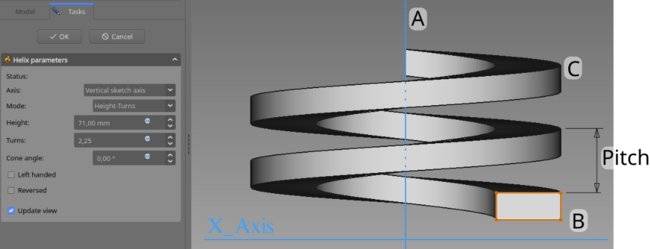
Das Profil (B) wird um eine Achse (A) geführt und erzeugt eine Festkörperwendel (C)
Anwendung
- Die Skizze (Sketch) auswählen, die zu einer Wendel ausgetragen werden soll. Alternativ kann eine Fläche des schon vorhandenen Festkörpers ausgewählt werden.
- Es gibt mehrere Möglichkeiten, den Befehl aufzurufen:
- Die Schaltfläche
 Wendel drücken. Hinweis: Die Wendel ist Teil eines Symbolmenüs mit der Bezeichnung Hinzufügende Grundkörper. Nach dem Start von FreeCAD wird der Quader in der Werkzeugleiste angezeigt. Um zur Schaltfläche Wendel zu gelangen, den Abwärtspfeil neben dem sichtbaren Symbol anklicken und Wendel im Menü auswählen.
 - Den Menüeintrag Part Design → Hinzufügende Formelemente → Wendel auswählen.
- Die Schaltfläche
- Parameter für die Wendel festlegen (siehe nächsten Abschnitt).
- Die Wendel in der 3D-Ansicht überprüfen, um sicherzustellen, dass sich die Wendel nicht selbst durchdringt.
- OK klicken.
Optionen
Beim Erstellen einer Wendel beinhaltet der Dialog Wendel-Parameter verschiedene Parameter die festlegen, wie die Skizze ausgetragen werden soll.
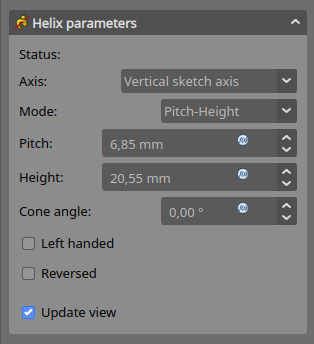
Achse
Diese Option bestimmt die Achse, um die sich die Skizze winden soll.
- Senkrecht zur Skizze: Wählt die Normale der Skizze, die durch den Skizzenursprung verläuft, als Achse aus.
- Vertikale Skizzenachse: Wählt die vertikale Skizzenachse. Dies ist die Voreinstellung für neue Wendeln.
- Horizontale Skizzenachse:Wählt die horizontale Skizzenachse.
- Konstruktionslinie: Wählt eine eine Konstruktionslinie der Skizze zur Verwendung mit der Wendel aus. Die Ausklappliste enthält für jede Konstruktionslinie einen Eintrag. Die als Erstes erstellte Konstruktionslinie wird Konstruktionslinie 1 genannt.
- Basis (X/Y/Z)-Achse: Wählt die X-, Y- oder Z-Achse des Ursprungs des Körpers aus.
- Referenz auswählen…: Erlaubt in der 3D-Ansicht eine Kante des Körpers oder eine Bezugslinie auszuwählen.
Modus
Dies steuert, welche Parameter zum Festlegen der Wendel verwendet werden. Zur Wahl stehen:
- Steigung-Höhe-Winkel: Festlegung über die Steigung (Höhe pro Umdrehung) und die Gesamthöhe.
- Steigung-Windungen-Winkel: Festlegung über die Steigung und die Anzahl der Windungen.
- Höhe-Windungen-Winkel: Festlegung über die Gesamthöhe und die Anzahl der Windungen.
- Höhe-Windungen-Aufweitung: Festlegung über die Gesamthöhe, die Anzahl der Windungen und die Aufweitungsrate des Wendelradius (Radiales Wachstum). Eine Höhe von Null ergibt einen spiralförmigen Pfad. Sind Höhe und Aufweitungsrate Null, ergibt sich ein kreisförmiger Pfad.
Steigung
Der Abstand zwischen den Windungen der Wendel.
Höhe
Die Höhe der Wendel (Zentrum-Zentrum).
Windungen
Die Anzahl der Windungen der Wendel. Ergibt sich aus Höhe/Steigung.
Kegelwinkel
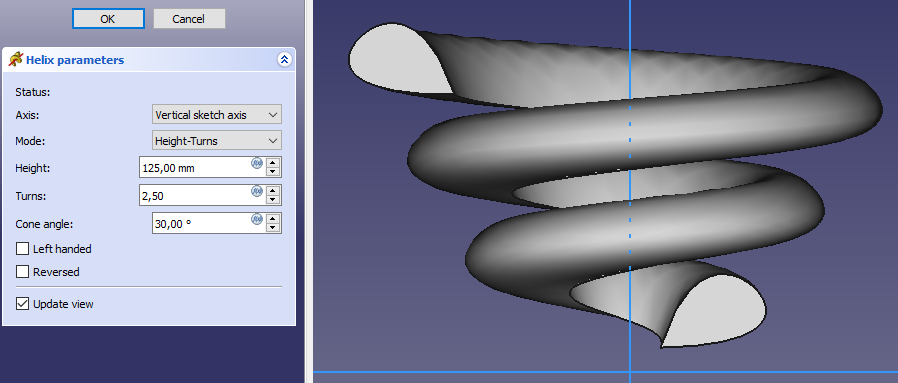
Winkel des Kegels, der die Wendel umhüllt. Zulässiger Wertebereich: [-89°, +89°].
Linksgängig
Wenn aktiviert, ändert sich die Drehrichtung der Wendel von der Voreinstellung "im Uhrzeigersinn" in "gegen den Uhrzeigersinn".
Umgekehrt
Wenn aktiviert, wird die voreingestellte Ausrichtung der Wendel umgedreht.
Bei Änderung neu berechnen
Wenn aktiviert, ändert sich die Ansicht bei jeder Parameteränderung automatisch.
Eigenschaften
- Daten-EigenschaftPitch: Der axiale Abstand zwischen zwei Windungen.
- Daten-EigenschaftHeight: Die Gesamtlänge der Wendel (ohne Berücksichtigung der Ausdehnung des Profils)
- Daten-EigenschaftTurns: Die Anzahl der Windungen (muss keine Ganzzahl sein).
- Daten-EigenschaftLeft Handed: Siehe Linksgängig.
- Daten-EigenschaftReversed: Siehe Umgekehrt.
- Daten-EigenschaftWinkel: Der Winkel mit dem der Radius der Wendel zu- oder abnimmt. Zulässiger Wertebereich: [-89°, +89°].
- Daten-EigenschaftReference axis: Die Wendelachse.
- Daten-EigenschaftMode: Die Eingabeart der Wendel: (pitch-height, pitch-turns, turns-height)
- Daten-EigenschaftOutside: Nicht genutzt (wird in WendelAbziehen genutzt).
- Daten-EigenschaftHas Been Edited: Wenn "false", wird ein Startwert für die Steigung auf Basis der "Bounding-Box" des Profils vorgeschlagen, um eine Selbstdurchdringung zu vermeiden.
- Daten-EigenschaftRefine: true oder false. Wenn auf "true" gesetzt, wird der Volumenkörper von (innerhalb von Flächen liegenden) verbliebenen Kanten befreit, die von Formelementen hinterlassen wurden. Siehe Part FormAufbereiten für weitere Details.
- Daten-EigenschaftProfile: Entweder eine Skizze mit einer geschlossenen Kontur oder eine Fläche.
- Daten-EigenschaftMidplane: Nicht genutzt.
- Daten-EigenschaftUp to face: Nicht genutzt.
- Daten-EigenschaftAllow multiple face: Nicht genutzt.
Hinweise
- 0.21 und davor: Ein
 ShapeBinder kann nicht als Profil verwendet werden.
 - 0.21 und davor: Wird ein
 Teilformbinder (SubShapeBinder) als Profil verwendet, funktioniert die Auswahl in der Baumansicht nicht, stattdessen muss die Fläche des Teilformbinders in der 3D-Ansicht ausgewählt werden.
 - Wendeln korrekt zu berechnen, ist für die im Hintergrund arbeitenden Prozesse sehr aufwendiger, da die beteiligten Kurven die Fließkommagenauigkeit an ihre Grenzen bringt. Das heißt, dass die Ausführung weiterer Vorgänge mit einer Wendel, wie der Versuch eine boolesche Verknüpfungen mit einem anderen Objekt durchzuführen, sehr sensibel auf kleinste Veränderungen reagieren kann. Schlagen sie fehl, zerstören sie das Modell oft auf ungewöhnliche Weise. Um dies zu vermeiden, sollte man versuchen, Bearbeitungen an einer Wendel so auszuführen, dass sie entweder deutlich überlappen (durchdringen) oder deutlich nicht überlappen. Exaktes anpassen, bei dem die die Oberfläche der Wendel exakt zu der Oberfläche eines anderen Objekts ausgerichtet wird, ist sehr fehleranfällig. Ein Gewinde, das um den zylindrischen Teil eines Bolzens verläuft, ist ein Beispiel dafür. Es mag anfangs funktionieren, kann aber später fehlschlagen, wenn Objekte etwas bewegt werden.
Beispiele
Diese Seite wird abgerufen von https://wiki.freecad.org/PartDesign_AdditiveHelix