FreeCAD Logo FreeCAD 1.0
  • Engleză Afrikaans Arabă Belarusă Catalană Cehă Germană Greacă Spaniolă Spaniolă Bască Finlandeză Filipineză Franceză Galiciană Croată Maghiară Indoneziană Italiană Japoneză Kabyle Coreeană Lituaniană Olandeză Norvegiană Bokmål Poloneză Portugheză Portugheză Română Rusă Slovacă Slovenă Sârbă Suedeză Turcă Ucrainiană Valenciană Vietnameză Chineză Chineză
  • Funcții
  • Descarca
  • Blog
  • Documentaţie
    Indicele documentului Primii pasi Documentație utilizatori Manualul utilizatorului FreeCAD Documentaţia Atelierelor Documente despre codarea în limbajul python C++ coding documentation Tutoriale Întrebări frecvente Privacy policy About FreeCAD
  • Contribuiți
    Cum să ajuți Sponsor Raportează o problemă Efectuează o cerere de tragere Locuri de muncă și finanțare Orientări privind contribuția Developers handbook Translations
  • Comunitate
    Code of conduct Forum The FPA GitHub GitLab Codeberg Mastodon Matrix IRC IRC via Webchat Gitter Discord Reddit Twitter Facebook LinkedIn Calendar
  • ♥ Donate

Donate

$
Informaţii SEPA
Te rugăm să-ți configurezi transferul bancar SEPA în:
Beneficiary: The FreeCAD project association
IBAN: BE04 0019 2896 4531
BIC/SWIFT: GEBABEBBXXX
Agenție bancară: BNP Paribas Fortis
Adresă: Rue de la Station 64, 1360 Perwez, Belgium

While Stripe doesn't support monthly donations, you can still become a sponsor! Simply make a one-time donation equivalent to 12 months of support, and you'll gain access to the corresponding sponsoring tier. It's an easy and flexible way to contribute.

If you are not sure or not able to commit to a regular donation, but still want to help the project, you can do a one-time donation, of any amount.

Choose freely the amount you wish to donate one time only.

You can support FreeCAD by sponsoring it as an individual or organization through various platforms. Sponsorship provides a steady income for developers, allowing the FPA to plan ahead and enabling greater investment in FreeCAD. To encourage sponsorship, we offer different tiers, and unless you choose to remain anonymous, your name or company logo will be featured on our website accordingly.

from 1 USD / 1 EUR per month. You will not have your name displayed here, but you will have helped the project a lot anyway. Together, normal sponsors maintain the project on its feet as much as the bigger sponsors.

from 25 USD / 25 EUR per month. Your name or company name is displayed on this page.

from 100 USD / 100 EUR per month. Your name or company name is displayed on this page, with a link to your website, and a one-line description text.

from 200 USD / 200 EUR per month. Your name or company name and logo displayed on this page, with a link to your website and a custom description text. Companies that have helped FreeCAD early on also appear under Gold sponsors.

Instead of donating each month, you might find it more comfortable to make a one-time donation that, when divided by twelve, would give you right to enter a sponsoring tier. Don't hesitate to do so!

Choose freely the amount you wish to donate each month.

Please inform your forum name or twitter handle as a notein your transfer, or reach to us, so we can give you proper credits!

Manual The FreeCAD Interface
Manual The FreeCAD document
Manual start
  • Introducere
  • Descoperind FreeCAD
    • Ce este FreeCAD?
    • Instalarea
      • Instalarea sub Windows
      • Instalarea sub Linux
      • Instalarea sub Mac OS
      • Dezinstalare
      • Setarea preferințeor de bază
      • Instalarea de conținut adițional
    • Interfața FreeCAD
      • Atelierele/Workbenches
      • Interfața
      • Personalizara interfaței
    • Navigarea într-o vedere 3D
      • O vorbă despre spațiul 3D
      • Vederea 3D în FreeCAD
      • Selectarea obeictelor
    • Documentul FreeCAD
    • Obiece Parametrice
    • Importul și exportul altor tipuri de fișiere
  • Lucrul cu FreeCAD
    • Toate atelierele într-o privire
    • Modelarea Traditională, calea CSG
    • Schița Trațională 2D
    • Modelarea pentru designul produsului
    • Pregătirea modelelor pentru tipărire 3D
      • Exportarea spre feliatori/slicers
      • Conversia obiectelor în plase de discretizare
      • Utilizarea Slic3r
      • Utilizarea addon Cura
      • Generarea de G-code
    • Generarea de desene 2D
    • Modelarea în construcții BIM
    • Utilizarea foilor de calcul
      • Lectura proprietăților
      • Scrierea propertăților
    • Crearea analizei MEF
    • Crearea randărilor
  • Programarea prin script Python
    • O introducere cu duhul blândeții
      • Scrierea de cod Python
      • Manipularea obiectelor FreeCAD
      • Vectori și Amplasament
    • Crearea și manipularea formelor geometrice
    • Crearea de obiecte parametrice
    • Crearea inerfeței instrumetnelor
  • Comunitatea

O vorbă despre spațiul 3D

Dacă acesta este primul dvs. contact cu o aplicație 3D, va trebui să înțelegeți mai întâi câteva concepte. Dacă nu este primul contact, puteți sări peste această secțiune.

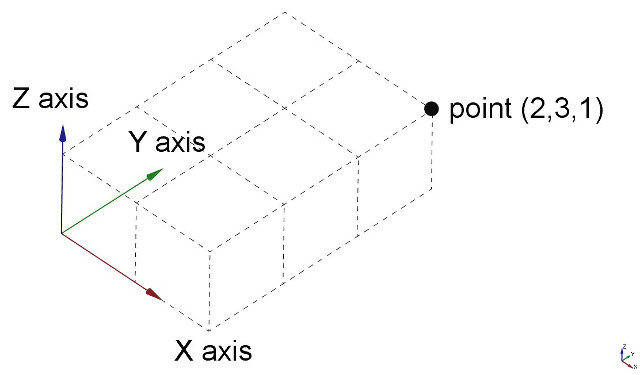
Spațiul FreeCAD 3D este un spațiu euclidian Euclidean space. Este un punct de origine și trei axe: X, Y și Z. Dacă vă uitați la scena dvs. de sus, în mod convențional, axa X indică spre dreapta, axa Y spre spate și axa Z în sus. În colțul din dreapta jos al vizualizării FreeCAD, vizionați mereu scena:

Fiecare punct al fiecărui obiect care există în acest spațiu poate fi localizat prin coordonatele sale (x, y, z). De exemplu, un punct cu coordonate (2, 3, 1), se va situa la 2 unități pe axa X, 3 unități pe axa Y și 1 unitate pe axa Z:
The FreeCAD 3D view

Mouse navigation

Navigarea în vizualizarea 3D FreeCAD se poate face cu un mouse, cu un dispozitiv Navigator spațial, tastatură, touchpad sau o combinație a acestora. FreeCAD implementează mai multe moduri de navigare navigation modes, care determină cum cele 3 operații de manipulare a vederii sunt utilizate în procesul de operare (pan, rotire și zoom). Modurile de navigare sunt accesate din ecranul Preferințe sau direct făcând clic dreapta oriunde în vizualizarea 3D:

Fiecare dintre aceste moduri alocă diferite butoane mouse-ului sau combinații de mouse-uri sau tastaturi mouse-ul pentru aceste patru operații. Următorul tabel prezintă principalele moduri disponibile:

Mod Panoramare Rotație Zoom Selectare
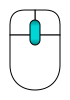
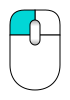
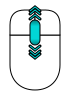
OpenInventor Click middle button mouse Click left button mouse Roll middle button mouse ține CTRL + glisare Click left button mouse
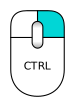
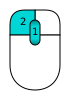
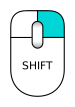
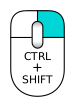
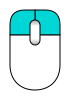
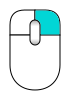
CAD (implicit) Click middle button mouse sau Click right button mouse + CTRL key Hold middle then left mouse button sau Click right button mouse + SHIFT key Roll middle button mouse sau Click right button mouse + CTRL + SHIFT key Click left button mouse
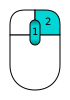
Blender ține SHIFT + glisare Click middle button mouse sau glisare Click left + right button mouse and drag Click middle button mouse Roll middle button mouse Click left button mouse
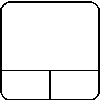
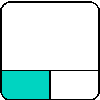
Touchpad ține SHIFT + glisare Touchpad (mouse) pointer ALT + Touchpad (mouse) pointer PGUP / PGDOWN Click touchpad (mouse) left button
Gesture glisare Click right button mouse glisare Click left button mouse Roll middle button mouse Click left button mouse
OpenCascade Click middle button mouse Hold middle then right mouse button Roll middle button mouse Click left button mouse

It's worth noting that when a user hovers over the navigation styles menu located at the bottom right of the screen, a tooltip will appear. This tooltip provides a brief description of the highlighted navigation style, offering immediate guidance on its use.

Keyboard navigation

În mod alternativ, unele comenzi de la tastatură sunt întotdeauna disponibile, indiferent de modul de navigare:

  • CTRL + and CTRL - pentru zoom in/mărire și zoom out/micșorare
  • Tastele arrow keys pentru a comuta vizualizarea stânga / dreapta și sus / jos
  • SHIFT + left arrow and SHIFT + right arrow pentru a roti vederea cu 90 de grade
  • tatele numerice, 1 la 6, pentru cele șase vederi standard, de sus, din față, din dreapta, din fund, din spate și din stânga
  • O va seta camera în modul ortogonal,
  • iar P o setează în modul perspectivă.
  • CTRL vă va permite să selectați mai multe obiecte sau elemente

Aceste comenzi sunt de asemenea disponibile din meniul Vizualizare și unele din bara de instrumente Vizualizare.

Using the Navigation Cube

In the default setup, there is a Navigation Cube in the upper right corner of the 3D View. This may be used to change the view.

Clicking on a face of the cube will switch the view to that face. Clicking one of the four triangular arrows rotates the view 45 degrees in the indicated direction. Clicking one of the two curved arrows rotates the view 45 degrees in the indicated direction around a line pointing towards you. Clicking the round button in the top right corner of the cube rotates the view 180 degrees around the vertical axis of the view.

There is a smaller mini-cube in the lower right of the Navigation Cube which activates a drop-down menu with several options, including an option to make the cube movable, which allows to temporarily move the cube to a different position by dragging.

Selectarea obiectelor

Obiectele din vizualizarea 3D pot fi selectate făcând clic pe ele cu ajutorul butonului mouse-ului corespunzător, în funcție de modul de navigare. Un singur clic va selecta obiectul și unul dintre subcomponentele sale (margine, fațetă, vârf). Dacă faceți dublu clic, veți selecta obiectul și toate subcomponentele acestuia. Puteți selecta mai multe subcomponente sau chiar subcomponente diferite din diferite obiecte, apăsând tasta CTRL. Dacă faceți clic cu butonul de selecție pe o porțiune goală a vederii 3D, veți deselcta totul.

Poate fi activat și un panou numit "Selection view", disponibil din meniul Vizualizare, care vă arată ce este selectat în prezent:
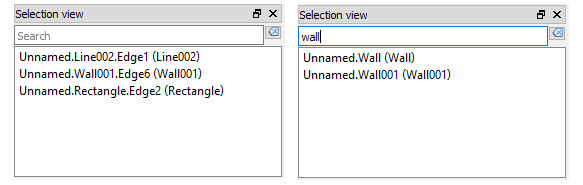
De asemenea, puteți utiliza Selection View pentru a selecta obiecte prin căutarea unui anumit obiect.

De citit în plus

  • The FreeCAD navigation modes


Manual The FreeCAD Interface
Manual The FreeCAD document
Manual start

Această pagină este preluată de la https://wiki.freecad.org/Manual:Navigating_in_the_3D_View

Intrați în legătură!
Forum GitHub Mastodon Matrix IRC Gitter.im Discord Reddit Twitter Facebook LinkedIn

© The FreeCAD Team. Homepage image credits (top to bottom): ppemawm, r-frank, epileftric, regis, rider_mortagnais, bejant.

Acest proiect este sprijinit de: , KiCad Services Corp. and other sponsors

GitHubImprove this page on GitHub