FreeCAD Logo FreeCAD 1.0
  • English Afrikaans Arabo Bielorusso Catalano Czech German Greek Spanish Spanish Basco Finnish Filippino Français Galiziano Croatian Hungarian Indonesiano Italiano Japanese Kabyle Coreano Lituano Dutch Norvegese Bokmal Polish Portuguese Portuguese Romanian Russian Slovak Slovenian Serbo Swedish Turkish Ukrainian Valenziano Vietnamita Cinese Cinese
  • Funzioni
  • Download
  • Blog
  • Documentazione
    Indice di documentazione Per iniziare Documentazione utenti Il manuale FreeCAD Documentazione degli ambienti di lavoro Documentazione di scripting Python Documentazione codice C++ Tutorial Domande frequenti Politica sulla Privacy Informazioni Su FreeCAD
  • Contribuire
    Come aiutare Sponsor Segnala un bug Fai una richiesta Opportunità di lavoro e ricompense Linee guida per contribuire Manuale degli sviluppatori Traduzioni
  • Comunità
    Codice di condotta Forum The FPA GitHub GitLab Codeberg Mastodon Matrix IRC IRC via Webchat Gitter Discord Reddit Twitter Facebook LinkedIn Calendario
  • ♥ Donate

Donate

$
Informazioni SEPA
Si prega di intestare il bonifico SEPA a:
Beneficiary: The FreeCAD project association
IBAN: BE04 0019 2896 4531
BIC/SWIFT: GEBABEBBXXX
Agenzia bancaria: BNP Paribas Fortis
Indirizzo: Rue de la Station 64, 1360 Perwez, Belgium

While Stripe doesn't support monthly donations, you can still become a sponsor! Simply make a one-time donation equivalent to 12 months of support, and you'll gain access to the corresponding sponsoring tier. It's an easy and flexible way to contribute.

If you are not sure or not able to commit to a regular donation, but still want to help the project, you can do a one-time donation, of any amount.

Choose freely the amount you wish to donate one time only.

You can support FreeCAD by sponsoring it as an individual or organization through various platforms. Sponsorship provides a steady income for developers, allowing the FPA to plan ahead and enabling greater investment in FreeCAD. To encourage sponsorship, we offer different tiers, and unless you choose to remain anonymous, your name or company logo will be featured on our website accordingly.

from 1 USD / 1 EUR per month. You will not have your name displayed here, but you will have helped the project a lot anyway. Together, normal sponsors maintain the project on its feet as much as the bigger sponsors.

from 25 USD / 25 EUR per month. Your name or company name is displayed on this page.

from 100 USD / 100 EUR per month. Your name or company name is displayed on this page, with a link to your website, and a one-line description text.

from 200 USD / 200 EUR per month. Your name or company name and logo displayed on this page, with a link to your website and a custom description text. Companies that have helped FreeCAD early on also appear under Gold sponsors.

Instead of donating each month, you might find it more comfortable to make a one-time donation that, when divided by twelve, would give you right to enter a sponsoring tier. Don't hesitate to do so!

Choose freely the amount you wish to donate each month.

Please inform your forum name or twitter handle as a notein your transfer, or reach to us, so we can give you proper credits!

L'interfaccia di FreeCAD
I documenti di FreeCAD
Pagina iniziale del manuale
  • Introduzione
  • Scoprire FreeCAD
    • Che cosa è FreeCAD?
    • Installazione
      • Installazione in Windows
      • Installazione in Linux
      • Installazione in Mac OS
      • Disinstallazione
      • Impostare le preferenze di base
      • Installare dei contenuti aggiuntivi
    • Interfaccia di FreeCAD
      • Gli ambienti di lavoro
      • L'interfaccia
      • Personalizzare l'interfaccia
    • Navigare nella vista 3D
      • Alcune parole sullo spazio 3D
      • La vista 3D di FreeCAD
      • Selezionare gli oggetti
    • I documenti di FreeCAD
    • Gli oggetti parametrici
    • Importare ed esportare altri tipi di file
  • Lavorare con FreeCAD
    • Panoramica sugli ambienti di lavoro
    • Modellazione tradizionale,
      il metodo CSG
    • Disegno 2D tradizionale
    • Modellazione per la progettazione
      del prodotto
    • Preparare i modelli per la stampa 3D
      • Esportare nello slicer
      • Convertire gli oggetti in mesh
      • Utilizzare Slic3r
      • Utilizzare l'addon Cura
      • Generare il G-code
    • Generare disegni 2D
    • Modellazione BIM
    • Usare i fogli di calcolo
      • Leggere le proprietà
      • Scrivere le proprietà
    • Creare analisi FEM
    • Creare rendering
  • Script Python
    • Una breve introduzione
      • Scrivere del codice Python
      • Manipolare gli oggetti di FreeCAD
      • Vettori e Posizionamento
    • Creare e manipolare la geometria
    • Creare oggetti parametrici
    • Creare interfacce di strumenti
  • La Comunità

Alcune parole sullo spazio 3D

Se si è alle prime armi con le applicazioni di modellazione 3D, è essenziale comprendere alcuni concetti fondamentali prima di procedere. Se si hanno già esperienza con questo tipo di software, è possibile saltare questa introduzione.

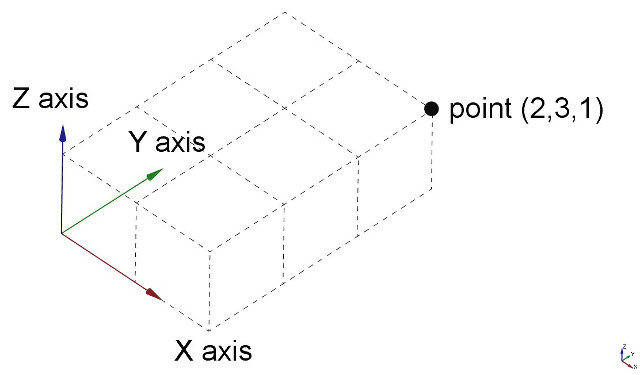
FreeCAD opera all'interno di uno Spazio euclideo tridimensionale che ruota attorno a un punto di origine definito da tre assi: X, Y e Z. In genere, quando si guarda dall'alto in FreeCAD, l'asse X si estende orizzontalmente verso destra, l'asse Y si estende verso la parte posteriore e l'asse Z si sposta verticalmente verso l'alto. Il punto di intersezione di questi assi, in cui ogni coordinata è zero, è noto come origine.

Ogni posizione nello spazio di FreeCAD è determinata dalle coordinate (x, y, z). Ad esempio, un punto situato alle coordinate (2,3,1) è posizionato 2 unità lungo l'asse X, 3 unità lungo l'asse Y e 1 unità lungo l'asse Z. Navigare in questo spazio è simile alla manipolazione di una telecamera. E' possibile spostare la telecamera a sinistra, a destra, in alto o in basso (panoramica), ruotarla attorno al punto focale (rotazione) o avvicinarla o allontanarla dagli oggetti (zoom), consentendo di esplorare il proprio progetto da diverse prospettive.
La vista 3D di FreeCAD

Navigazione con il mouse

La navigazione nella vista 3D in FreeCAD può essere ottenuta utilizzando vari input, tra cui un mouse, un dispositivo Space Navigator, scorciatoie da tastiera, un touchpad o una qualsiasi combinazione di questi. FreeCAD offre una gamma di stili di navigazione che definiscono come vengono eseguite le tre operazioni di visualizzazione fondamentali: panoramica, rotazione e zoom. Inoltre, questi stili regolano il modo in cui gli oggetti vengono selezionati all'interno dell'area di lavoro. Per accedere e passare da uno stile di navigazione all'altro, è possibile navigare alla schermata Preferenze o semplicemente fare clic con il pulsante destro del mouse nella vista 3D. Inoltre, c'è una terza opzione, più immediata, per modificare lo stile di navigazione direttamente dall'interfaccia utente situata nella parte inferiore destra dello schermo.

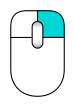
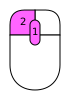
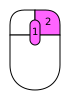
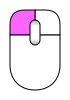
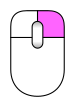
Ognuno di questi stili attribuisce per queste quattro operazioni pulsanti diversi del mouse, o combinazioni di mouse + tastiera, o gesti del mouse. Nella tabella che segue sono riportati i principali stili disponibili. I tasti della tastiera e i pulsanti del mouse indicati in magenta devono essere tenuti premuti.

Stile Selezionare Zoom Ruotare Spostare
Blender Fare clic con il pulsante sinistro del mouse Ruotare il pulsante centrale del mouse Tenere premuto il pulsante centrale del mouse Tenere premuto il pulsante sinistro + destro del mouse o Shift + Tenere premuto il pulsante centrale del mouse
CAD (predefinito) Fare clic con il pulsante sinistro del mouse Ruotare il pulsante centrale del mouse o Ctrl + Shift + Fare clic sul pulsante destro del mouse Tenere premuto il pulsante centrale e poi sinistro del mouse o Tenere premuto il pulsante centrale e poi destro del mouse o Shift + Fare clic con il pulsante destro del mouse Tenere premuto il pulsante centrale del mouse o Ctrl + Fare clic con il pulsante destro del mouse

-

Gesture Fare clic con il pulsante sinistro del mouse Ruotare il pulsante centrale del mouse Tenere premuto il pulsante sinistro del mouse Tenere premuto il pulsante destro del mouse
Maya Gesture Fare clic con il pulsante sinistro del mouse Ruotare il pulsante centrale del mouse o Alt + Tenere premuto il pulsante destro del mouse Alt + Tenere premuto il pulsante sinistro del mouse Alt + Tenere premuto il pulsante centrale del mouse
OpenCascade Fare clic con il pulsante sinistro del mouse Ruotare il pulsante centrale del mouse o Ctr + Tenere premuto il pulsante sinistro del mouse Tenere premuto il pulsante centrale e poi quello destro del mouse o Ctr + Tenere premuto il pulsante destro del mouse Tenere premuto il pulsante centrale del mouse o Ctr + Tenere premuto il pulsante centrale del mouse
OpenInventor Maiusc + Fare clic con il pulsante sinistro del mouse Ruotare il pulsante centrale del mouse o Tenere premuto il pulsante centrale e poi quello sinistro del mouse Tenere premuto il pulsante sinistro del mouse Tenere premuto il pulsante centrale del mouse
OpenSCAD Fare clic con il pulsante sinistro del mouse Ruotare il pulsante centrale del mouse o Tieni premuto il pulsante centrale del mouse o Shift + Tenere premuto il pulsante destro del mouse Tenere premuto il pulsante sinistro del mouse o Tenere premuto il pulsante centrale e poi quello destro del mouse Tenere premuto il pulsante destro del mouse
Revit Fare clic con il pulsante sinistro del mouse Ruotare il pulsante centrale del mouse Tenere premuto il pulsante centrale e poi quello destro del mouse o Shift + Tenere premuto il pulsante centrale del mouse Tenere premuto il pulsante centrale del mouse o Tenere premuto il pulsante sinistro e destro del mouse
Siemens NX
disponibile dalla versione 1.1
Fare clic con il tasto sinistro del mouse Ruotare il tasto centrale del mouse o Tenere premuto il tasto centrale e poi quello sinistro del mouse Tenere premuto il tasto centrale del mouse Tenere premuto il tasto centrale del mouse e poi quello destro o Shift + Tenere premuto il tasto centrale del mouse
SolidWorks
disponibile dalla versione 1.1
Fare clic con il pulsante sinistro del mouse Ruotare il pulsante centrale del mouse o Shift + Tenere premuto il pulsante centrale del mouse Tenere premuto il pulsante centrale del mouse Ctrl + Tenere premuto il pulsante centrale del mouse
TinkerCAD Fare clic con il pulsante sinistro del mouse Ruotare il pulsante centrale del mouse Tenere premuto il pulsante destro del mouse Tenere premuto il pulsante centrale del mouse
Touchpad Fare clic sul pulsante sinistro del touchpad (mouse) Ctrl + Shift + Puntatore del touchpad (mouse) Alt + Puntatore del touchpad (mouse) o Shift + Tenere premuto pulsante sinistro del touchpad (mouse) Shift + Puntatore del touchpad (mouse)

Vale la pena notare che quando un utente passa il mouse sul menu degli stili di navigazione situato in basso a destra dello schermo, apparirà un suggerimento. Questo suggerimento fornisce una breve descrizione dello stile di navigazione evidenziato, offrendo una guida immediata sul suo utilizzo.

Navigazione da tastiera

In alternativa, sono sempre disponibili alcuni comandi da tastiera, a prescindere dallo stile di navigazione:

  • Ctrl + and Ctrl + or PgUp and PgDn per ingrandire e ridurre, rispettivamente
  • I tasti freccia , , per spostare la sinistra/destra e alto/basso.
  • Shift + and Shift + per ruotare la vista di 90 gradi
  • I tasti numerici, , per le sette viste standard: Isometrica, Frontale, Dall'alto, Laterale destra, Da dietro, Dal basso, and Laterale sinistra
  • VO per impostare la fotocamera in modalità Ortografica.
  • VP per impostare la fotocamera in modalità Prospettiva.
  • Ctrl permette di selezionare più di un oggetto o elemento

Questi controlli sono anche disponibili dal menu Visualizza e alcuni dalla barra degli strumenti Vista.

Utilizzo del cubo di navigazione

Nella configurazione predefinita, è presente un Cubo di Navigazione nell'angolo in alto a destra della vista 3D. Questo può essere usato per cambiare la vista.

Facendo clic su una faccia del cubo si cambierà la vista su quella faccia. Facendo clic su una delle quattro frecce triangolari si ruota la vista di 45 gradi nella direzione indicata. Facendo clic su una delle due frecce curve si ruota la vista di 45 gradi nella direzione indicata attorno a una linea che punta verso se stessi. Facendo clic sul pulsante rotondo nell'angolo in alto a destra del cubo si ruota la vista di 180 gradi attorno all'asse verticale della vista.

C'è un mini-cubo più piccolo nell'angolo inferiore destro del cubo di navigazione che attiva un menu a discesa con diverse opzioni, inclusa un'opzione per rendere mobile il cubo, che consente di spostarlo temporaneamente in una posizione diversa mediante trascinamento.

Selezionare gli oggetti

Gli oggetti nella vista 3D possono essere selezionati cliccandoli con il corrispondente tasto del mouse, secondo gli stili di navigazione descritti sopra.

  • Un singolo clic seleziona l'oggetto, e una delle sue sotto-componenti (bordo, faccia, vertice).
  • Facendo doppio click si seleziona l'oggetto e tutte le sue sotto-componenti.
  • È possibile selezionare più di un oggetto e più di un sotto-elemento, dallo stesso oggetto o da oggetti diversi, premendo il tasto CTRL (o il tasto CMD su Mac).
  • Facendo clic con il pulsante di selezione su una parte vuota della vista 3D si deseleziona tutto.

È anche possibile attivare un pannello denominato Vista della selezione, disponibile nel menu Visualizza, che mostra cosa è attualmente selezionato:
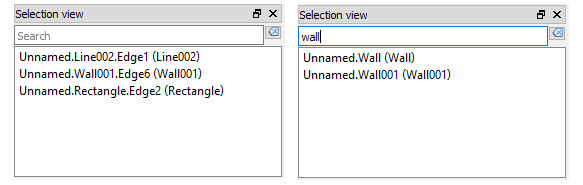
Inoltre è possibile utilizzare Selezione per selezionare gli oggetti attraverso la ricerca di un particolare oggetto.

Approfondimenti

  • Gli stili di navigazione di FreeCAD
  • Il Cubo di Navigazione


L'interfaccia di FreeCAD
I documenti di FreeCAD
Pagina iniziale del manuale

Questa pagina è recuperata da https://wiki.freecad.org/Manual:Navigating_in_the_3D_View

Tieniti aggiornato!
Forum GitHub Mastodon Matrix IRC Gitter.im Discord Reddit Twitter Facebook LinkedIn

© The FreeCAD Team. Homepage image credits (top to bottom): ppemawm, r-frank, epileftric, regis, rider_mortagnais, bejant.

Questo progetto è supportato da: , KiCad Services Corp. e altri sponsor

GitHubMigliora questa pagina su GitHub