|
|
| Descrizione |
|---|
| Importa immagini BMP monocromatiche e in scala di grigi in FreeCAD come schizzi, solidi, linee, facce o litofanie. Versione macro: 0.2021.09.23 Ultima modifica: 23-09-2021 Versione FreeCAD: 0.18 o successiva Download: ToolBar Icon Autore: TheMarkster |
| Autore |
| TheMarkster |
| Download |
| ToolBar Icon |
| Link |
| Documentazione completa su Github Raccolta di macro Come installare le macro Personalizzare la toolbar |
| Versione macro |
| 0.2021.09.23 |
| Data ultima modifica |
| 23-09-2021 |
| Versioni di FreeCAD |
| 0.18 o successiva |
| Scorciatoia |
| Nessuna |
| Vedere anche |
Descrizione
Questa macro viene utilizzata per importare immagini BMP in FreeCAD come oggetti FreeCAD. Le opzioni per le immagini monocromatiche a 1 bit per pixel includono l'importazione come schizzi, solidi, linee, facce o punti. Un'immagine BMP in scala di grigi può anche essere importata come litofania.
Utilizzo: fare clic sul pulsante Open Image e selezionare l'immagine nella finestra di dialogo Open file. Sono supportati solo i formati di immagine BMP. Devono essere monocromatici a 1 bit per pixel, a meno che non si importi come litofania, nel qual caso è supportato il formato BMP in scala di grigi. È possibile utilizzare un'immagine BMP a colori per la litofania, ma verrà interpretata internamente come in scala di grigi durante l'importazione. Dopo aver aperto l'immagine, questa apparirà nel riquadro di anteprima. La croce rossa e blu rappresenta la posizione dell'origine rispetto all'oggetto importato. È possibile aggiungere valori negativi alle caselle Offset X e Offset Y per spostare l'origine prima di eseguire l'importazione. Vedere lo screenshot qui sotto in cui la croce è stata spostata. Sotto il pulsante Open Image sono presenti i pulsanti da utilizzare per eseguire l'importazione. Alcuni di questi pulsanti aprono finestre di dialogo con opzioni aggiuntive. Ad esempio, Solid offre l'opzione Lithophane. Con l'importazione delle linee è possibile scegliere se avere facce costituite da linee. Con Punti è possibile scegliere se creare un nuovo schizzo con i punti aggiunti come collegamenti alla geometria esterna.
È importante notare che esistono metodi migliori per importare immagini in FreeCAD. Il metodo migliore è convertirle in SVG e importarle come geometria nella maggior parte dei casi. È consigliabile evitare immagini ad alta risoluzione. Queste tenderanno a produrre troppi oggetti che FreeCAD non sarà in grado di gestire. È persino possibile esaurire la memoria e mandare in crash FreeCAD o persino l'intero computer, quindi assicurarsi di salvare tutto ciò su cui si sta lavorando. Il processo può essere piuttosto lento a seconda della risoluzione e della complessità dell'immagine. È possibile utilizzare un pulsante di interruzione. Se vengono visualizzati messaggi di errore, interrompere l'importazione. Si consideri il caso di un'immagine a risoluzione relativamente bassa di 120 x 120. Sono comunque 14.400 pixel! L'algoritmo procede raster linea per raster, quindi ci sarebbero 120 linee. Quando i pixel adiacenti su una linea sono tutti dello stesso colore, vengono combinati in un unico oggetto e, quando si importa come un singolo solido fuso, questi vengono ulteriormente combinati aggiungendo nuove linee. La barra di avanzamento è funzionale finché è la macro a funzionare, ma quando la macro viene completata e fornisce l'oggetto a FreeCAD, a volte FreeCAD può impiegare molto tempo per elaborarlo e renderizzarlo, e potrebbe sembrare che non risponda. Siate pazienti.
Le immagini migliori sono quelle con angoli netti di 90 gradi, tutte orizzontali e verticali, senza diagonali né curve. Queste immagini possono essere importate come schizzi ed estruse in Ambiente Part. Le immagini con curve e diagonali tenderanno ad essere fortemente pixelate. Questa è la natura del formato BMP. Anche le immagini ad alta risoluzione risulteranno pixelate se si ingrandisce a sufficienza. Alcune delle importazioni saranno, francamente, piuttosto brutte. Questo è il motivo principale per cui si preferiscono le importazioni SVG.
La macro offre anche altri strumenti per la modifica delle linee. Questi sono soprattutto utili per gestire linee importate, ovvero le linee dell'Ambiente Draft. I punti in questi oggetti possono essere modificati con la macro. Per maggiori dettagli, consultare la documentazione su GitHub.
Il pulsante "Select Objects" viene utilizzato per selezionare sotto-oggetti che condividono gli stessi limiti di boundbox su uno degli assi. Ad esempio, se si desidera selezionare tutte le facce alla stessa coordinata Z sul piano XY, selezionare una delle facce, fare clic sul pulsante "Select Objects", selezionare Z nella finestra di dialogo e attendere che tutte le facce dell'oggetto che corrispondono a questo criterio vengano aggiunte al meccanismo di selezione di FreeCAD. Questo funziona anche per spigoli e vertici. Questa funzionalità è stata aggiunta per semplificare la selezione di tutte le facce di una tasca 3D nell'ambiente di lavoro Path, ma può essere utile anche per altri scopi.
La documentazione completa può essere trovata su github: FCBmpImport.
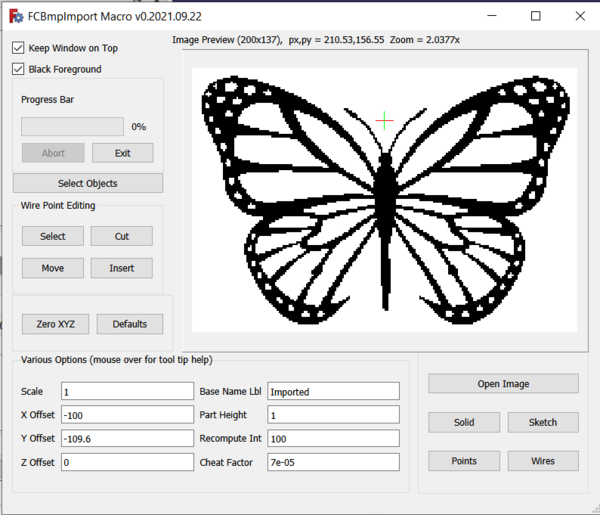
Screenshot di FCBmpImport
Legenda
Temporary code for external macro link. Do not use this code. This code is used exclusively by Addon Manager. Link for optional manual installation: Macro
# This code is copied instead of the original macro code
# to guide the user to the online download page.
# Use it if the code of the macro is larger than 64 KB and cannot be included in the wiki
# or if the RAW code URL is somewhere else in the wiki.

from PySide import QtGui, QtCore

diag = QtGui.QMessageBox(QtGui.QMessageBox.Information,
    "Information",
    "This macro must be downloaded from this link\n"
    "\n"
    "https://gist.githubusercontent.com/mwganson/ea7aa4dcb79d7492caa24e8970967174/raw/1fe247b5b93e5084866a69754854d9caedca1f09/FCBmpImport.FCMacro" + "\n"
    "\n"
    "Quit this window to access the download page")

diag.setWindowFlags(QtCore.Qt.WindowStaysOnTopHint)
diag.setWindowModality(QtCore.Qt.ApplicationModal)
diag.exec_()

import webbrowser
webbrowser.open("https://gist.githubusercontent.com/mwganson/ea7aa4dcb79d7492caa24e8970967174/raw/1fe247b5b93e5084866a69754854d9caedca1f09/FCBmpImport.FCMacro")
Icona barra degli strumenti

Script
Macro FCBmpImport.FCMacro

Questa pagina è recuperata da https://wiki.freecad.org/Macro_FCBmpImport