


Увод
FreeCAD е софтуер за 3D параметрично моделиране. Той е предназначен предимно за механичен дизайн, но също така обслужва всички други приложения, при които трябва да моделирате 3D обекти с прецизност и контрол върху историята на моделирането.
FreeCAD е в процес на разработка от 2002 г. и предлага голям списък от възможности. Някои от възможностите все още липсват, но програмата е достатъчно мощна за хоби употреба и малки работилници. Има бързо развиваща се общност от ентусиазирани потребители, които участват в FreeCAD forum, и може да намерите много примери за качествени проекти, направени с FreeCAD.
Подобно на всички свободни софтуерни проекти, FreeCAD зависи от своята общност, за да расте, да придобива функции и да поправя бъгове. Не забравяйте това, когато използвате FreeCAD: ако ви харесва, можете да дарите и Помогнете на FreeCAD по различни начини, като например писане на документация или превеждане.
Вижте също:
Инсталация
На първо място, изтеглете и инсталирайте FreeCAD. Вижте страницата Download за информация относно текущите версии и актуализации и инструкциите за инсталиране на вашата операционна система (Windows, Linux или macOS). FreeCAD е достъпен от мениджърите на пакети на много Linux дистрибуции. Тъй като FreeCAD е с отворен код, можете също да вземете изходния код и да го компилирате сами.
Запознаване с интерфейса

Стандартния интерфейс на FreeCAD interface
Вижте пълно обяснение в Interface.
- 1. main view area - главна област за показване, може да съдържа различни подпрозорци, основно 3D изглед.
- 2. 3D изглед, показва геометричните обекти от документа.
- 3. tree view (част от combo view), показва йерархията и историята на конструиране на обектите в документа; може да показва панел Task за активните команди.
- 4. property editor (част от combo view), който позволява да се видят и променят свойствата на селектираните обекти.
- 5. selection view, показва обектите или подобектите (върхове, ръбове, стени), които са селектирани.
- 6. report view (или изходен прозорец), където се показват съобщения, предупреждения и грешки.
- 7. Python console - конзолата за Python разпечатва всички изпълнени команди и където може да въвеждате програмен код на Python.
- 8. Върху status bar - лентата за състоянието се появяват някои съобщения и подсказващи надписи.
- 9. Област за ленти с инструменти, където се закотвят лентите с инструменти.
- 10. От workbench selector - селектора на работна маса, се избира активната работна маса (workbench).
- 11. standard menu - стандартното меню съдържа основните команди за програмата.
Основната концепция зад интерфейса на FreeCAD е, че той е разделен на работни маси (workbenches). Работната маса е колекция от инструменти, подходящи за конкретна задача, като например работа с meshes, или чертане на 2D обекти, или constricted scices. Можете да превключите текущата работна маса със селектора на работна маса workbench. Можете да настроите (customize) инструментите, включени във всяка работна маса, да добавите инструменти от други работни маси или дори самостоятелно да създадете инструменти, които наричаме макроси (macros). Широко използвани изходни работни маси са PartDesign Workbench и Part Workbench.
Когато стартирате FreeCAD за първи път, ви се представя началната страница. Ето как изглежда за версия 0.19:

Началната страница ви позволява бързо да прескочите до една от най-често срещаните работни маси, да отворите един от последните файлове или да видите последните новини от света на FreeCAD. Можете да промените работната маса по подразбиране в preferences.
Навигация в тримерното пространство
FreeCAD има няколко navigation modes на разположение, които променят начина, по който използвате мишката, за да взаимодействате с обектите в 3D изгледа и самия изглед. Един от тях е специално направен за touchpads, където бутонът на средната мишка не се използва. Режимът на навигация по подразбиране е CAD navigation. Можете бързо да промените текущия режим на навигация, като използвате бутона  в Status bar или като щракнете с десния бутон върху празна област на 3D view.
Също така имате няколко предварителни настройки за изглед (горен изглед, преден изглед и т.н.), налични в менюто View, в лентата с инструменти View и чрез цифрови преки пътища (1, 2 и т.н..). Като щракнете с десния бутон върху обект или върху празна област на 3D изгледа, имате бърз достъп до някои общи операции, като например задаване на определен изглед или намиране на обект в изгледа на дърво.
Първи стъпки с FreeCAD
Силата на FreeCAD's е в точното моделиране на 3D обекти, точния контрол върху обектите (тоест възможността да се връщаме назад в историята от промените в модела, и да променяме всяко свойство на обектите), и в интеграцията с 3D принтери и CNC стругове позволяващо лесно автоматично построяване. Поради този си фокус FreeCAD е различен от други програми за 3D моделиране като например програми за създаване на анимационни филми (Blender, 3dmax, Maya). Първоначално научаването на програмата може да е трудно, особенно ако за първи път се захващате с 3D моделиране. Ако сте заседнали някъде, може да се обърнете към общността от потребители на форумът на FreeCAD.
Работната маса, която ще започнете да използвате във FreeCAD, зависи от вида на работата, която трябва да свършите: Ако ще работите върху механични модели или по-общо върху някакви обекти с малък мащаб, вероятно ще искате да опитате PartDesign Workbench. Ако ще работите в 2D, тогава преминете към Draft Workbench или Sketcher Workbench, ако имате нужда от ограничения. Ако искате да работите BIM, стартирайте BIM Workbench. И ако идвате от света на OpenSCAD, опитайте OpenSCAD Workbench. Има и много общностно разработени външни работни маси на разположение.
Можете да превключвате работни маси по всяко време, а също и да персонализирате любимата си работна маса, за да добавите инструменти от други работни маси.
Работа с работни маси PartDesign и Sketcher
PartDesign Workbench е направен за изграждане на сложни обекти, като се започне от прости форми и се добавят или премахват части (наречени "features" - функции), докато стигнете до крайния си обект. Всички функции, които сте приложили по време на процеса на моделиране, се съхраняват в отделен изглед, наречен tree view, който съдържа и другите обекти във вашия документ. Можете да мислите за обект на PartDesign като поредица от операции, всяка от които е приложена към резултата от предходната, образувайки една голяма верига. В изгледа на дървото виждате крайния си обект, но можете да го разширите и извлечете всички предходни състояния и да промените всеки от параметрите им, което автоматично актуализира крайния обект.
Работната маса PartDesign съществено използва друга работна маса, Sketcher Workbench. Sketcher ви позволява да чертаете 2D фигури, които се настройват чрез прилагане на ограничения към 2D елементите. Например, може да нарисувате правоъгълник и да зададете размера на една страна, като приложите ограничение за дължина към една от страните. Тази страна тогава вече не може да бъде преоразмерена (освен ако ограничението не бъде променено).
2D формите нарисувани в плота за скициране с ограничения се използват често в плота за дизайн на елементи. Например, за да създадете 3D обем, или за да изрежете дупка в страната на 3D обекта върху които работите. Ето типичния работен процес за дизайн на елемент:
- Отваряте двумерна скица (тоест влизате в работния плот за скициране с ограничения)
- В двумерната скица създавате затворена двумерна форма
- Затваряте двумерната скица (тоест връщате се в работния плот за дизайн на елемент)
- Издигате скицата в плътен 3D обект използвайки инструмента pad
- Избирате едно от лицата на новопостроения 3D обект
- Създавате нова скица (този път върху избраното лице)
- Чертаете нова 2D затворена фигура
- Затваряте скицата
- Създавате дупка (pocket) във обекта, със формата на втората скица
Би трябвало да получите обект подобен на този:
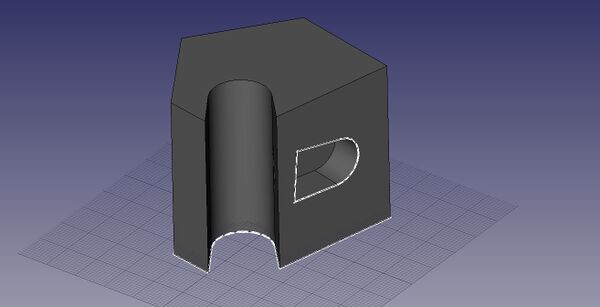
Във всеки един момент може да изберете и промените оригиналната скица, или височината на издигнатия елемент(pad extrusion parameters), или дълбочината на дупката която сте създали. Вашите промени веднага ще бъдат отразени върху крайния обект.
Работа с работните маси Draft и BIM
Draft Workbench и BIM Workbench се държат малко по-различно от другите работни маси споменати по-горе, въпреки че следват същите правила, които са общи за FreeCAD. Накратко, докато Sketcher и PartDesign са направени предимно за проектиране на единични части, Draft и BIM са направени, за да улеснят работата ви, когато работите с много по-прости обекти.
Draft Workbench ви предлага 2D инструменти, донякъде подобни на това, което можете да намерите в традиционните 2D CAD приложения като AutoCAD. Въпреки това, изготвянето на 2D е далеч от обхвата на FreeCAD, не очаквайте да намерите там пълния набор от инструменти, които тези специални приложения предлагат. Повечето от инструментите на Draft работят не само в 2D равнина, но и в 3D пространството и се възползват от специални помощни системи като работни равнини и object snapping.
BIM Workbench добавя BIM инструменти към FreeCAD, което ви позволява да изграждате архитектурни модели с параметрични обекти. Работната маса на BIM разчита широко на други модули като Draft и Sketcher. Всички инструменти на Draft също присъстват в работната маса BIM и повечето инструменти на BIM използват системите за помощ на Draft.
Типичен работен процес с BIM и Draft работни маси може да бъде:
- Начертайте няколко реда с инструмента Draft Line
- Изберете всяка линия и натиснете инструмента Wall, за да изградите стена
- Съедине стените, като ги изберете и натиснете инструмента Add на BIM
- Създайте обект за под, а в панел Tree плъзнете стените си в обекта под
- Създайте строителен обект, а в панел Tree плъзнете вашия под (който сега включва стените) в строителния обект
- Създайте прозорец, като щракнете върху инструмента Windows, изберете предварително зададена настройка в панела му, след което щракнете върху лице на стена
- Добавете размери, като първо зададете работната равнина ако е необходимо, след това - с помощта на инструмента Draft Dimension
Би трябвало да получите нещо подобно на следния обект:
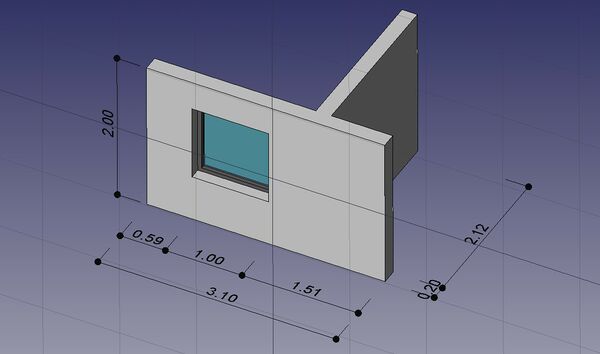
Повече на страница Tutorials.
Добавки
Всеки потребител може да разработи свои собствени нови функции за FreeCAD и да ги направи достъпни за общността на FreeCAD като добавки (addon).
Има три вида добавки:
- Macros: кратък програмен код на Python, който предоставя нов инструмент или функционалност в един файл, завършващ с
. FCMacro. - Workbenches: колекции от файлове на Python, които предоставят свързани графични интерфейсни (Gui Commands) (инструменти), съсредоточени около определена тема.
- Preference Packs: разпространяеми колекции от потребителски предпочитания.
Скриптове
И накрая, една от най-мощните функции на FreeCAD е средата [[Power_users_hub#Scripting_in_FreeCAD|scripting]. От интегрираната конзола за Python (или от всеки друг външен скрипт на Python) можете да получите достъп до почти всяка част на FreeCAD, да създадете или модифицирате геометрия, да модифицирате представянето на обекти в 3D сцена или да стигате и модифицирате интерфейса на FreeCAD. Python скриптове могат да се използват и в [[macros|macros], които осигуряват лесен метод за създаване на персонализирани команди.
Какво Ново
- See the release notes for the detailed list of features.
This page is retrieved from https://wiki.freecad.org/Getting_started