FreeCAD Logo FreeCAD 1.0
  • Anglais Afrikaans Arabe Biélorusse Catalan Tchèque Allemand Grec Espagnol Espagnol Basque Finnois Philippin Français Galicien Croate Hongrois Indonésien Italien Japonais Kabyle Coréen Lituanien Néerlandais Norvégien classique Polonais Portugais Portugais Roumain Russe Slovaque Slovène Serbe Suédois Turc Ukrainien Valencien Vietnamien Chinois Chinois
  • Fonctions
  • Télécharger
  • Blog
  • Documentation
    Index de la documentation Premiers pas Documentation pour les utilisateurs Manuel de FreeCAD Documentation des ateliers Documentation sur le codage en Python Documentation pour les développeurs Tutoriels Foire aux questions Politique de confidentialité À propos de FreeCAD
  • Contribuer
    Comment aider Sponsor Signaler un bogue Faire une demande de modification (PR) Emplois et financements Guide pour les contributions Manuel pour les développeurs Traductions
  • Communauté
    Code de conduite Forum The FPA GitHub GitLab Codeberg Mastodon Matrix IRC IRC via Webchat Gitter Discord Reddit Twitter Facebook LinkedIn Calendrier
  • ♥ Donate

Donate

$
Informations SEPA
Veuillez configurer votre virement bancaire SEPA pour:
Beneficiary: The FreeCAD project association
IBAN: BE04 0019 2896 4531
BIC/SWIFT: GEBABEBBXXX
Agence bancaire: BNP Paribas Fortis
Adresse: Rue de la Station 64, 1360 Perwez, Belgium

While Stripe doesn't support monthly donations, you can still become a sponsor! Simply make a one-time donation equivalent to 12 months of support, and you'll gain access to the corresponding sponsoring tier. It's an easy and flexible way to contribute.

If you are not sure or not able to commit to a regular donation, but still want to help the project, you can do a one-time donation, of any amount.

Choose freely the amount you wish to donate one time only.

You can support FreeCAD by sponsoring it as an individual or organization through various platforms. Sponsorship provides a steady income for developers, allowing the FPA to plan ahead and enabling greater investment in FreeCAD. To encourage sponsorship, we offer different tiers, and unless you choose to remain anonymous, your name or company logo will be featured on our website accordingly.

from 1 USD / 1 EUR per month. You will not have your name displayed here, but you will have helped the project a lot anyway. Together, normal sponsors maintain the project on its feet as much as the bigger sponsors.

from 25 USD / 25 EUR per month. Your name or company name is displayed on this page.

from 100 USD / 100 EUR per month. Your name or company name is displayed on this page, with a link to your website, and a one-line description text.

from 200 USD / 200 EUR per month. Your name or company name and logo displayed on this page, with a link to your website and a custom description text. Companies that have helped FreeCAD early on also appear under Gold sponsors.

Instead of donating each month, you might find it more comfortable to make a one-time donation that, when divided by twelve, would give you right to enter a sponsoring tier. Don't hesitate to do so!

Choose freely the amount you wish to donate each month.

Please inform your forum name or twitter handle as a notein your transfer, or reach to us, so we can give you proper credits!

Champs personnalisés de résultats
Sphère
atelier FEM

FEM Plan

Emplacement du menu
Résultats → Fonctions de filtrage → Plan
Ateliers
FEM
Raccourci par défaut
Aucun
Introduit dans la version
-
Voir aussi
FEM Tutoriel

Description

La fonction FEM Plan définit la façon dont un maillage est coupé géométriquement. Elle est utilisée par Filtre par une fonction et Filtre d'écrêtage d'une région.

Utilisation

Créer une fonction plan

  1. Il y a plusieurs façons de lancer la commande :
    • Appuyez sur le bouton Plan.
    • Sélectionnez l'option Résultats → Fonctions de filtrage → Plan du menu.
  2. Le panneau des tâches s'ouvre.
  3. Vous pouvez définir les valeurs de l'origine et de la direction du plan de coupe.
  4. Appuyer sur le bouton OK pour terminer.

Modifier une fonction plan

Si l'objet Plane est caché dans la vue 3D, sélectionnez l'objet Plane dans l'arborescence et appuyez sur Espace pour le rendre visible, comme dans cet exemple :
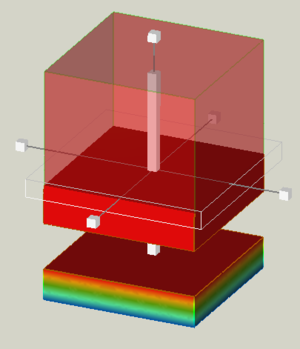
Déplacer le plan

  • Cliquez et faites glisser le gros cube blanc pour déplacer le plan le long de son vecteur normal. Passez le curseur sur le manipulateur (sans cliquer) et appuyez sur Ctrl pour changer l'orientation de ce translateur d'axe.
  • Cliquez et faites glisser la grille blanche.

Rotation et inclinaison du plan

  • Cliquez et faites glisser une ligne qui relie les petits cubes au grand cube blanc pour faire tourner et incliner le plan autour de son origine.

Mise à l'échelle du plan

  • Cliquez sur l'un des 6 petits cubes et faites-le glisser pour mettre le plan à l'échelle. Cependant, comme l'objet est un plan infini, la taille n'a pas d'importance.

Remarques

  • Les fonctions existantes peuvent être utilisées pour différents filtres et même pour différents pipelines de résultats. Il est néanmoins recommandé d'utiliser un ensemble de fonctions distinct pour chaque pipeline afin de garder la trace des éléments dans l'arborescence.


Champs personnalisés de résultats
Sphère
atelier FEM

Cette page est extraite de https://wiki.freecad.org/FEM_PostCreateFunctionPlane

Contactez-nous !
Forum GitHub Mastodon Matrix IRC Gitter.im Discord Reddit Twitter Facebook LinkedIn

© L'équipe FreeCAD. Crédits des images de la page d'accueil (de haut en bas) : ppemawm, r-frank, epileftric, regis, rider_mortagnais, bejant.

Ce projet est soutenu par : , KiCad Services Corp. et autres parrains

GitHubAméliorer cette page sur GitHub