 Tutoriel Tutoriel
|
| Thème |
|---|
| Exemple de semelle combinée |
| Niveau |
| Intermédiaire |
| Temps d'exécution estimé |
| Not provided |
| Auteurs |
| Shiv Charan |
| Version de FreeCAD |
| 0.20 |
| Fichiers exemples |
| None |
| Voir aussi |
| None |
Description
L'outil  Renforts de semelle permet à l'utilisateur de créer des armatures à l'intérieur d'un objet semelle de Arch Structure.
Cet outil fait partie de l' atelier Reinforcement, un atelier externe que vous pouvez installer avec le
  gestionnaire des extensions.
Dans cet exemple, nous allons créer un ferraillage combiné d'une semelle comme le montre la figure ci-dessous.
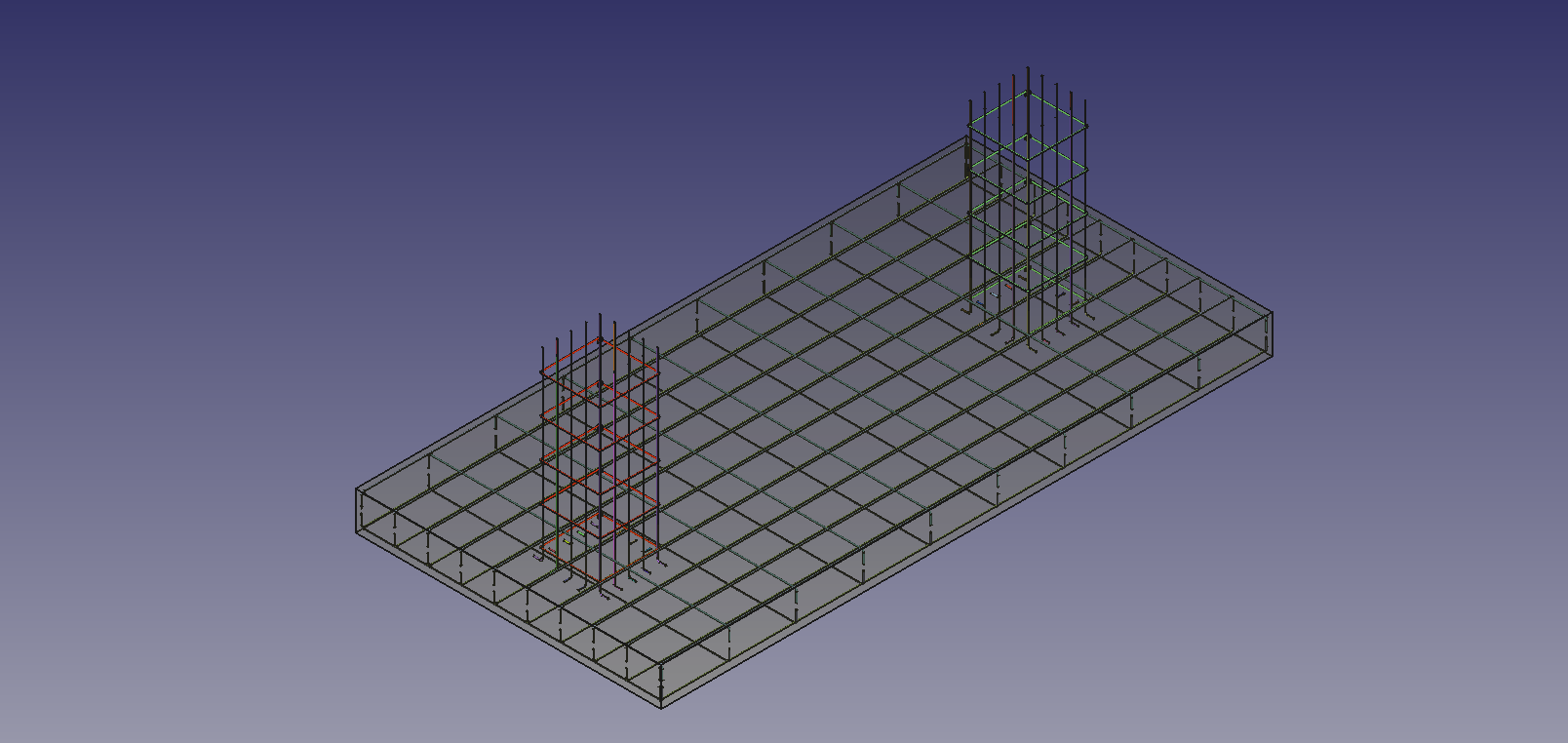
Un exemple de ferraillage combiné d'une semelle Arch Structure.
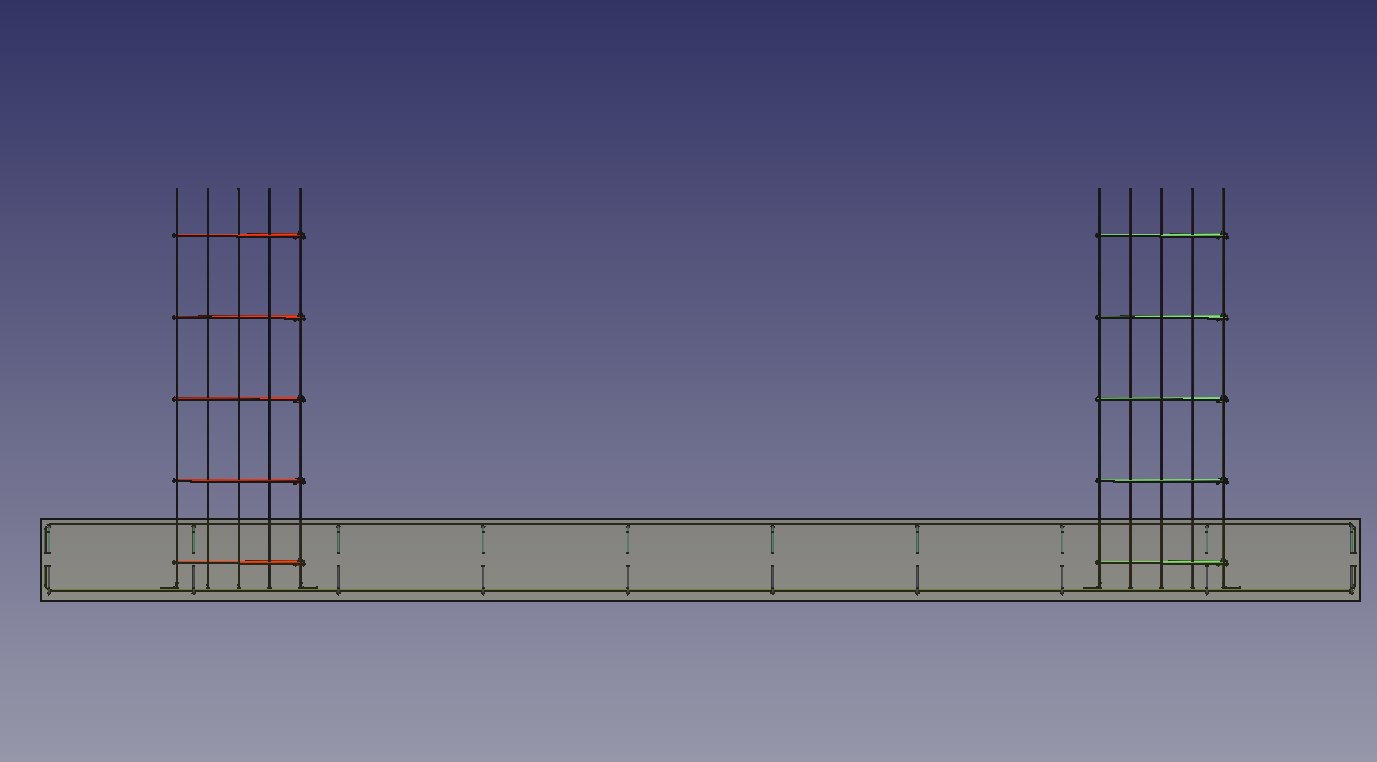
Vue de droite de l'exemple du ferraillage de semelle donné
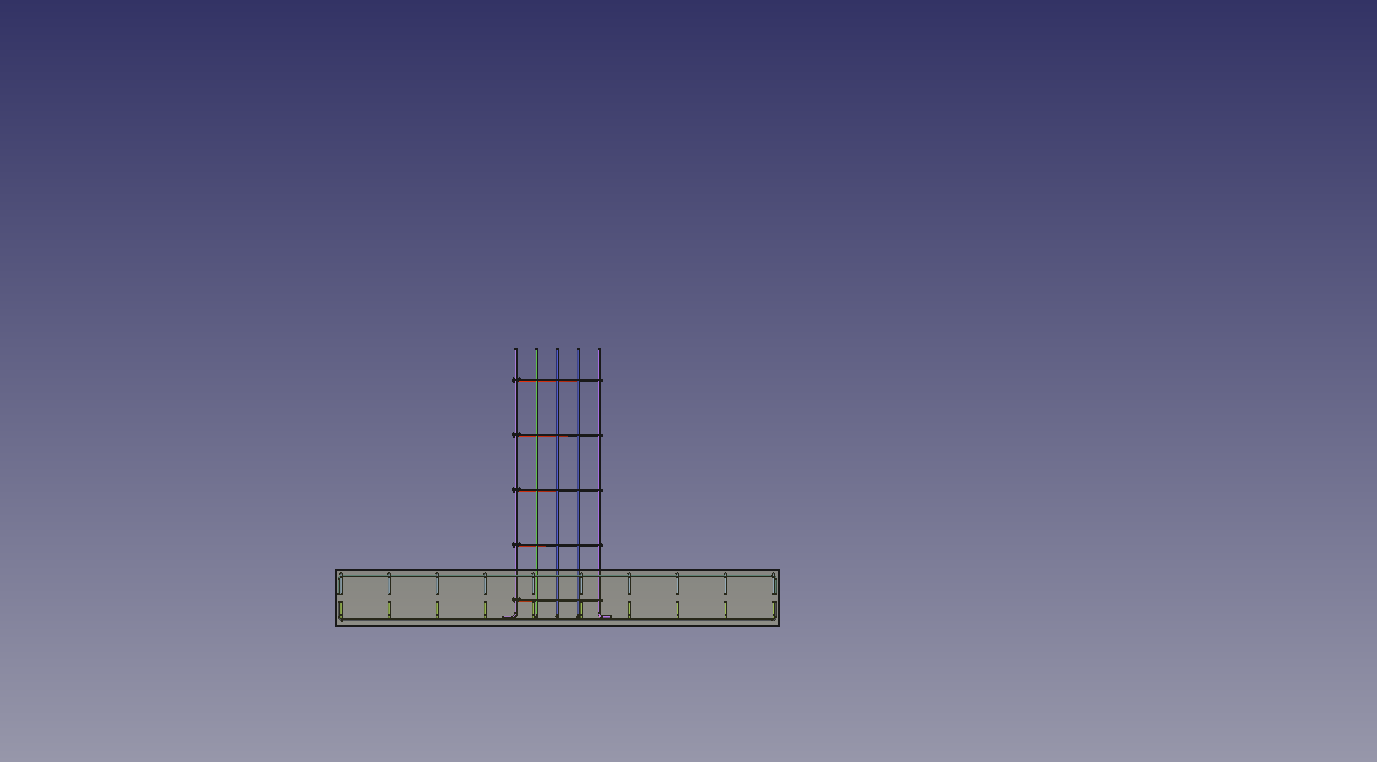
Vue de face de l'exemple du ferraillage de semelle donné
Utilisation
1. Sélectionnez la face verticale d'une semelle  Arch Structure précédemment créée comme le montre l'image ci-dessous.
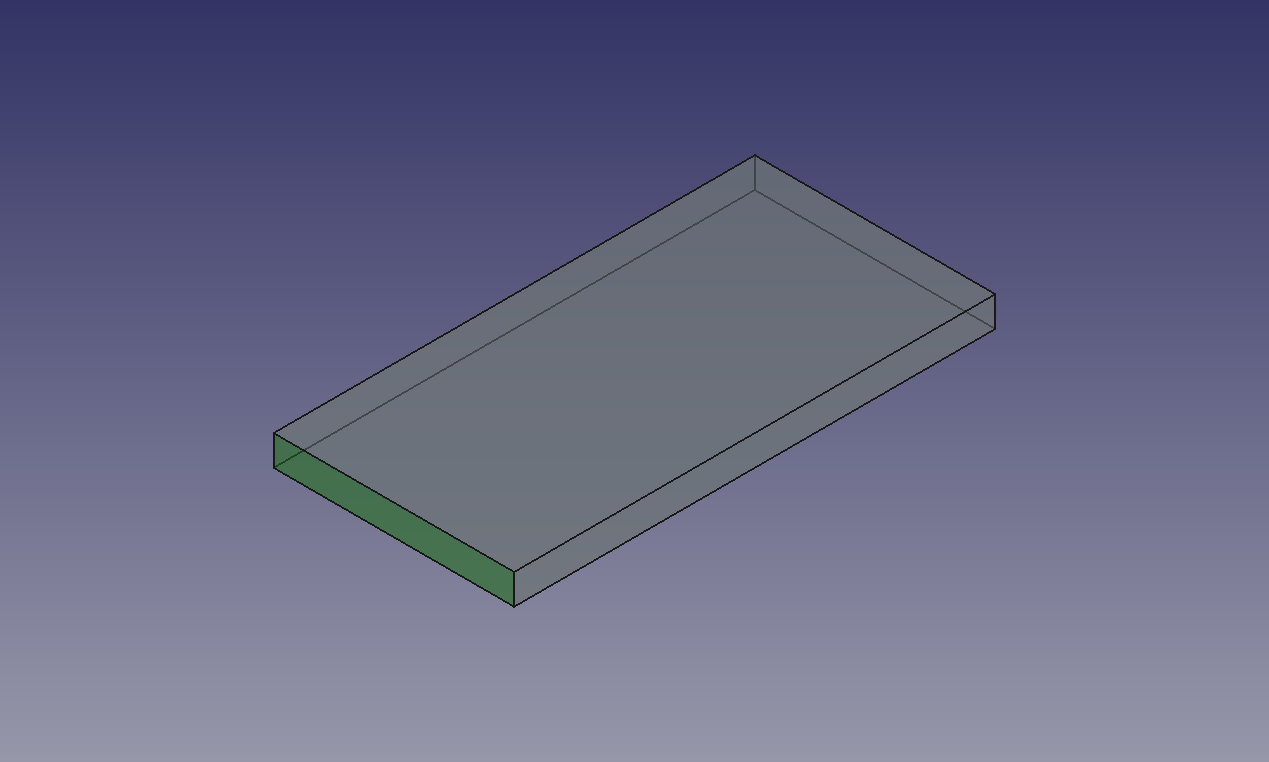
Face sélectionnée de la semelle de Arch Structure
2. Sélectionnez ensuite Footing Reinforcement dans les outils d'armature.
3. Une boîte de dialogue de renfort de semelle apparaît à l'écran, comme illustré ci-dessous.
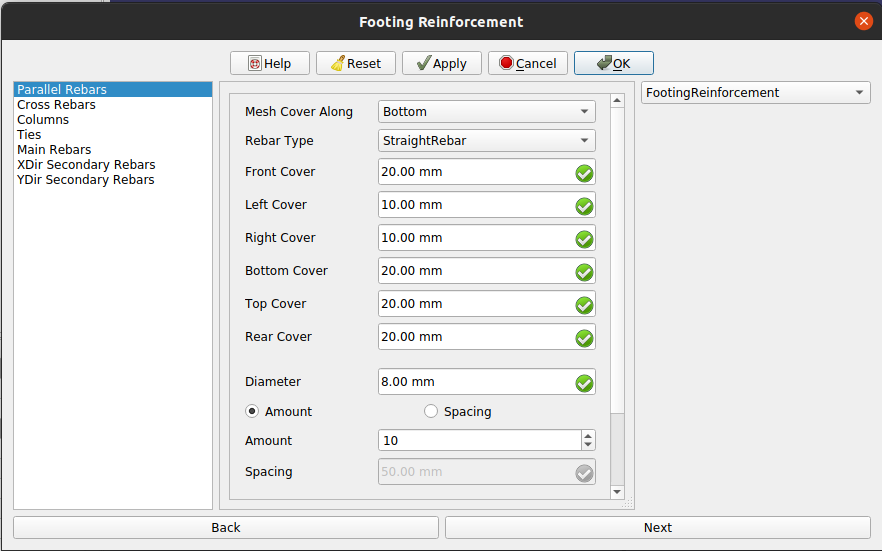
Boîte de dialogue pour l'armature de la semelle
4. Sélectionnez le type de barre souhaité et les autres données d'entrée pour les barres dans la direction parallèle à la face sélectionnée dans le maillage de renfort de la semelle comme le montre l'image ci-dessous.
5. Maintenant, cliquez sur le bouton Next ou sélectionnez Cross Rebars dans la vue en liste et les données souhaitées pour les données d'entrée pour les barres dans la direction transversale de la face sélectionnée dans le maillage de renforcement de la semelle comme le montre l'image ci-dessous.
6. Cliquez sur suivant ou cliquez sur Columns dans la vue en liste et remplissez l'entrée souhaitée pour les colonnes dans le renfort de la semelle. Ici, vous pouvez choisir d'ajouter ou non des armatures secondaires dans les colonnes.
7. Cliquez sur suivant ou cliquez sur Ties dans la vue en liste et remplissez les données souhaitées pour Ties dans les colonnes de renfort de la semelle.
8. Cliquez sur suivant ou cliquez sur Main rebars dans la vue en liste et remplissez les données souhaitées pour les armatures principales dans les colonnes de renfort de la semelle.
Seulement si le contrôle des armatures secondaires est activé :
9. Cliquez sur suivant ou cliquez sur XDir Secondary rebar dans la vue en liste et remplissez l'entrée souhaitée pour les armatures secondaires dans la direction X dans une colonne dans le renfort de la semelle.
10. Cliquez sur suivant ou cliquez sur YDir Secondary rebar dans la vue en liste et remplissez l'entrée souhaitée pour les armatures secondaires dans la direction Y dans une colonne dans le renfort de la semelle.
11. Cliquez sur OK ou Apply ou Finish pour générer le ferraillage des dalles.
12. Cliquez sur Annuler pour quitter la fenêtre de dialogue.
Cette page est extraite de https://wiki.freecad.org/Example_Combined_Footing