


|
|
| Menüeintrag |
|---|
| EM → FHSegment |
| Arbeitsbereich |
| EM |
| Standardtastenkürzel |
| E S |
| Eingeführt in Version |
| 0.17 |
| Siehe auch |
| EM FHKnoten, EM FHPfad |
Beschreibung
Das Werkzeug FHSegment fügt ein FastHenry-Segmentobjekt ein.
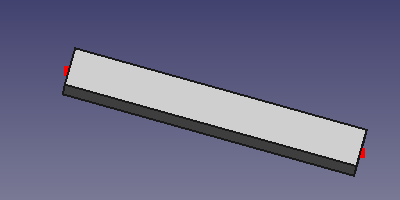
FastHenry-FHSegment
Anwendung
Das FHSegment-Objekt kann auf der Position eines  Draft Linien-Objekts oder auf zwei vorhandenen
  FHKnoten basieren, die die Endpunkte des FHSegments bilden, oder man kann die 3D-Position der beiden Endpunkte auswählen, an denen zwei zusätzliche FHKnoten erstellt werden.
- Die Taste
 EM FHSegment drücken oder die Tasten E und dann S drücken.
 - Auf einen ersten Punkt in der 3D-Ansicht klicken oder die Koordinaten eingeben und die Schaltfläche
 Punkt hinzufügen drücken.
 - Auf einen zweiten Punkt in der 3D-Ansicht klicken oder die Koordinaten eingeben und die Schaltfläche Punkt hinzufügen drücken.
Alternativ kann auch:
- Zwei FHNode-Objekte auswählen
- Die Schaltfläche EM FHSegment drücken, oder die Taste E dann S drücken.
Oder:
- Ein oder mehrere Draft Linien-Objekte wählen
- Die Schaltfläche EM FHSegment drücken, oder die Tasten E dann S drücken. Es werden so viele FHSegment-Objekte erstellt wie Draft Line-Objekte vorhanden sind.
Anmerkungen
- Wenn man ein FHSegment-Objekt auf der Grundlage eines Draft Line-Objekts erstellt, kann man das FHSegment oder die Endpunkt-FHNodes NICHT frei verschieben. Das FHSegment ist immer an das Basisobjekt gebunden. Um die Position des FHSegments oder seines Endpunkts zu ändern, wendet man die Änderung auf das zugrunde liegende Draft Line-Objekt an (das Basisobjekt ist standardmäßig ausgeblendet, es kann wieder eingeblendet werden, indem man das Objekt in der Baumstruktur auswählt und die Leertaste drückt).
- Wenn das FHSegment-Objekt kein Basisobjekt
baseobjhat, wird seine Position durch die Start- und End-FHKnoten gesteuert. Man kann die Position eines FHSegments nicht durch Ändern seiner Platzierung ändern.
Optionen
- Um Koordinaten von Hand einzugeben, gibt man einfach die Zahlen ein und drückt dann Enter zwischen jeder X-, Y- und Z-Komponente. Man kann die Schaltfläche Punkt hinzufügen drücken, wenn man die gewünschten Werte zum Einfügen des Punktes hat.
- Die Taste Esc oder die Taste Schließen drücken, um den aktuellen Befehl abzubrechen.
Eigenschaften
- Daten-EigenschaftBase: Das Basisobjekt, auf dem diese Komponente aufbaut (eine Draft Linie)
- Daten-EigenschaftNodeStart: der Start-FHKnoten
- Daten-EigenschaftNodeEnd: der End-FHKnoten
- Daten-EigenschaftWidth: die FHSegment-Breite ('w' Segmentparameter in FastHenry)
- Daten-EigenschaftHeight: die FHSegment-Höhe ('h' Segmentparameter in FastHenry)
- Daten-EigenschaftSigma: die FHSegment-Leitfähigkeit ('sigma' Segmentparameter in FastHenry)
- Daten-Eigenschaftww: die FHSegment-Querschnittsrichtung entlang der Breite ('wx', 'wy', 'wz' Segmentparameter in FastHenry)
- Daten-Eigenschaftnhinc: Die Anzahl der Filamente in Höhenrichtung ('nhinc' Segmentparameter in FastHenry)
- Daten-Eigenschaftnwinc: Die Anzahl der Filamente in Breitenrichtung ('nwinc' Segmentparameter in FastHenry)
- Daten-Eigenschaftrh: das Verhältnis benachbarter Filamente in Höhenrichtung ('rh' Segmentparameter in FastHenry)
- Daten-Eigenschaftrw: das Verhältnis benachbarter Filamente in Breitenrichtung ('rw' Segmentparameter in FastHenry)
Skripten
Siehe auch: Grundlagen der Skripterstellung in FreeCAD.
Das FHSegment-Objekt kann in Makros und von der Python-Konsole aus mit der folgenden Funktion verwendet werden:
segment = makeFHSegment(baseobj=None, nodeStart=None, nodeEnd=None, width=None, height=None, name='FHSegment')
- Erstellt ein
FHSegment-Objekt. baseobjist das Draft Line-Objekt, das als Basis für das FHSegment verwendet werden kann. WennnodeStartundnodeEndangegeben sind, haben sie Vorrang vorbaseobj, undbaseobjwird ignoriert.nodeStartist das Segmentstartknoten-Objekt FHKnoten.nodeEndist das Segmentendknoten-Objekt FHKnoten.widthist die Segmentbreite. Der Standardwert istEMFHSEGMENT_DEF_SEGWIDTH.heightist die Segmenthöhe. Der Standardwert istEMFHSEGMENT_DEF_SEGHEIGHT.nameist der Name des Objekts.
Beispiel:
import FreeCAD, EM

fhnode1 = EM.makeFHNode(X=1.0,Y=0,Z=0)
fhnode2 = EM.makeFHNode(X=0,Y=1.0,Z=0)

fhsegment = EM.makeFHSegment(nodeStart=fhnode1, nodeEnd=fhnode2)
Diese Seite wird abgerufen von https://wiki.freecad.org/EM_FHSegment