Introduction
Le flux de travail de l'interface utilisateur graphique pour l' atelier Drawing est limité. Utiliser un script pour l'interface est plus intéressante.
Exemple simple
Vous devez en premier lieu charger les modules Pièce (Part) et Mise en plan (Drawing):
import FreeCAD, Part, Drawing
Créez une petite pièce.
Part.show(Part.makeBox(100,100,100).cut(Part.makeCylinder(80,100)).cut(Part.makeBox(90,40,100)).cut(Part.makeBox(20,85,100)))
Projection directe. G0 veut dire arête vive, G1 est une tangente continue.
Shape = App.ActiveDocument.Shape.Shape
[visibleG0,visibleG1,hiddenG0,hiddenG1] = Drawing.project(Shape)
print "visible edges:", len(visibleG0.Edges)
print "hidden edges:", len(hiddenG0.Edges)
Tout est projeté sur le plan Z:
print "Bnd Box shape: X=",Shape.BoundBox.XLength," Y=",Shape.BoundBox.YLength," Z=",Shape.BoundBox.ZLength
print "Bnd Box project: X=",visibleG0.BoundBox.XLength," Y=",visibleG0.BoundBox.YLength," Z=",visibleG0.BoundBox.ZLength
Un autre vecteur de projection
[visibleG0,visibleG1,hiddenG0,hiddenG1] = Drawing.project(Shape,App.Vector(1,1,1))
Projeter en format SVG
resultSVG = Drawing.projectToSVG(Shape,App.Vector(1,1,1))
print resultSVG
Exemple paramétrique
Créer le corps
import FreeCAD
import Part
import Drawing

# Create three boxes and a cylinder
App.ActiveDocument.addObject("Part::Box","Box")
App.ActiveDocument.Box.Length=100.00
App.ActiveDocument.Box.Width=100.00
App.ActiveDocument.Box.Height=100.00

App.ActiveDocument.addObject("Part::Box","Box1")
App.ActiveDocument.Box1.Length=90.00
App.ActiveDocument.Box1.Width=40.00
App.ActiveDocument.Box1.Height=100.00

App.ActiveDocument.addObject("Part::Box","Box2")
App.ActiveDocument.Box2.Length=20.00
App.ActiveDocument.Box2.Width=85.00
App.ActiveDocument.Box2.Height=100.00

App.ActiveDocument.addObject("Part::Cylinder","Cylinder")
App.ActiveDocument.Cylinder.Radius=80.00
App.ActiveDocument.Cylinder.Height=100.00
App.ActiveDocument.Cylinder.Angle=360.00
# Fuse two boxes and the cylinder
App.ActiveDocument.addObject("Part::Fuse","Fusion")
App.ActiveDocument.Fusion.Base = App.ActiveDocument.Cylinder
App.ActiveDocument.Fusion.Tool = App.ActiveDocument.Box1

App.ActiveDocument.addObject("Part::Fuse","Fusion1")
App.ActiveDocument.Fusion1.Base = App.ActiveDocument.Box2
App.ActiveDocument.Fusion1.Tool = App.ActiveDocument.Fusion
# Cut the fused shapes from the first box
App.ActiveDocument.addObject("Part::Cut","Shape")
App.ActiveDocument.Shape.Base = App.ActiveDocument.Box
App.ActiveDocument.Shape.Tool = App.ActiveDocument.Fusion1
# Hide all the intermediate shapes
Gui.ActiveDocument.Box.Visibility=False
Gui.ActiveDocument.Box1.Visibility=False
Gui.ActiveDocument.Box2.Visibility=False
Gui.ActiveDocument.Cylinder.Visibility=False
Gui.ActiveDocument.Fusion.Visibility=False
Gui.ActiveDocument.Fusion1.Visibility=False
Insérer un objet Page et assigner un modèle.
App.ActiveDocument.addObject('Drawing::FeaturePage','Page')
App.ActiveDocument.Page.Template = App.getResourceDir()+'Mod/Drawing/Templates/A3_Landscape.svg'
Créer une vue de votre objet "Shape", définir la position et l'assigner à une page.
App.ActiveDocument.addObject('Drawing::FeatureViewPart','View')
App.ActiveDocument.View.Source = App.ActiveDocument.Shape
App.ActiveDocument.View.Direction = (0.0,0.0,1.0)
App.ActiveDocument.View.X = 10.0
App.ActiveDocument.View.Y = 10.0
App.ActiveDocument.Page.addObject(App.ActiveDocument.View)
Créer une seconde vue de l'objet, le but ici est de faire une rotation de 90 degrés.
App.ActiveDocument.addObject('Drawing::FeatureViewPart','ViewRot')
App.ActiveDocument.ViewRot.Source = App.ActiveDocument.Shape
App.ActiveDocument.ViewRot.Direction = (0.0,0.0,1.0)
App.ActiveDocument.ViewRot.X = 290.0
App.ActiveDocument.ViewRot.Y = 30.0
App.ActiveDocument.ViewRot.Scale = 1.0
App.ActiveDocument.ViewRot.Rotation = 90.0
App.ActiveDocument.Page.addObject(App.ActiveDocument.ViewRot)
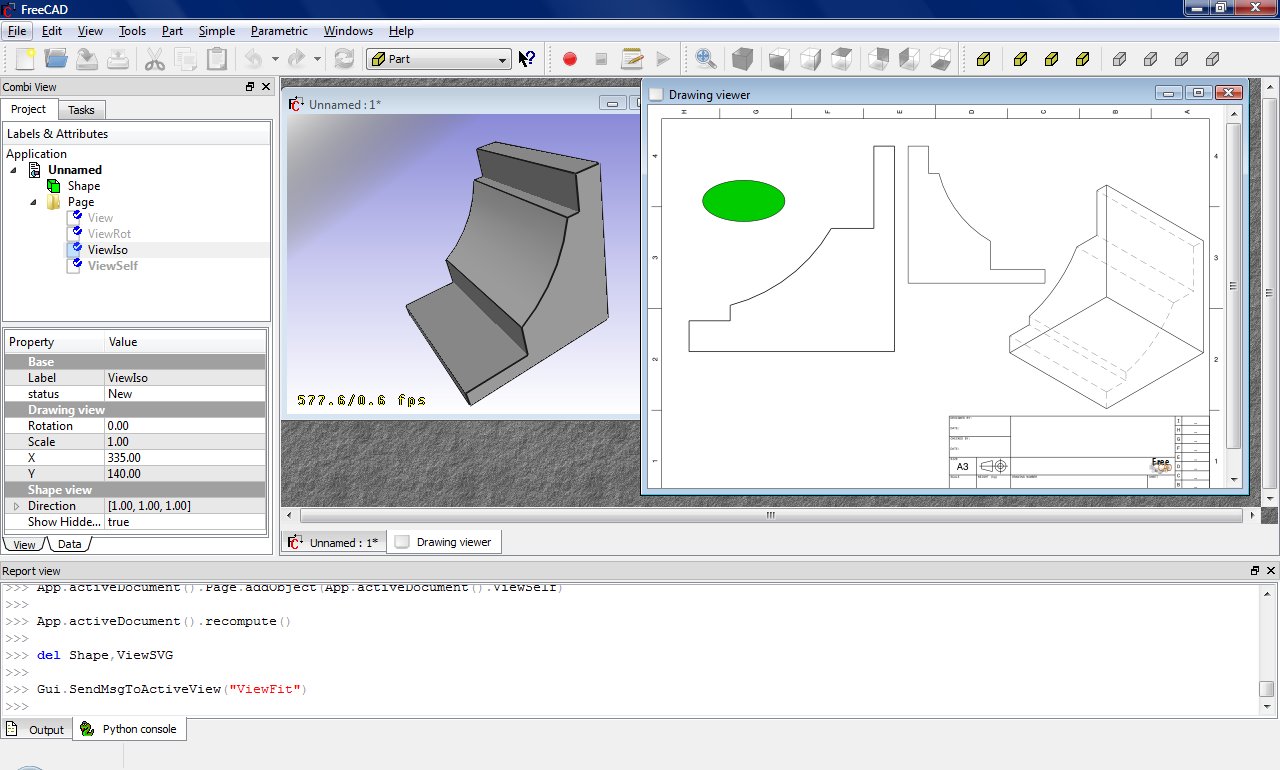
Créer une troisième vue de votre objet ici une vue isométrique. Nous activons les lignes cachées.
App.ActiveDocument.addObject('Drawing::FeatureViewPart','ViewIso')
App.ActiveDocument.ViewIso.Source = App.ActiveDocument.Shape
App.ActiveDocument.ViewIso.Direction = (1.0,1.0,1.0)
App.ActiveDocument.ViewIso.X = 335.0
App.ActiveDocument.ViewIso.Y = 140.0
App.ActiveDocument.ViewIso.ShowHiddenLines = True
App.ActiveDocument.Page.addObject(App.ActiveDocument.ViewIso)
Changer quelque chose et mise à jour. La mise à jour modifie les vues et la page.
App.ActiveDocument.View.X = 30.0
App.ActiveDocument.View.Y = 30.0
App.ActiveDocument.View.Scale = 1.5
App.ActiveDocument.recompute()
Accéder aux objets et détails
Obtenir des fragments SVG d'une vue.
ViewSVG = App.ActiveDocument.View.ViewResult
print ViewSVG
Obtenir l'ensemble de la page des résultats (c'est un fichier dans le répertoire temporaire avec uniquement le droit en lecture).
print "Resulting SVG document: ",App.ActiveDocument.Page.PageResult
file = open(App.ActiveDocument.Page.PageResult,"r")
print "Result page is ",len(file.readlines())," lines long"
Important: libérer le fichier!
del file
Insérer une vue avec votre propre contenu:
App.ActiveDocument.addObject('Drawing::FeatureView','ViewSelf')
App.ActiveDocument.ViewSelf.ViewResult = """<g id="ViewSelf"
  stroke="rgb(0, 0, 0)"
  stroke-width="0.35"
  stroke-linecap="butt"
  stroke-linejoin="miter"
  transform="translate(30,30)"
  fill="#00cc00"
  >

  <ellipse cx="40" cy="40" rx="30" ry="15"/>
  </g>"""
App.ActiveDocument.Page.addObject(App.ActiveDocument.ViewSelf)
App.ActiveDocument.recompute()

del ViewSVG
Ce qui donne le résultat suivant:
Généralités sur les dimensions et les tolérances
Voir aussi : Extension dimensionnement Drawing
Dessiner les dimensions et les tolérances est encore en cours de développement mais vous pouvez accéder à des fonctionnalités de base avec un peu de travail.
Tout d'abord vous avez besoin d'obtenir le module Python gdtsvg (attention: le lien peut être rompu):
https://github.com/jcc242/FreeCAD
Pour obtenir un cadre de contrôle de cette fonctionnalité, essayez ce qui suit:
import gdtsvg as g # Import the module, I like to give it an easy handle
ourFrame = g.ControlFrame("0","0", g.Perpendicularity(), ".5", g.Diameter(), g.ModifyingSymbols("M"), "A",
           g.ModifyingSymbols("F"), "B", g.ModifyingSymbols("L"), "C", g.ModifyingSymbols("I"))
Voici une bonne répartition du contenu d'un cadre de contrôle : http://www.cadblog.net/adding-geometric-tolerances.htm
Les paramètres à transmettre pour contrôler la trame sont les suivants:
- Coordonnée X dans le système de coordonnées SVG (type chaîne de caractères)
- Coordonnée Y dans le système de coordonnées SVG (type chaîne de caractères)
- Le symbole caractéristique géométrique souhaité (tuple, chaîne svg en premier, largeur du symbole en second, hauteur du symbole en troisième)
- La tolérance (type chaîne de caractères)
- (facultatif) Le symbole de diamètre (tuple, type chaîne de caractères svg en premier, largeur du symbole en deuxième, hauteur du symbole en troisième)
- (facultatif) Matériau modifiant la condition (tuple, type chaîne de caractères svg en premier, largeur du symbole en deuxième, hauteur du symbole en troisième)
- (facultatif) Première donnée (type chaîne de caractères)
- (facultatif) Condition de modification de la première donnée (tuple, type chaîne de caractères svg en premier, largeur du symbole en deuxième, hauteur du symbole en troisième)
- (facultatif) Deuxième donnée (type chaîne de caractères)
- (facultatif) Condition de modification de la deuxième donnée (tuple, type chaîne de caractères svg en premier, largeur du symbole en deuxième, hauteur du symbole en troisième)
- (facultatif) Troisième donnée (type chaîne de caractères)
- (facultatif) Condition matérielle du troisième point de référence (tuple, type chaîne de caractères svg en premier, largeur du symbole en deuxième, hauteur du symbole en troisième)
La fonction ControlFrame retourne un type contenant (type chaîne de caractères Svg, largeur hors tout de la fenêtre de contrôle, hauteur hors tout du cadre de la fenêtre de contrôle).
Pour obtenir une dimension, essayez ce qui suit:
import gdtsvg
ourDimension = linearDimension(point1, point2, textpoint, dimensiontext, linestyle=getStyle("visible"),
               arrowstyle=getStyle("filled"), textstyle=getStyle("text")
Les entrées pour la dimension linéaire sont:
- point1, un tuple (x,y) avec des coordonnées svg, c’est l’un des points que vous souhaitez coter entre
- point2, un tuple (x,y) avec des coordonnées svg, c’est le deuxième point que vous souhaitez coter entre
- textpoint, un tuple (x,y) de coordonnées svg, c'est ici que se trouvera le texte de votre dimension
- dimensiontext, une chaîne contenant le texte que la dimension doit indiquer
- linestyle, une chaîne contenant des styles svg (css), qui utilise la fonction getStyle pour récupérer une chaîne prédéfinie, pour styliser l'apparence des lignes.
- arrowstyle, une chaîne contenant des styles svg (css), à l'aide de la fonction getStyle pour récupérer une chaîne prédéfinie, afin de donner un style à l'apparence des flèches
- textstyle, une chaîne contenant des styles svg (css), à l'aide de la fonction getStyle pour récupérer une chaîne prédéfinie, pour définir l'apparence du texte
Vous pouvez procéder comme ci-dessus pour afficher les dimensions sur la page de dessin. Ce module est très bogué, et, peut être rompu à tout moment, des rapports de bugs, sont les bienvenus sur la page github pour l'instant, ou contactez jcc242, sur les forums, si vous validez un bug, ou quelque chose d'autre.
Cette page est extraite de https://wiki.freecad.org/Drawing_API_example