Ta dokumentacja nie jest ukończona. Prosimy o pomoc w tworzeniu dokumentacji.
Strona Model polecenia GUI wyjaśnia jak powinny być dokumentowane polecenia. Przejrzyj stronę Category:UnfinishedDocu, aby zobaczyć więcej niekompletnych stron, takich jak ta. Zobacz stronę Category:Command Reference aby poznać wszystkie komendy.
Zobacz stronę wytycznych Wiki dla FreeCAD aby dowiedzieć się, jak edytować strony Wiki, i przejdź do strony Pomóż w rozwoju FreeCAD, aby dowiedzieć się o innych sposobach, w jakie możesz wnieść swój wkład.


|
|
| Lokalizacja w menu |
|---|
| Surfaces → Sketch on Surface |
| Środowisko pracy |
| Krzywe |
| Domyślny skrót |
| brak |
| Wprowadzono w wersji |
| - |
| Zobacz także |
| brak |
Opis
Narzędzie  Szkic na powierzchni mapuje szkic na dowolną zakrzywioną ścianę, na przykład jak etykieta na butelce. Szkic musi być faktycznie dołączony do powierzchni (patrz Sketch.Support). Tryb
 Map szkicu nie ma wpływu na wynik.
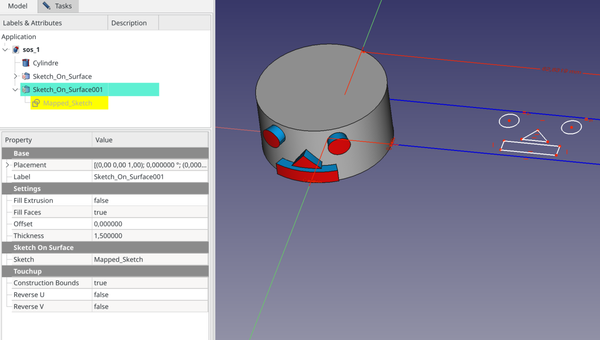
Powyżej: obiekt Sketch_On_Surface zastosowany do powierzchni walca (po lewej) i szkic źródłowy w trybie edycji (po prawej).
Użycie
Są 2 sposoby użycia narzędzia Szkic na powierzchni:
Tworzenie szkicu na wybranej ścianie
- Wybierz docelową ścianę w widoku 3D.
- Istnieje kilka sposobów na wywołanie tego polecenia:
- Wciśnij przycisk Szkic na powierzchni.
- Wybierz opcję Powierzchnie → Szkic na powierzchni z menu.
- Wciśnij przycisk
- Utworzony zostanie obiekt Sketch_On_Surface zawierający obiekt Mapped_Sketch.
- Rozwiń ten obiekt w widoku drzewa aby obiekt Mapped_Sketch pojawił się poniżej.
- Edytuj szkic i dodaj geometrie w obrębie niebieskiego obszaru konstrukcyjnego.
- Opcjonalnie edytuj wartości w Edytorze właściwości aby utworzyć wyciągnięte ściany lub wypełnić ściany i równoodległe ściany z zamkniętych polilinii szkicu, które w połączeniu dają kształt bryłowy i dostosować powiązane właściwości (zobacz Właściwości poniżej).
Mocowanie istniejącego szkicu do wybranej ściany
- Zamocuj istniejący szkic do docelowej ściany:
- Kliknij prawym przyciskiem myszy na szkicu w widoku drzewa i wybierz Attachment editor z menu kontekstowego.
- Otwarte zostanie okno dialogowe Attachment.
- Wybierz docelową ścianę.
- Ustaw Tryb mocowania na Deactivated jednocześnie pozostawiając ścianę jako pierwsze odniesienie.
- Wciśnij przycisk OK aby zamknąć okno dialogowe Attachment.
- W Edytorze właściwości ustaw Placement.Position.z = 0.
- Edytuj szkic i dodaj konstrukcyjny (niebieski) prostokąt wokół geometrii.
- Ten prostokąt będzie stanowił parametryczne granice ściany.
- Wybierz szkic.
- Wywołaj narzędzie jak opisano wyżej.
- Utworzony zostanie obiekt Sketch_On_Surface zawierający wybrany szkic.
- Opcjonalnie edytuj wartości w Edytorze właściwości jak opisano wyżej.
Uwagi
- Wynikiem jest domyślnie trójwymiarowa polilinia.
- Aby wygenerować ściany przeciągnięcia ze szkicu prostopadłe do ściany docelowej (niebieskie ściany na powyższym zrzucie ekranu), ustaw właściwość DANEFill Extrusion na
Prawdai wprowadź wartość inną niż0.0dla właściwości DANEThickness. - Aby zamknąć przeciągany kształt, ustaw właściwość DANEFill Faces na
Prawda. - Aby wypełnić jedynie trójwymiarową polilinię, ustaw właściwość DANEFill Extrusion na
false, DANEFill Faces naPrawdaoraz DANEThickness na0.0. Każda inna wartość tej ostatniej spowoduje dodanie drugiej równoodległej ściany (czerwone ściany na powyższym zrzucie ekranu); w tym przypadku Thickness to wartość odległości. - Aby przesunąć trójwymiarową polilinię powyżej lub poniżej ściany docelowej, wprowadź wartość inną niż
0.0dla właściwości DANEOffset; przesuwa to również każdy kształt oparty na tej polilinii. - Zakłada się, że cała geometria w szkicu mieści się w niebieskiej ramce konstrukcyjnej. Dotyczy to również pozostałej geometrii konstrukcyjnej oraz widocznej geometrii wewnętrznej złożonych krzywych (Bézier, elipsa). Jeśli tak nie jest, pole ograniczające szkicu będzie większe niż ramka konstrukcyjna i końcowe odwzorowanie zostanie odpowiednio przeskalowane w dół. W razie potrzeby ukryj geometrię wewnętrzną, która nie mieści się w całości w ramce konstrukcyjnej.
- Jeśli szkic zawiera więcej geometrii konstrukcyjnej niż tylko wymagana ramka to zalecane jest niedołączanie go bezpośrednio tylko utworzenie osobnego obiektu Mapped_Sketch z samą ramką konstrukcyjną i połączenie pożądanego szkicu z właściwością DANEExtra Objects. (zobacz: wątek na forum)
Właściwości
Zapoznaj się również z informacjami na stronie: Edytor właściwości.
Obiekt Sketch_On_Surface wywodzi się z obiektu Część: Cecha i dziedziczy wszystkie jego właściwości. Ma też następujące dodatkowe właściwości:
Dane
Ustawienia
- DANEFill Extrusion (
Bool): Dodaj ściany wyciągnięcia - DANEFill Faces (
Bool): Utwórz ściany z zamkniętych polilinii - DANEOffset (
Float): Odległość odsunięcia mapowanego szkicu - DANEThickness (
Float): Grubość wyciągnięcia
SketchOnSurface
- DANEExtra Objects (
LinkList): Dodatkowe obiekty, które będą zmapowane na powierzchnię - DANESketch (
Link): Szkic wejściowy
Touchup
- DANEConstruction Bounds (
Bool): uwzględnij geometrię konstrukcyjną w granicach szkicu - DANEReverse U (
Bool): Odwróć kierunek U - DANEReverse V (
Bool): Odwróć kierunek V - DANESwap UV (
Bool): Zamień kierunki U i V
Ta strona pochodzi z https://wiki.freecad.org/Curves_SketchOnSurface