FreeCAD Logo FreeCAD 1.0
  • angielski afrykanerski arabski białoruski kataloński czeski niemiecki grecki hiszpański hiszpański baskijski fiński filipiński francuski galicyjski chorwacki węgierski Indonezyjski włoski japoński kabylski koreański litewski duński Norweski Bokmal polski portugalski portugalski rumuński rosyjski słowacki słoweński serbski szwedzki turecki ukraiński walenciański wietnamski chiński chiński
  • Funkcjonalność programu
  • Pobierz
  • Blog
  • Dokumentacja
    Spis dokumentacji Jak zacząć Dokumentacja użytkowników Podręcznik do programu FreeCAD Dokumentacja środowisk pracy Dokumentacja skryptów środowiska Python Dokumentacja kodowania C++ Poradniki Najczęściej zadawane pytania Polityka prywatności O FreeCAD
  • Przyłącz się do projektu
    Jak pomóc Sponsor Zgłoś błąd Utwórz pull request Praca i finansowanie Zasady współpracy Podręcznik dla programistów Tłumaczenia
  • Społeczność
    Kodeks postępowania Forum The FPA GitHub GitLab Codeberg Mastodon Matrix IRC IRC via Webchat Gitter Discord Reddit Twitter Facebook LinkedIn Kalendarz
  • ♥ Donate

Donate

$
Informacje o SEPA
Skonfiguruj przelew bankowy SEPA do:
Beneficiary: The FreeCAD project association
IBAN: BE04 0019 2896 4531
BIC/SWIFT: GEBABEBBXXX
Bank: BNP Paribas Fortis
Adres: Rue de la Station 64, 1360 Perwez, Belgium

While Stripe doesn't support monthly donations, you can still become a sponsor! Simply make a one-time donation equivalent to 12 months of support, and you'll gain access to the corresponding sponsoring tier. It's an easy and flexible way to contribute.

If you are not sure or not able to commit to a regular donation, but still want to help the project, you can do a one-time donation, of any amount.

Choose freely the amount you wish to donate one time only.

You can support FreeCAD by sponsoring it as an individual or organization through various platforms. Sponsorship provides a steady income for developers, allowing the FPA to plan ahead and enabling greater investment in FreeCAD. To encourage sponsorship, we offer different tiers, and unless you choose to remain anonymous, your name or company logo will be featured on our website accordingly.

from 1 USD / 1 EUR per month. You will not have your name displayed here, but you will have helped the project a lot anyway. Together, normal sponsors maintain the project on its feet as much as the bigger sponsors.

from 25 USD / 25 EUR per month. Your name or company name is displayed on this page.

from 100 USD / 100 EUR per month. Your name or company name is displayed on this page, with a link to your website, and a one-line description text.

from 200 USD / 200 EUR per month. Your name or company name and logo displayed on this page, with a link to your website and a custom description text. Companies that have helped FreeCAD early on also appear under Gold sponsors.

Instead of donating each month, you might find it more comfortable to make a one-time donation that, when divided by twelve, would give you right to enter a sponsoring tier. Don't hesitate to do so!

Choose freely the amount you wish to donate each month.

Please inform your forum name or twitter handle as a notein your transfer, or reach to us, so we can give you proper credits!

Grawer
Wycięcie V
środowisko pracy CAM

CAM: Usuwanie zadziorów

Lokalizacja w menu
CAM → Usuwanie zadziorów
Środowisko pracy
CAM
Domyślny skrót
brak
Wprowadzono w wersji
0.18
Zobacz także
brak

Opis

Narzędzie Usuwanie zadziorów służy przede wszystkim do gratowania krawędzi.

Użycie

  1. Istnieje kilka sposobów wywołania tego polecenia:
    • Wciśnij przycisk Usuwanie zadziorów.
    • Wybierz opcję CAM → Usuwanie zadziorów z menu.
  2. Otwiera się panel zadań Usuwanie zadziorów. Zobacz Opcje.
  3. Wybierz Geometrię bazową.
  4. Określ wymagane parametry.
  5. Naciśnij przycisk OK.

Opcje

Po wybraniu geometrii w sekcji Geometria bazowa panelu zadań możesz wcisnąć przycisk Zastosuj aby zobaczyć ścieżkę narzędzia zdefiniowaną z domyślnymi opcjami.

Następnie możesz sprawdzić swoje głębokości/zejścia i wysokości, jak z innymi poleceniami ścieżki.

Ostatnim krokiem jest aktywacja sekcji Operacja, w której można określić następujące parametry:

  • Kontroler narzędzia: Wybierz narzędzie do użycia.
  • Tryb chłodzenia: Wybierz Żaden, Zalewanie lub Mgiełka.
  • Directions: Wybierz CW (zgodnie z ruchem wskazówek zegara) lub CCW (przeciwnie do ruchu wskazówek zegara).
  • W: Wymiar krawędzi.
  • h: Przesunięcie od dolnej części narzędzia. To funkcja bezpieczeństwa, ponieważ jeśli końcówka narzędzia znajdzie się powyżej krawędzi, nie będzie już cięła.
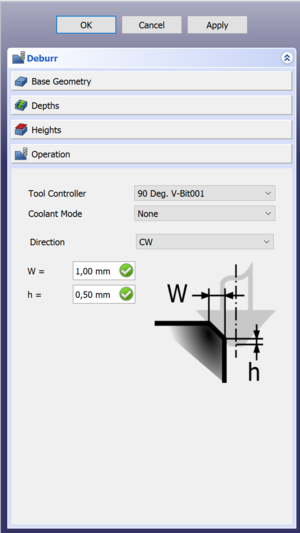
Interfejs usuwania zadziorów z opcjami

Właściwości

Dane

Podstawa

  • DANEPlacement:
  • DANELabel: Dostosowywalna nazwa obiektu (UTF-8)

Usuwanie zadziorów

  • DANEDirection: CCW lub CW.
  • DANEEntry Point: Punkt wejścia operacji; jeśli ustawiony na 2, będzie przechodzić w 2 narożnikach od domyślnego.
  • DANEExtra depth: Dodatkowa głębokość (h w panelu zadań).
  • DANE (Hidden)Join: Sposób łączenia segmentów fazy, Round lub Miter.
  • DANE (Hidden)Side: Strona operacji, Outside lub Inside.
  • DANEWidth: Szerokość fazy (W w panelu zadań).

Głębokość

  • DANEClearance Height: Wysokość potrzebna do przejścia ponad zaciskami i przeszkodami (domyślnie ustawione na OpStockZMax + SetupSheet.ClearanceHeightOffset).
  • DANESafe Height: Wysokość, powyżej której dozwolone są szybkie ruchy (ustawione na OpStockZMax + SetupSheet.SafeHeightOffset).
  • DANEStart Depth: Początkowa głębokość narzędzia, pierwsza głębokość cięcia w osi Z.
  • DANEStep Down: Krok narzędzia w dół.

Wartości operacyjne

  • DANEOp Stock ZMax: Maksymalna wartość Z materiału.
  • DANEOp Stock ZMin: Minimalna wartość Z materiału.
  • DANEOp Tool Diameter: Średnica narzędzia.

Ścieżka

  • DANEActive: Ustaw na Fałsz, aby zapobiec generowaniu kodu przez operację.
  • DANEBase: Geometria bazowa dla tej operacji, krawędzie lub powierzchnia.
  • DANEComment: Opcjonalny komentarz do tej operacji.
  • DANECoolant Mode: Tryb chłodzenia dla tej operacji.
  • DANECycle Time: Szacunkowy czas cyklu dla tej operacji.
  • DANETool Controller: Kontroler narzędzia, który będzie używany do obliczenia ścieżki.
  • DANEUser Label: Etykieta przypisana przez użytkownika.


Grawer
Wycięcie V
środowisko pracy CAM

Ta strona pochodzi z https://wiki.freecad.org/CAM_Deburr

Bądźmy w kontakcie!
Forum GitHub Mastodon Matrix IRC Gitter.im Discord Reddit Twitter Facebook LinkedIn

© Załoga FreeCAD. Autorami grafiki na stronie głównej (od góry do dołu) są: ppemawm, r-frank, epileftric, regis, rider_mortagnais, bejant.

Ten projekt jest wspierany przez: , KiCad Services Corp. oraz pozostałych sponsorów

GitHubUlepsz tę stronę na GitHub