Wprowadzenie
Widok wyboru jest panelem interfejsu domyślnie znajdującym się poniżej widoku złożonego. Podobnie jak edytor właściwości, pokazuje on więcej informacji o aktualnie wybranych obiektach.
Wyboru można dokonać poprzez zaznaczenie obiektu w Widoku 3D lub w Widoku drzewa. Wiele obiektów można zaznaczyć przytrzymując Ctrl.

Widok wyboru oznaczony cyfrą 5, w standardowym Interfejsie użytkownika.
Zaznaczanie obiektów
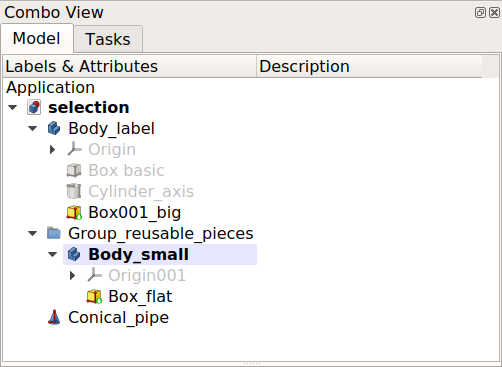
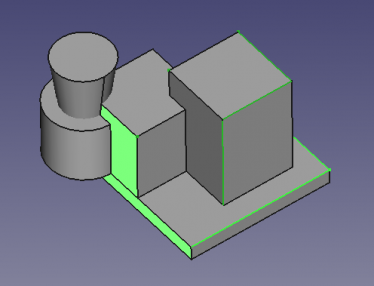
Widok drzewa tego przykładu zawiera dwie Zawartości środowiska Projekt Części, z kilkoma cechami każda, oraz prosty Stożek środowiska Część. Drzewo wygląda następująco.
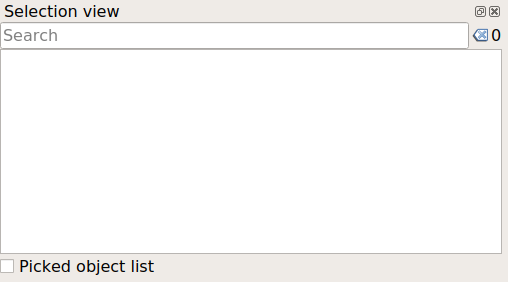
Widok wyboru jest pusty, jeśli żaden obiekt nie jest zaznaczony w oknie widoku 3D lub widoku drzewa.
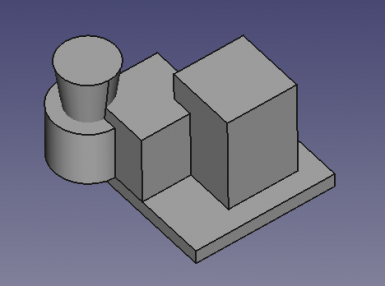
Po wybraniu obiektu pojawi się on na liście obiektów wraz z dokumentem, do którego należy. Wyświetlony zostanie zarówno wewnętrzny kod tylko do odczytu Name, jak i zmienny kod użytkownika Label.
Name może zawierać tylko podstawowe znaki alfanumeryczne [_0-9a-zA-Z], podczas gdy Label może zawierać dowolny symbol, w tym spacje i znaki akcentowane.
Document#Name (Label)
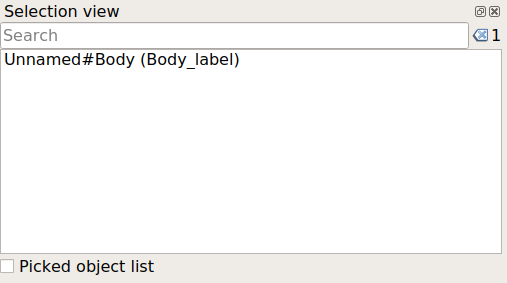
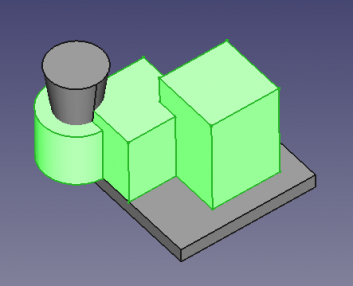
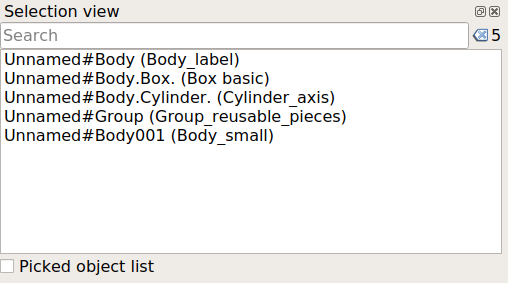
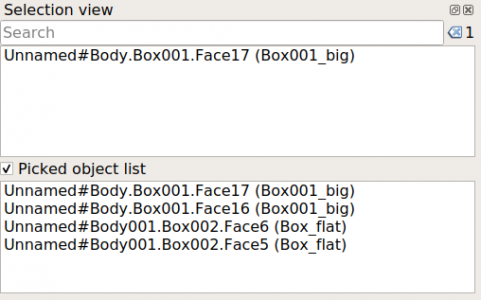
Po wybraniu różnych obiektów zostaną one wyświetlone w widoku. Jeśli obiekty te znajdują się wewnątrz typu kontenera, na przykład Zawartość, środowiska Projekt Części wyświetlana nazwa zostanie podana w sposób hierarchiczny, czyli Document#Parent.Child. W takim przypadku nie tylko element podrzędny, ale cały element nadrzędny zostanie podświetlony w widoku 3D.
Document#Body.Feature. (Feature_label)
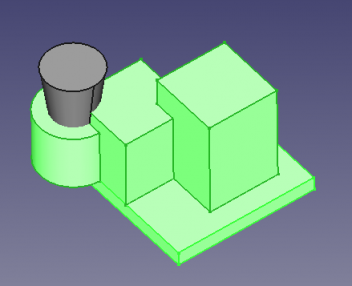
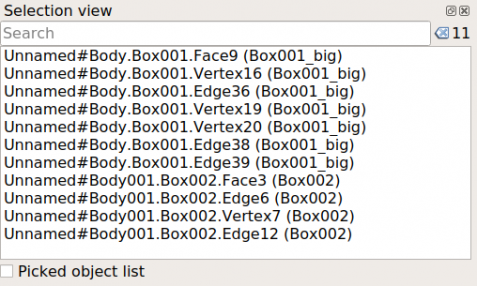
Poszczególne elementy zawartości, tj. wierzchołki, krawędzie i ściany, mogą być zaznaczane i będą również wyświetlane w sposób hierarchiczny.
Document#Body.Feature.Vertex (Feature_label)
Document#Body.Feature.Edge (Feature_label)
Document#Body.Feature.Face (Feature_label)
Pasek wyszukiwania
Jeśli masz wiele obiektów w dokumencie i nie możesz wybrać tego, który chcesz z widoku 3D lub z widok drzewa, możesz wpisać częściową nazwę obiektu w polu wyszukiwania. Zostaną przeszukane wszystkie nazwy w dokumencie i wyświetlona zostanie lista tych, które częściowo pasują do wpisanego tekstu. Po znalezieniu szukanego obiektu można go kliknąć, aby go zaznaczyć.
Menu kontekstowe
Kliknięcie prawym przyciskiem myszy elementu na liście powoduje wyświetlenie różnych poleceń.
- Wybierz tylko: odznacza wszystko i zaznacza tylko obiekt nadrzędny, który zawiera dany element.
- Odznacz: całkowicie usuwa zaznaczenie wszystkich obiektów.
- Powiększenie do dopasowania: odznacza wszystko i zaznacza tylko obiekt nadrzędny, który zawiera dany element. Ponadto Widok 3D jest przesuwany i powiększany tak, aby obiekt nadrzędny był wyśrodkowany na ekranie. Jest to przydatne podczas wybierania jednego obiektu w widoku drzewa, a następnie szybkiego ustawiania na nim ostrości kamery w widoku 3D.
- Przejdź do wyboru: odznacza wszystko i zaznacza tylko obiekt nadrzędny, który zawiera wybrany element. W tym przypadku widok drzewa jest dostosowywany i rozszerzany, aby pokazać dokładnie, gdzie wybrany obiekt znajduje się w drzewie. Jest to przydatne, gdy obiekty w widoku 3D znajdują się wewnątrz wielu obiektów kontenera w widoku drzewa, na przykład Część, Grupa, Zawartość środowiska Projekt Części, Budowla środowiska Architektura i podobnych. Gdy masz setki brył, łatwiej jest wybrać obiekt w widoku 3D, a następnie wybrać Widok drzewa, aby natychmiast zlokalizować obiekt w widoku drzewa, a następnie przejść do edycji jego właściwości w Edytor właściwości.
- Zaznacz do przeliczenia: zaznacza wybrany obiekt jako "Dotknięty", co oznacza, że jego właściwości zostaną zaktualizowane następnym razem, gdy dokument zostanie przeliczony.
- Do konsoli Python: tworzy zmienną
obj, która przechowuje odniesienie do obiektu nadrzędnego. Jest to przydatne podczas pisania skryptów i testowania poleceń w konsoli Python. Zamiast używać pełnej nazwy obiektu, łatwiej jest użyć krótszej i bardziej kompaktowej nazwyobj.
Wskazany obiekt
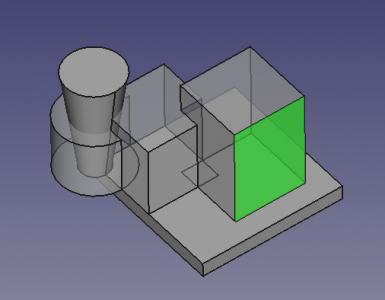
Począwszy od wersji 0.19, dostępne jest pole wyboru lista obiektów wskazanych. Jeśli jest ono zaznaczone, pojawi się dodatkowa lista pokazująca wszystkie elementy podrzędne (wierzchołki, krawędzie i ściany), które można wybrać jednym kliknięciem, nawet te, które znajdują się za (ukryte przez) innymi obiektami.
Ta strona pochodzi z https://wiki.freecad.org/Selection_View