


|
|
| Menüeintrag |
|---|
| Rakete → Übergang |
| Arbeitsbereich |
| Arbeitsbereich Rocket |
| Standardtastenkürzel |
| Keiner |
| Eingeführt in Version |
| 0.19 |
| Siehe auch |
| Keiner |
Beschreibung
Übergänge sind in vielerlei Hinsicht wie Nasenkegel. Sie sind zwar in der Regel konisch, können aber die gleichen Formen wie Nasenkegel haben, sind jedoch weitaus vielseitiger.
Die häufigste Anwendung ist der Wechsel von einem Rumpfdurchmesser zu einem anderen, beispielsweise zwischen den Stufen oder an der Basis einer Nutzlastverkleidung. Es kann auch für eine Verjüngung (engl. boat tail) verwendet werden, bei dem der Durchmesser der Rakete zum Auslassdüsenende hin abnimmt.
Anwendung
- Es gibt mehrere Möglichkeiten, den Befehl aufzurufen:
- Drücke den Knopf
 Übergang.
 - Wähle die Option Rakete → Übergang aus dem Menü.
- Doppelklick auf dem Nasenkegel-Objekt in der Baumansicht.
- Drücke den Knopf
- Optionen einstellen und OK drücken.
Optionen
Übergangs-Typen
Transitions unterstützen alle von Nose Cones unterstützten Formen. Weitere Informationen finden Sie unter Nasenkegel-Optionen.
Übergangs-Stile
Transitions unterstützen alle von Nose Cones unterstützten Stile. Weitere Informationen finden Sie unter Nasenkegel-Optionen.
Darüber hinaus gibt es für Übergänge eine weitere Stiloption: „Solid Core“ (Massiver Kern). Bei diesem Stil ist der Übergang massiv, jedoch mit einer Öffnung von einem Ende zum anderen. Ein Beispiel für die Verwendung dieses Stils wäre ein Balsa-Übergang, der dazu dient, einen Rumpf wie mit einem Zentrierring zu halten.
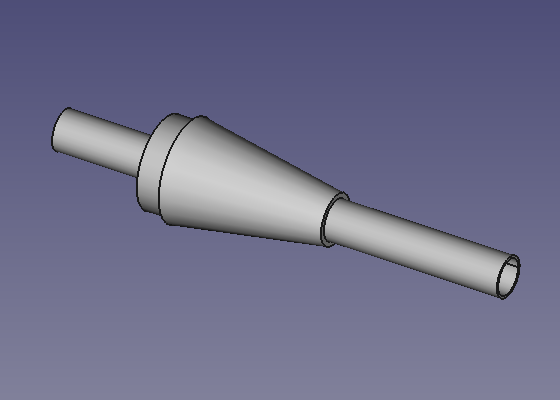
Übergang mit hinterer Schulter, die einen Körperring hält

Übergang mit vorderen und hinteren Schultern, die den inneren Kern zeigen
Beschnitten
Formen wie eine Ogive oder eine Parabel können auf zwei Arten angewendet werden. Bei der Standardmethode ohne Beschneidung wird die zur Mittelachse parallele Achse, die um den kleineren der beiden Radien nach vorne und hinten versetzt ist, als Achse für die Zeichnung der Form verwendet. Bei der Methode mit Beschneidung wird eine größere Version der Kurve angewendet, die um die Übergangsachse zentriert ist, und der Teil vor dem kleineren Radius wird beschnitten. In diesem Beispiel wird die nicht abgeschnittene Kurve von „x=0” bis „x=60” um die Achse „y=10” gezeichnet. Die abgeschnittene Version verlängert die Form entlang der x-Achse bis „y=0” und nimmt nur den Abschnitt von „x=0” bis „x=60” auf.
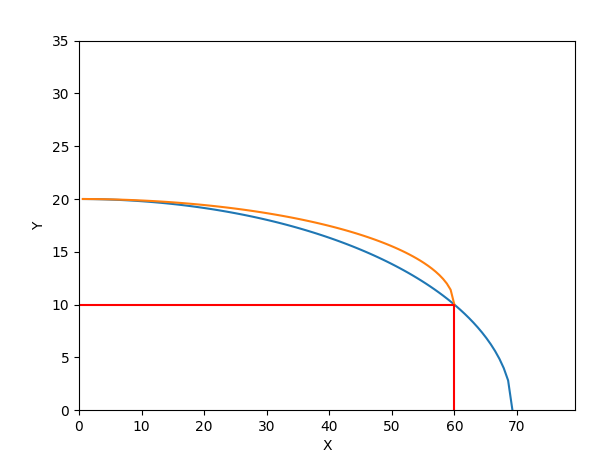
Gekürzte und nicht gekürzte Kurven für einen parabolischen Übergang
Bei einigen Formen hat dies keinen Einfluss auf die Form des Übergangs, beispielsweise bei konischen oder ogivalen Formen. In diesen Fällen wird das Beschneiden ignoriert.
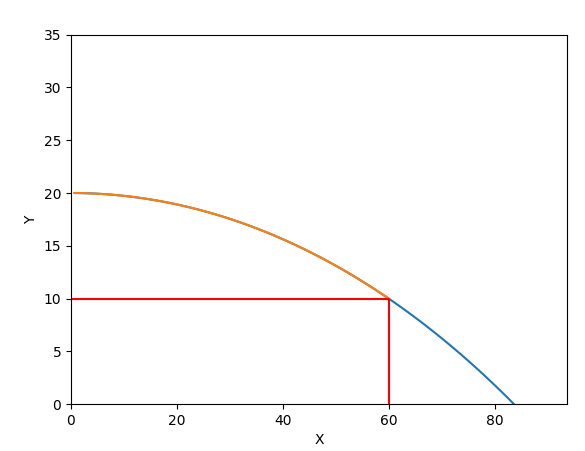
Gekürzte und nicht gekürzte Kurven für einen Ogivenübergang
Hinweise
Es gibt einige bekannte Probleme beim Zeichnen von Übergängen, an deren Behebung derzeit gearbeitet wird.
- Beschnittene Versionen elliptischer Übergänge erzeugen ungültige Formen.
- Beschnittene Versionen, bei denen der vordere Radius größer ist als der hintere Radius, können ungültige Formen erzeugen. In diesem Fall können Sie den Übergang rückwärts entwerfen und die Position verwenden, um ihn zu drehen.
Eigenschaften
Rocket Komponenten
Diese Parameter dienen nur zu Informationszwecken und haben keinen Einfluss auf die Konstruktion der Komponente.
- DatenDescription: Beschreibung der Komponente
- DatenManufacturer: Hersteller, wenn bekannt
- DatenMaterial: Material, wenn bekannt
- DatenPart Number: Hersteller, Teilenummer
Übergang
- DatenAft Diameter: Der Durchmesser der Basis des Übergangs
- DatenAft Shoulder: Richtig, wenn der Übergang eine Schulter an der Basis enthält.
- DatenAft Shoulder Diameter: Der Durchmesser der Schulter. Dieser muss kleiner sein als der „hintere Durchmesser“ des Übergangs.
- DatenAft Shoulder Length: Die Länge der Schulter
- DatenAft Shoulder Thickness: Wenn der „Übergangsstil“ „Hohl“ oder „Abgedeckt“ ist, bestimmt dies die Wandstärke der Schulter.
- DatenClipped: Definiert die Form des Übergangs in Kombination mit dem Übergangstyp, siehe Optionen
- DatenCoefficient: In Kombination mit dem „Übergangstyp“ definiert dies die Form des Übergangs, siehe Optionen
- DatenCore Diameter: Wenn der Übergangsstil Solid Core ist, bestimmt dies die Größe des Lochs durch den Übergang, siehe Optionen
- DatenFore Diameter: Der Durchmesser der Vorderseite des Übergangs
- DatenFore Shoulder: Richtig, wenn der Übergang eine Schulter am vorderen Ende aufweist.
- DatenFore Shoulder Diameter: Der Durchmesser der Schulter. Dieser muss kleiner sein als der „Vorderradius“ des Übergangs.
- DatenFore Shoulder Length: Die Länge der Schulter
- DatenFore Shoulder Thickness: Wenn der „Übergangsstil“ „Hohl“ oder „Abgedeckt“ ist, bestimmt dies die Wandstärke der Schulter.
- DatenLength: Die Länge des Übergangs ohne die Schultern
- DatenResolution: Dieser Parameter wird intern verwendet und definiert die Anzahl der Datenpunkte, die beim Zeichnen des Umrisses der Nasenkegel verwendet werden sollen.
- DatenThickness: Wenn der Übergangsstil auf Hohl oder Abgedeckt eingestellt ist, bestimmt dies die Wandstärke des Übergangs.
- DatenTransition Style: Definiert den Stil des Übergangs, siehe Optionen
- DatenTransition Type: Definiert die Form des Übergangs unter Verwendung des Koeffizienten, wenn erforderlich, siehe Optionen
Skripten
Siehe auch: Autogenerierte API-Dokumentation und Grundlagen der Skripterstellung in FreeCAD.
in Arbeit...
Tutorien und Lernen
Arbeitsbereich Rocket Übergang Tutorial auf YouTube
Diese Seite wird abgerufen von https://wiki.freecad.org/Rocket_Transition