


|
|
| Menu location |
|---|
| wersja 1.0 i poniżej: Widok → Trwałe przycięcie przekroju wersja 1.1 i powyżej: Część → Trwałe przycięcie przekroju |
| Workbenches |
| wersja 1.0 i poniżej: Wszystkie 1.1 and above: Część |
| Default shortcut |
| None |
| Introduced in version |
| 0.20 |
| See also |
| Przełącz płaszczyznę tnącą |
Opis
Funkcja Wycinek przekroju działa tylko dla obiektów Część i Projekt Części oraz ich złożeń. Tworzy ona trwałe przecięcie obiektów i złożeń. Ponieważ wynik cięcia jest normalnym obiektem  wycięcia środowiska Część, może być dalej modyfikowany lub np. drukowany na drukarce 3D. Zobacz poniżej możliwe zastosowania.
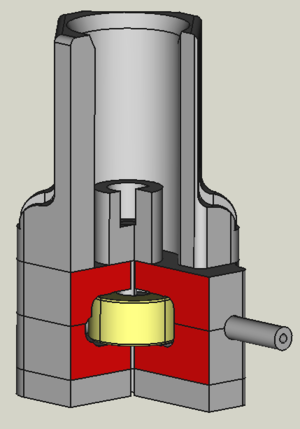
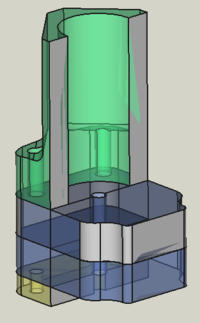
Przekrój złożenia. Niektóre przecięte powierzchnie zostały ręcznie pokolorowane. Żółta część nie jest cięta, ponieważ została celowo przesunięta o jeden mikron w głąb innej części.
Użycie
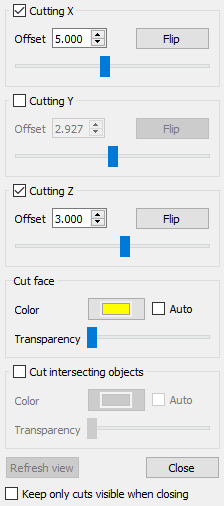
Okno dialogowe Wycinek przekroju jest otwierane za pomocą menu Część →  Trwałe przycięcie przekroju. Po uruchomieniu, jest ono niezależne od bieżącego środowiska pracy i aktualnie otwartego dokumentu. Można je odłączyć od pozycji wyjściowej, naciskając przycisk w prawym górnym rogu okna dialogowego.
Funkcja Wycinek przekroju uwzględnia wszystkie aktualnie widoczne obiekty części w aktywnym dokumencie. Dzięki temu można kontrolować, co zostanie wycięte, poprzez uwidocznienie lub nie danej części. Zaznaczenie jednej z opcji Cięcie w oknie dialogowym powoduje uaktywnienie funkcji. Następnie można wprowadzić pozycję (we współrzędnych dokumentu) lub ustawić pozycję cięcia za pomocą suwaków. Możliwe jest także łączenie cięć, np. cięcie w kierunku X i Z. Przyciski Odwróć odwracają stronę, która ma zostać przecięta.
Gdy tylko w oknie dialogowym zostanie zaznaczona opcja Cięcie', w oknie widok drzewa pojawi się obiekt cięcia. Jego nazwa to np. SekcjaCięcieY, gdy jest to cięcie w kierunku Y.
Opcja okna dialogowego Cięcia będą widoczne tylko przy zamykaniu ukrywa wszystko w widoku drzewa z wyjątkiem obiektu cięcia, gdy zostanie kliknięty przycisk Zamknij w celu zamknięcia okna dialogowego.
Aby usunąć wycięty obiekt, należy odznaczyć wszystkie opcje Wycinania.
Po usunięciu zaznaczenia wszystkich opcji Wycinania uaktywnia się przycisk Odśwież widok. Jego naciśnięcie powoduje wykonanie zrzutu ekranu z aktualnie widocznymi obiektami części. Zostanie on wykorzystany podczas kolejnego sprawdzania opcji Wycinania. Odświeżenie jest konieczne po przełączeniu dokumentu. Jest ono ponadto przydatne w przypadku złożeń, w których można ukryć niektóre części, a później dodać je do rozkroju. W takim przypadku odświeżanie przelicza wartości min/max suwaków i pozycji cięcia zgodnie z aktualnie widocznymi wymiarami obiektu.
Jeśli zaznaczona jest opcja Auto w sekcji powierzchni cięcia, dla powierzchni cięcia zostanie przyjęty kolor i przezroczystość wyciętych obiektów. Działa to tylko wtedy, gdy wszystkie wycięte obiekty mają taką samą wartość parametru barwy lub przezroczystości.
Opcja Wytnij przecinające się obiekty pozwala na wycięcie również obiektów, które przecinają się wzajemnie. Podczas montażu zdarza się, że obiekty, które zostały zaprojektowane tak, aby tylko się dotykały, przecinają się ze względu na problemy z precyzją numeryczną. Wadą tej opcji jest to, że wszystkie widoczne obiekty otrzymają ten sam kolor. Ten kolor może być określony podobnie jak w sekcji Ściany cięcia w oknie dialogowym.
Jeżeli potrzebujesz cięcia np. dla fajnego obrazka z kilkoma kolorami ścian, możesz zmienić kolory ścian za pomocą narzędzia  Kolor powierzchnii.
Uwaga: W przypadku złożeń suwaki w oknie dialogowym są wyłączone (z wyjątkiem suwaka przezroczystości). Powodem tego jest fakt, że przesunięcie suwaka powoduje wykonanie wielu operacji cięcia w krótkim czasie. W przypadku złożeń szybko zużywa to całą moc procesora, a ciągłe przesuwanie suwaka nie jest użyteczne.
Po wybraniu obiektu przekroju w widoku drzewa, a następnie otwarciu okna dialogowego Wycinek przekroju, pozycje przekroju zostaną wczytane do okna dialogowego.
Zastosowanie
- Ważnym przypadkiem zastosowania jest to, że funkcja Wycinek przekroju tworzy wypełnione przekroje, a nie puste w środku, jak funkcja
 Przełącz płaszczyznę tnącą.
 - Funkcja Wycinek przekroju jest przydatna dla złożeń w celu wizualizacji, na przykład, zasady działania urządzenia. Można też pokolorować niektóre wycięte powierzchnie, używając narzędzia Kolor powierzchni. Aby użyć tego narzędzia, należy przejść do środowiska pracy Część lub Projekt Części, kliknąć prawym przyciskiem myszy na wycięty obiekt w widoku drzewa i wybrać z menu kontekstowego Ustaw kolory.
- Bez opcji Przetnij obiekty zachodzące na siebie tylko części, które nie przecinają innych zostaną wycięte. Można użyć jako testu kolizji.
- Funkcja Wycinek przekroju może być używana w rysunkach technicznych w celu wyróżnienia pewnych obszarów lub umożliwienia narysowania wymiarów. Poniższy obrazek pokazuje przykład, w którym użyto funkcji środowiska pracy Rysunek Techniczny takich jak
 Aktywny widok i
  Widok.
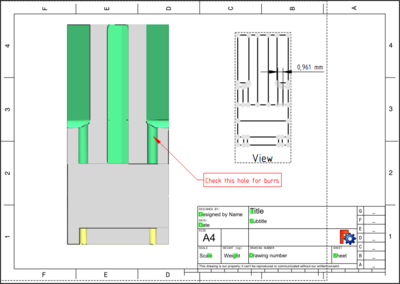
Rysunek techniczny, na którym zaprezentowano wynik działania funkcji. (Kliknij obrazek, aby uzyskać pełny rozmiar).
Specjalne pozycje cięcia
- Na przykład na pierwszym rysunku na tej stronie wycięto tylko jedną czwartą złożenia. Zostało to wykonane przez utworzenie cięcia w kierunku X. Następnie w wynikowym obiekcie cięcia SectionCutX zmieniono umiejscowienie obiektu podrzędnego SectionCutBoxX'.
- Aby uzyskać cięcie w dowolnym kierunku, możesz zrobić tak:
- Utwórz nową zawartość części.
- W widoku drzewa zaznacz wszystkie obiekty, które chcesz przeciąć i przenieś je do zawartości.
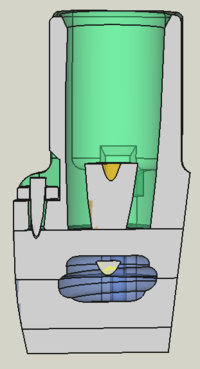
- Teraz ustaw położenie kontenera na wybrany przez siebie obrót. Na obrazku po lewej stronie kontener został obrócony o 45° wokół osi X i Z, a cięcie zostało wykonane w kierunku X.
Ograniczenia
- Ważne: Funkcja wycinania przekroju źle działa z OpenCASCADE 7.4 i starszym z powodu błędów. Dlatego zalecane jest używanie OpenCASCADE 7.5 lub nowszego (wszystkie wersje FreeCAD wersja 0.20 i powyżej to zapewniają).
- wersja 1.0 i powyżej: Opcja Obcinaj obiekty przecinające się spowoduje, że wszystkie widoczne części zostaną pokolorowane tak samo. Technicznie nie da się tego uniknąć. Jeśli jednak potrzebujemy trwałego cięcia np. do prezentacji, zobacz opisaną powyżej metodę jak ustawić kolor samodzielnie.
- wersja 0.20 i poniżej: Na złożeniach części, które wzajemnie na siebie nachodzą, nie są możliwe przecięcia. Zazwyczaj elementy wzajemnie na siebie nachodzące nie są cięte, podczas gdy pozostałe są cięte. Jednakże, czasami cięcie może dać dziwne rezultaty, co jest błędem w bibliotekach OpenCASCADE.
Aby uzyskać widok przekroju również dla przecinających się obiektów, można użyć makrodefinicji Przekrój. - wersja 0.20 i poniżej: Szczególnie w przypadku korzystania ze środowiska pracy A2plus niektóre złożenia mogą nachodzić na siebie zaledwie o mikron z powodu wewnętrznych błędów zaokrąglania. Aby to naprawić, dodaj mikron jako odstęp w ustawieniach wiązań.
- W wyniku cięcia mogą pojawić się artefakty kolorystyczne. Czy i w jaki sposób zależą one od biblioteki OpenCASCADE, a także od położenia widoku. W wielu przypadkach artefakty kolorystyczne znikają po lekkim obróceniu widoku 3D.
- Jeśli przecięte obiekty mają różne kolory, nie jest możliwe automatyczne zastosowanie ich koloru do odpowiednich powierzchni cięcia. Wszystkie wycięte powierzchnie otrzymają ten sam kolor, który został wybrany w oknie dialogowym.
- W przypadku korzystania ze środowiska pracy A2plus nie można automatycznie zastosować koloru złożenia do odpowiadających im powierzchni przyciętych. Wszystkie przecięte powierzchnie otrzymają ten sam kolor, który został wybrany w oknie dialogowym. Powodem tego jest fakt, że A2plus nie wprowadza części jako link, lecz ładuje je jako plik.
Informacje ogólne
Funkcja Wycinek z przekroju została zainspirowana makrodefinicją Przekrój i działa technicznie w ten sposób:
Wszystkie widoczne obiekty umieszcza się w kontenerze  Złożenie.
Dla opcji Przetnij obiekty zachodzące na siebie obiekty umieszczane są w
Złożenie.
Dla opcji Przetnij obiekty zachodzące na siebie obiekty umieszczane są w  fragmentach funkcji logicznej.
Złożenie rozcina się za pomocą obiektu
fragmentach funkcji logicznej.
Złożenie rozcina się za pomocą obiektu  prostopadłościanu. Prostopadłościan musi być tak duży, aby objął całą objętość wszystkich widocznych obiektów. Aby to osiągnąć, pobierane jest ramka otaczającej obiektów. Podczas zmiany widoku przez dodanie / usunięcie obiektów lub zmianę dokumentu należy odświeżyć ramkę otaczającą. Odbywa się to po kliknięciu przycisku Odśwież widok.
Ta strona pochodzi z https://wiki.freecad.org/Part_SectionCut