


|
|
| poziția meniului |
|---|
| Part → Chamfer |
| Ateliere |
| Part, Complete |
| scurtătură |
| Nici unul |
| Prezentat în versiune |
| - |
| A se vedea, de asemenea, |
| Nici unul |
Description
Descriere
Șanfrenarea marginii sau a marginilor selectate ale unui obiect. O casetă de dialog vă permite să alegeți marginea (marginile) la care să lucrați și să modificați diferitele setări ale șanfrenului.

Plate with chamfered corners
Usage
Cum se utilizează
- Apăsați butonul
 din aelierul Part Workbench. Alternativ, puteți selecta Part → Chamfer.
 - Selectați forma care urmează să se șanfrenată din fereastra de dialog.
- Selectați margini care urmează să fie șanfrenate, bifând caseta corespunzătoare în fereastra de precizie sau selectându-le direct pe model.
- Editați parametrii chamfer.
- Apăsați OK pentru a închide caseta de dialog și a aplica șanfrenul.
Utilisation
Démarrez l'outil  Chanfrein qui se trouve dans " Boîte déroulante des ateliers → Part
  → Chanfrein depuis la barre d'outils, ou le menu. Vous pouvez sélectionner l'objet au préalable.
Si la forme n'a pas été sélectionnée au préalable, sélectionnez-la dans la liste déroulante du panneau des Tâches.
Sélectionnez le type de congé (Chanfrein), soit rayon constant (par défaut), ou rayon variable.
Sélectionnez les arêtes, soit dans la vue 3D, ou en les cochant, dans la liste du panneau des Tâches.
Réglez la valeur du rayon, puis cliquez OK pour valider.
Options
Opțiuni
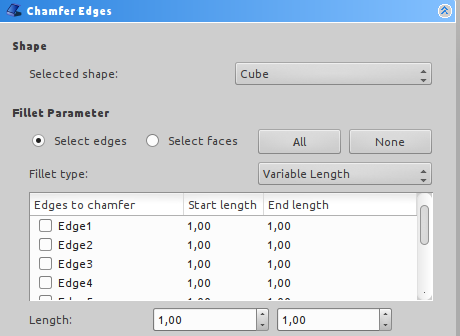
- Când selectați marginile modelului, aveți opțiunea de a selecta marginea sau fațeta. Selectând fațeta veți selecta toate marginile fațetei respective.
- Fascicul de lungime variabilă de lungime variabilă cu lungime constantă.
- O șanfrenă cu o lungime constantă va crea un șanfren cu muchii echidistant față de marginea originală la distanța specificată.
Un șanfren de lungime variabilă va avea marginile care pot fi setate la distanțe diferite de marginea originală, permițându-vă să creați un șanfren la un unghi variabil.
Options
Vue combinée → Tâche
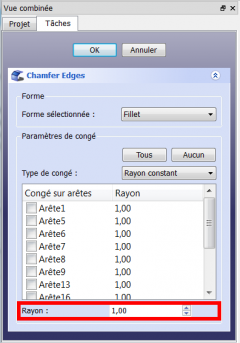
 Chanfrein des arêtes
Forme
- TÂCHES Forme sélectionnée : Si une forme a été sélectionnée, elle est automatiquement affichée. Si aucune forme n'est sélectionnée, vous pouvez sélectionner votre forme dans cette boîte déroulante. Cette boîte déroulante
 , liste toutes les formes qui peuvent être utilisées par l'outil chanfrein, vous pouvez sélectionner votre forme dans cette liste, (ou avant de sélectionner l'outil chanfrein, directement dans la fenêtre 3D, et, elle sera automatiquement affichée). (Défaut, Aucune sélection).
Paramètres de congé
- Tous : Sélectionne toutes les arêtes de la forme sélectionnée.
- Aucun : Décoche toutes les arêtes de la forme sélectionnée.
Chaque arête peut être cochée séparément. - TÂCHES Type de congé : Cette option, vous permet de choisir le type de chanfrein a effectuer,
 , Rayon constant, ou Rayon variable. (Défaut, Rayon constant).
Sur cette exemple l'option est réglée sur Rayon constant, et, un seul réglage de rayon est possible.
- TÂCHES Rayon : Réglage du paramètre rayon, ici un seul rayon, pour un Rayon constant, pour un chanfrein symétrique.
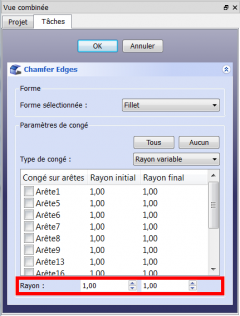
Sur cette exemple l'option est réglée sur Rayon variable, et, deux réglages de rayons sont demandés.
- TÂCHES Rayon : Réglage des paramètres rayon, ici deux rayons sont a entrer, Rayon initial, et, Rayon final, pour avoir un Rayon variable, pour un chanfrein asymétrique. (Défaut, Rayon constant).
Properties
Base
Base
- DateBase: The shape onto which the chamfer is to be applied.
- DatePlacement: Specifies the orientation and position of the shape in the 3D space.
- DateLabel: Label given to the object. Change to suit your needs.
Propriétés
Vue combinée → Propriétés Vue
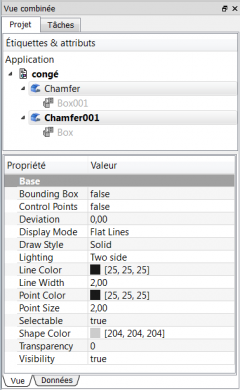
Base
- VUEBounding Box : Permet de visualiser l'occupation, et, les dimensions hors tout, de l'objet dans l'espace. Valeur
false, outrue(Défaut,false).
- VUEControl Point : Valeur
false, outrue(Défaut,false).
- VUEDeviation : (Défaut, 0.00).
- VUEDisplay Mode : Mode d'affichage de la forme, Flat lines, Shaded, Wireframe, Points
 . (Défaut, Flat lines).
- VUEDraw Style : Type de ligne, Solid, Dashed, Dotted, Dashdot
 . (Défaut, Solid).
- VUELighting : Éclairage One side, Two side
 . (Défaut, Two side).
- VUELine Color : Donne la couleur de la ligne (bords). (Défaut, 255, 255, 255).
- VUELine Width : Donne l'épaisseur de la ligne (bords). (Défaut, 2).
- VUEPoint Color : Donne la couleur des points (extrémités de la forme). (Defaut, 255, 255, 255).
- VUEPoint Size : Donne la dimension des points. (Défaut, 2.00).
- VUESelectable : Autorise la sélection de la forme. Valeur
false, outrue(Défaut,true).
- VUEShape Color : Donne la couleur de la forme. (Défaut, 204, 204, 204).
- VUETransparency : Règle le degrés de transparence de la forme, de 0 à 100. (Defaut, 0).
- VUEVisibility : Détermine la visibilité de la forme (comme la barre ESPACE). Valeur
false, outrue. (Défaut,true).
Vue combinée → Propriétés Données
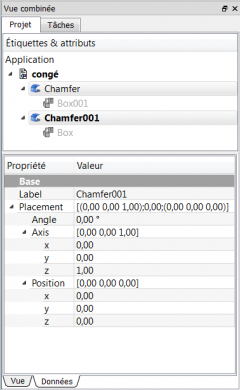
Base
- DONNÉESLabel : Label donné à la forme, modifiable à volonté.
- DONNÉESPlacement : [(0,00 0,00 1,00);0,00;(0,00 0,00 0,00)], donne l'ensemble des données Angle, Axis, et, Position ci dessous.
Si vous sélectionnez, le titre Placement , un bouton avec trois petits points s'affiche, en cliquant sur ce bouton ... , vous avez accès à la fenêtre d'options Tâche Placement.
 - DONNÉESAngle : Angle de rotation par rapport aux coordonnées X, Y, Z. (Défaut, 0,00°).
- DONNÉESAxis : Cette option spécifie l'axe des axes autour desquels la pièce de révolution créée doit être pivotée PAS RÉVOLUTIONNÉE (la valeur exacte du pivotement est défini par l'option Angle ci-dessus).
Cette option demande trois arguments, qui sont passés sous forme de nombres dans les cases de la boîte à outils, définissants les coordonnées x, y ou z, .
La modification d'une valeur de plus d'un axes provoque la rotation avec l'angle de chaque axe.
Par exemple : nous déterminons un angle de 15°, nous spécifions une valeur de 1,0 pour x et 2,0 pour y, cette configuration, aura pour effet, une rotation finale de la pièce qui sera de, " 15° dans l'axe x " et " 30° dans l'axe y ".
- DONNÉES X : Angle à donner dans la direction X . (Défaut, 0,00).
- DONNÉES Y : Angle à donner dans la direction Y . (Défaut, 0,00).
- DONNÉES Z : Angle à donner dans la direction Z . (Défaut, 1,00).
- DONNÉESPosition : [0,00 0,00 0,00] récapitulation des coordonnées de position, par rapport coordonnée d'origine 0,00 0,00 0,00.
- DONNÉES X : Déplacement à donner dans la direction X .(Défaut, 0,00).
- DONNÉES Y : Déplacement à donner dans la direction Y .(Défaut, 0,00).
- DONNÉES Z : Déplacement à donner dans la direction Z .(Défaut, 0,00).
Limitations
Chamfer might do nothing if the result would touch or cross the next adjacent edge. So if you do not get the expected result, try with a smaller value. This is the same for  Part Fillet.
Scripting
Script
Instrumentul Chamfer poate fi utilizat în macros și din consolă python prin adăugarea unui obiect Chamfer în document.
Cet outil applique des chanfreins, sur les arêtes sélectionnées d'un objet. Une boite de dialogue vous permet de choisir sur quels objets, et, sur quelles arêtes travailler.
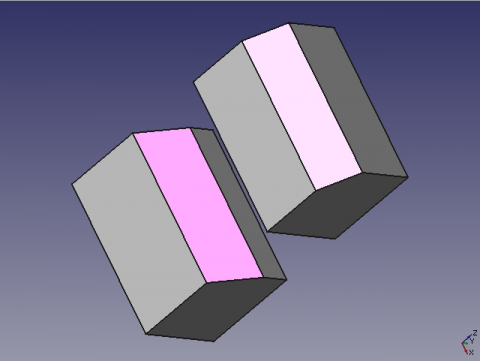
Utilisation
Démarrez l'outil Chanfrein qui se trouve dans " Boîte déroulante des ateliers → Part → Chanfrein depuis la barre d'outils, ou le menu. Vous pouvez sélectionner l'objet au préalable.
Si la forme n'a pas été sélectionnée au préalable, sélectionnez-la dans la liste déroulante du panneau des Tâches.
Sélectionnez le type de congé (Chanfrein), soit rayon constant (par défaut), ou rayon variable.
Sélectionnez les arêtes, soit dans la vue 3D, ou en les cochant, dans la liste du panneau des Tâches.
Réglez la valeur du rayon, puis cliquez OK pour valider.
Options
Vue combinée → Tâche
Chanfrein des arêtes
Forme
- TÂCHES Forme sélectionnée : Si une forme a été sélectionnée, elle est automatiquement affichée. Si aucune forme n'est sélectionnée, vous pouvez sélectionner votre forme dans cette boîte déroulante. Cette boîte déroulante , liste toutes les formes qui peuvent être utilisées par l'outil chanfrein, vous pouvez sélectionner votre forme dans cette liste, (ou avant de sélectionner l'outil chanfrein, directement dans la fenêtre 3D, et, elle sera automatiquement affichée). (Défaut, Aucune sélection).
Paramètres de congé
- Tous : Sélectionne toutes les arêtes de la forme sélectionnée.
- Aucun : Décoche toutes les arêtes de la forme sélectionnée.
Chaque arête peut être cochée séparément. - TÂCHES Type de congé : Cette option, vous permet de choisir le type de chanfrein a effectuer, , Rayon constant, ou Rayon variable. (Défaut, Rayon constant).
Sur cette exemple l'option est réglée sur Rayon constant, et, un seul réglage de rayon est possible.
- TÂCHES Rayon : Réglage du paramètre rayon, ici un seul rayon, pour un Rayon constant, pour un chanfrein symétrique.
Sur cette exemple l'option est réglée sur Rayon variable, et, deux réglages de rayons sont demandés.
- TÂCHES Rayon : Réglage des paramètres rayon, ici deux rayons sont a entrer, Rayon initial, et, Rayon final, pour avoir un Rayon variable, pour un chanfrein asymétrique. (Défaut, Rayon constant).
Propriétés
Vue combinée → Propriétés Vue
Base
- VUEBounding Box : Permet de visualiser l'occupation, et, les dimensions hors tout, de l'objet dans l'espace. Valeur
false, outrue(Défaut,false).
- VUEControl Point : Valeur
false, outrue(Défaut,false).
- VUEDeviation : (Défaut, 0.00).
- VUEDisplay Mode : Mode d'affichage de la forme, Flat lines, Shaded, Wireframe, Points . (Défaut, Flat lines).
- VUEDraw Style : Type de ligne, Solid, Dashed, Dotted, Dashdot . (Défaut, Solid).
- VUELighting : Éclairage One side, Two side . (Défaut, Two side).
- VUELine Color : Donne la couleur de la ligne (bords). (Défaut, 255, 255, 255).
- VUELine Width : Donne l'épaisseur de la ligne (bords). (Défaut, 2).
- VUEPoint Color : Donne la couleur des points (extrémités de la forme). (Defaut, 255, 255, 255).
- VUEPoint Size : Donne la dimension des points. (Défaut, 2.00).
- VUESelectable : Autorise la sélection de la forme. Valeur
false, outrue(Défaut,true).
- VUEShape Color : Donne la couleur de la forme. (Défaut, 204, 204, 204).
- VUETransparency : Règle le degrés de transparence de la forme, de 0 à 100. (Defaut, 0).
- VUEVisibility : Détermine la visibilité de la forme (comme la barre ESPACE). Valeur
false, outrue. (Défaut,true).
Vue combinée → Propriétés Données
Base
- DONNÉESLabel : Label donné à la forme, modifiable à volonté.
- DONNÉESPlacement : [(0,00 0,00 1,00);0,00;(0,00 0,00 0,00)], donne l'ensemble des données Angle, Axis, et, Position ci dessous.
Si vous sélectionnez, le titre Placement, un bouton avec trois petits points s'affiche, en cliquant sur ce bouton ... , vous avez accès à la fenêtre d'options Tâche Placement. - DONNÉESAngle : Angle de rotation par rapport aux coordonnées X, Y, Z. (Défaut, 0,00°).
- DONNÉESAxis : Cette option spécifie l'axe des axes autour desquels la pièce de révolution créée doit être pivotée PAS RÉVOLUTIONNÉE (la valeur exacte du pivotement est défini par l'option Angle ci-dessus).
Cette option demande trois arguments, qui sont passés sous forme de nombres dans les cases de la boîte à outils, définissants les coordonnées x, y ou z, .
La modification d'une valeur de plus d'un axes provoque la rotation avec l'angle de chaque axe.
Par exemple : nous déterminons un angle de 15°, nous spécifions une valeur de 1,0 pour x et 2,0 pour y, cette configuration, aura pour effet, une rotation finale de la pièce qui sera de, " 15° dans l'axe x " et " 30° dans l'axe y ".
- DONNÉES X : Angle à donner dans la direction X . (Défaut, 0,00).
- DONNÉES Y : Angle à donner dans la direction Y . (Défaut, 0,00).
- DONNÉES Z : Angle à donner dans la direction Z . (Défaut, 1,00).
- DONNÉESPosition : [0,00 0,00 0,00] récapitulation des coordonnées de position, par rapport coordonnée d'origine 0,00 0,00 0,00.
- DONNÉES X : Déplacement à donner dans la direction X .(Défaut, 0,00).
- DONNÉES Y : Déplacement à donner dans la direction Y .(Défaut, 0,00).
- DONNÉES Z : Déplacement à donner dans la direction Z .(Défaut, 0,00).
Exemple
Chanfrein symétrique
-
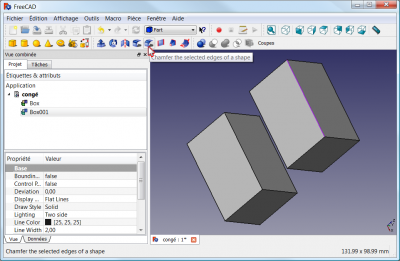
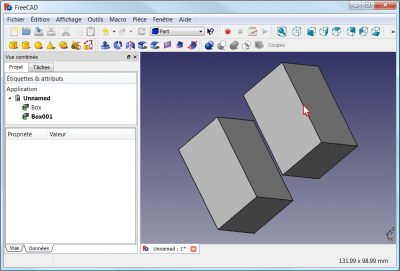 Sélectionnons une arête, sur la forme à modifier,
 -
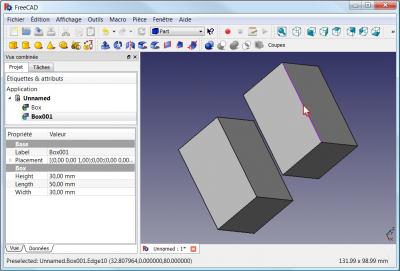 une fois sélectionnée, la fenêtre de propriétés de la forme s'affiche.
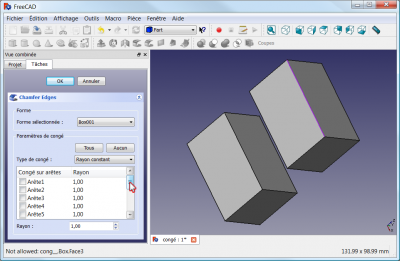
-
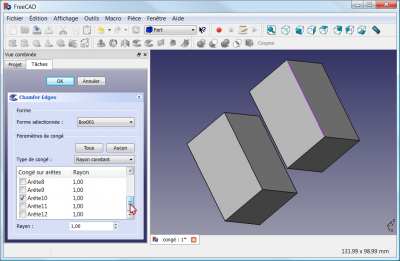 pour voir notre arête cochée.
 -
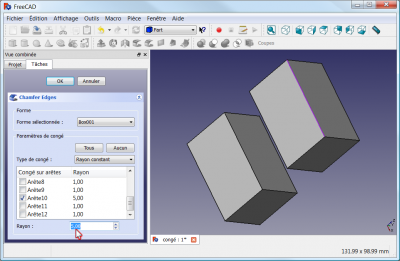 Modifions notre rayon à 5 mm,
-
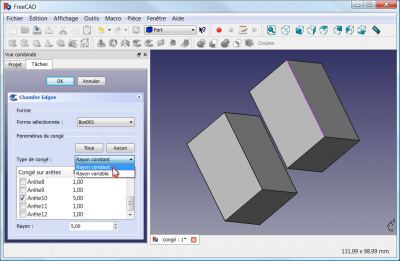 et réglons notre paramètre TÂCHES Type de congé sur Rayon constant. (Valeur, par défaut, Rayon constant).
 -
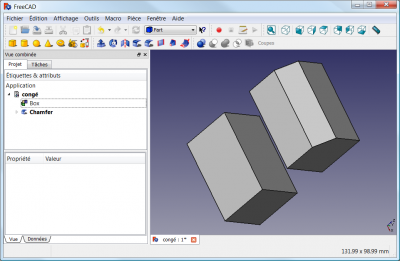 Validons avec OK , pour voir notre Chanfrein s'effectuer.
Chanfrein asymétrique
-
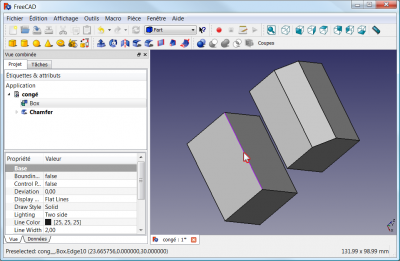 Sélectionnons notre deuxième arête à modifier.
 -
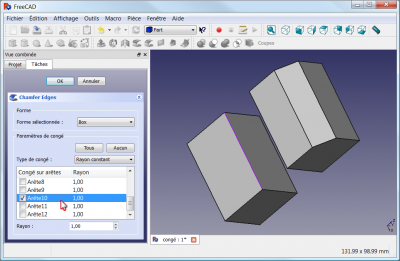 De nouveau notre TÂCHES Forme sélectionnée Box s'affiche, et, notre arête est cochée.
-
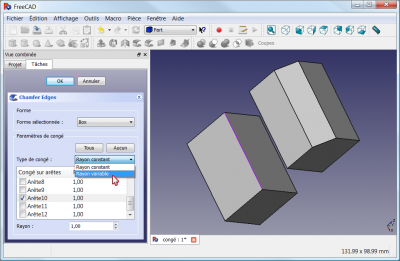 Réglons notre paramètre TÂCHES Type de congé sur Rayon variable.
 -
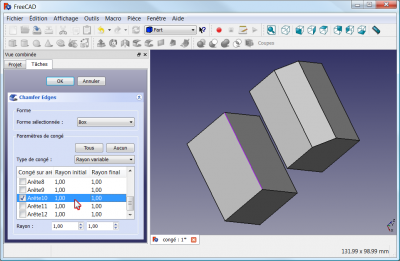 Une nouvelle fenêtre s'affiche, et, ici, il y a deux paramètres de rayons à entrer.
-
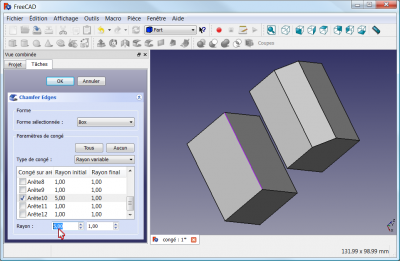 Entrons 5 mm, pour le rayon de départ,
 -
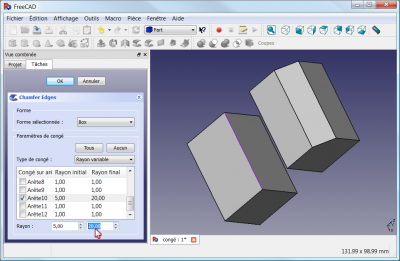 et, 20 mm pour le rayon d'arrivée.
-
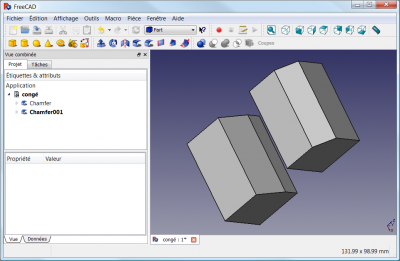 Validons avec OK , pour voir s’effectuer notre chanfrein variable.
 -
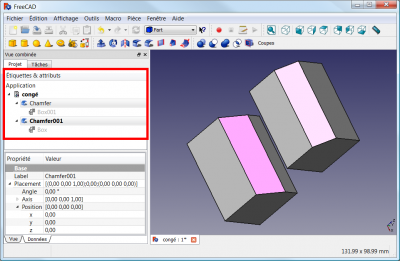 Une nouvelle icône par opération s'affiche dans la Vue combinée, renseignant l(es)'opération(s).
Si vous cliquez sur la flèche, vous pouvez voir les formes d'origine, qui ont servi dans l'opération de Chanfrein.
Les formes originales peuvent être effacées, pour ne conserver que le produit final.
Comparaison Chanfrein PartDesign  , et, Chanfrein Part
Le Chanfrein PartDesign ne doit pas être confondu avec son équivalent de l'atelier Part Chanfrein Part.
Bien qu'ils partagent la même icône, ces outils sont différents, et s'utilisent différemment.
Voici quelques différences :
- Le Chanfrein PartDesign est paramétrique. Après l'application d'un chanfrein, sa dimension peut être modifié ; ce n'est pas le cas du Chanfrein Part.
- Les arêtes doivent être sélectionnées avant de démarrer le Chanfrein PartDesign. Le Chanfrein Part, quant à lui, peut être lancé, puis, suivi de la sélection du solide, et, enfin des arêtes.
- Le Chanfrein PartDesign ajoute une entrée distincte dans l'arborescence Projet. Le Chanfrein Part devient le parent de l'objet auquel il a été appliqué.
- Le Chanfrein PartDesign affiche un aperçu en temps réel de l'application du chanfrein avant la validation de la fonction.
- Le Chanfrein Part supporte les dimensions variables (avec une dimension de départ, et, une dimension d'arrivée). Le Chanfrein PartDesign ne le permet pas.
Exemplu de Script:
Exemple
Chanfrein symétrique
-
Sélectionnons une arête, sur la forme à modifier,
-
une fois sélectionnée, la fenêtre de propriétés de la forme s'affiche.
-
pour voir notre arête cochée.
-
Modifions notre rayon à 5 mm,
-
et réglons notre paramètre TÂCHES Type de congé sur Rayon constant. (Valeur, par défaut, Rayon constant).
-
Validons avec OK , pour voir notre Chanfrein s'effectuer.
Chanfrein asymétrique
-
Sélectionnons notre deuxième arête à modifier.
-
De nouveau notre TÂCHES Forme sélectionnée Box s'affiche, et, notre arête est cochée.
-
Réglons notre paramètre TÂCHES Type de congé sur Rayon variable.
-
Une nouvelle fenêtre s'affiche, et, ici, il y a deux paramètres de rayons à entrer.
-
Entrons 5 mm, pour le rayon de départ,
-
et, 20 mm pour le rayon d'arrivée.
-
Validons avec OK , pour voir s’effectuer notre chanfrein variable.
-
Une nouvelle icône par opération s'affiche dans la Vue combinée, renseignant l(es)'opération(s).
Si vous cliquez sur la flèche, vous pouvez voir les formes d'origine, qui ont servi dans l'opération de Chanfrein.
Les formes originales peuvent être effacées, pour ne conserver que le produit final.
Comparaison Chanfrein PartDesign , et, Chanfrein Part
Le Chanfrein PartDesign ne doit pas être confondu avec son équivalent de l'atelier Part Chanfrein Part.
Bien qu'ils partagent la même icône, ces outils sont différents, et s'utilisent différemment.
Voici quelques différences :
- Le Chanfrein PartDesign est paramétrique. Après l'application d'un chanfrein, sa dimension peut être modifié ; ce n'est pas le cas du Chanfrein Part.
- Les arêtes doivent être sélectionnées avant de démarrer le Chanfrein PartDesign. Le Chanfrein Part, quant à lui, peut être lancé, puis, suivi de la sélection du solide, et, enfin des arêtes.
- Le Chanfrein PartDesign ajoute une entrée distincte dans l'arborescence Projet. Le Chanfrein Part devient le parent de l'objet auquel il a été appliqué.
- Le Chanfrein PartDesign affiche un aperçu en temps réel de l'application du chanfrein avant la validation de la fonction.
- Le Chanfrein Part supporte les dimensions variables (avec une dimension de départ, et, une dimension d'arrivée). Le Chanfrein PartDesign ne le permet pas.
import Part
cube = FreeCAD.ActiveDocument.addObject("Part::Feature", "myCube")
cube.Shape = Part.makeBox(5, 5, 5)
chmfr = FreeCAD.ActiveDocument.addObject("Part::Chamfer", "myChamfer")
chmfr.Base = FreeCAD.ActiveDocument.myCube
myEdges = []
myEdges.append((1, 1.5, 1.25)) # (edge number, chamfer start length, chamfer end length)
myEdges.append((2, 1.5, 1.25))
myEdges.append((3, 1.5, 1.25))
myEdges.append((4, 1.5, 1.25))
myEdges.append((5, 1.5, 1.25))
myEdges.append((6, 1.5, 1.25))
myEdges.append((7, 1.5, 1.25))
myEdges.append((8, 1.5, 1.25))
myEdges.append((9, 1.5, 1.25))
myEdges.append((10, 1.5, 1.25))
myEdges.append((11, 1.5, 1.25))
myEdges.append((12, 1.5, 1.25))
chmfr.Edges = myEdges
FreeCADGui.ActiveDocument.myCube.Visibility = False
FreeCAD.ActiveDocument.recompute()
Example Script Explanation:
import Part
cube = FreeCAD.ActiveDocument.addObject("Part::Feature", "myCube")
cube.Shape = Part.makeBox(5, 5, 5)
- Creează un cub de 5 mm pentru noi cu marginile cotate la. Vedeți Part_API pentru o explicație a metodei makeBox.
chmfr = FreeCAD.ActiveDocument.addObject("Part::Chamfer", "myChamfer")
- Adaugă un obiect nou în documentul Chamfer (din modulul Part) cu etichetă"myChamfer".
chmfr.Base = FreeCAD.ActiveDocument.myCube
- Specifică faptul că forma de bază a obiectului chamfer ar trebui să fie "myCube".
myEdges = []
myEdges.append((1, 1.5, 1.25)) # (edge number, chamfer start length, chamfer end length)
myEdges.append((2, 1.5, 1.25))
myEdges.append((3, 1.5, 1.25))
myEdges.append((4, 1.5, 1.25))
myEdges.append((5, 1.5, 1.25))
myEdges.append((6, 1.5, 1.25))
myEdges.append((7, 1.5, 1.25))
myEdges.append((8, 1.5, 1.25))
myEdges.append((9, 1.5, 1.25))
myEdges.append((10, 1.5, 1.25))
myEdges.append((11, 1.5, 1.25))
myEdges.append((12, 1.5, 1.25))
- Creează o matrice goală "myEdges" și apoi adaugă matricele cu parametrii de șanfrare ale fiecărei margini.
- Sintaxa pentru fiecare element ar trebui să fie (marginea #, lungimea de start a șanfrenului, lungimea de final a șanfrenului)
chmfr.Edges = myEdges
- Setează atributul Edges al obiectului Chamfer egal cu matricea pe care tocmai am creat-o.
FreeCADGui.ActiveDocument.myCube.Visibility = False
- Această linie ascunde pur și simplu "myCube", astfel încât obiectul nou creat "myChamfer" este singurul vizibil.
FreeCAD.ActiveDocument.recompute()
- Recalculează toate componentele modificate de pe ecran și reîmprospătează afișajul.
Această pagină este preluată de la https://wiki.freecad.org/Part_Chamfer