


- Introduction
- Discovering FreeCAD
- Working with FreeCAD
- Python scripting
- The community
Bàn làm việc Phác thảo (Draft Workbench) của FreeCAD đóng vai trò như một cầu nối giữa phác thảo 2D và mô hình hóa 3D, điều này khiến nó trở nên độc đáo so với các hệ thống CAD 2D truyền thống như AutoCAD. Trong khi FreeCAD hoạt động trong môi trường hoàn toàn 3D, Bàn làm việc Phác thảo được thiết kế để cung cấp cho người dùng các công cụ vẽ 2D quen thuộc, đồng thời mang lại sự linh hoạt trong việc chuyển đổi mượt mà giữa các bản phác thảo 2D và đối tượng 3D. Ví dụ: bạn có thể thiết lập các mặt phẳng làm việc tùy chỉnh để vẽ trên các bề mặt hoặc hướng cụ thể, cho phép xây dựng các mô hình tham số. Vì FreeCAD có tính tham số, bất kỳ thay đổi nào về kích thước sẽ được cập nhật tự động trong toàn bộ dự án.
Một trong những điểm mạnh của Bàn làm việc Draft là bộ công cụ toàn diện, bao gồm cả các công cụ vẽ cơ bản và các công cụ hiệu chỉnh nâng cao. Những công cụ này không chỉ có thể được sử dụng để phác thảo 2D mà còn để thao tác với các đối tượng trong không gian 3D. Bạn có thể thiết lập mặt phẳng làm việc, định nghĩa lưới (grid) và áp dụng các ràng buộc (constraints) để đảm bảo các mối quan hệ hình học luôn được giữ nguyên trong suốt quá trình thiết kế. Các đối tượng phác thảo có thể được sửa đổi và định vị lại bằng cách sử dụng các chế độ bắt điểm (snapping) và nhiều loại ràng buộc khác nhau, giúp việc vẽ chính xác trở nên dễ dàng hơn.
Một số công cụ trong bàn làm việc Draft:
- Công cụ Vẽ:
 Đường thẳng (Line),
  Đường gấp khúc (Wire/polyline): Cho phép tạo các đoạn thẳng hoặc đường gấp khúc liên tục, có thể bị ràng buộc và chuyển đổi thành hình khối 3D.
 Vòng tròn (Circle),
  Hình elip (Ellipse), và
  Cung tròn (Arc): Dùng để định nghĩa các hình dạng tròn và elip cơ bản, với các tùy chọn để thao tác thêm.
- Công cụ Thao tác:
 Di chuyển (Move),
  Xoay (Rotate) hoặc
  Tỉ lệ (Scale): Các thao tác này hoạt động cả trong 3D lẫn 2D, mang lại sự linh hoạt trong việc định vị đối tượng.
 Dịch chuyển song song (Offset): Tương tự như các hệ thống CAD truyền thống, cho phép tạo các đường thẳng hoặc đường cong song song.
 Cắt/Nối dài (Trimex) và
  Kéo giãn (Stretch): Sửa đổi các đường và hình dạng bằng cách cắt ngắn hoặc kéo dài chúng để giao cắt hoặc gặp các đối tượng khác.
 Đối xứng gương (Mirror) và
  Mảng (Array): Các công cụ này sao chép và tạo mẫu các đối tượng, lý tưởng cho các thành phần lặp lại.
Hệ thống bắt điểm (Snapping) trong bàn làm việc Draft của FreeCAD được thiết kế để đạt độ chính xác cao. Dù làm việc trong 2D hay 3D, bạn có thể bắt vào các điểm quan trọng như điểm cuối, điểm giữa và tâm của hình tròn, giúp dễ dàng định vị các phần tử tương đối với nhau. Các chế độ như bắt điểm vuông góc, tiếp tuyến và giao điểm càng tăng cường độ chính xác. Kết hợp với hệ thống mặt phẳng làm việc và lưới, những công cụ này đảm bảo sự căn chỉnh chính xác của các đối tượng và thành phần.
Bản chất tham số của FreeCAD cho phép áp dụng các ràng buộc lên các phần tử đã vẽ, đảm bảo các mối quan hệ hình học được giữ nguyên. Ví dụ, bạn có thể làm cho các đường thẳng song song hoặc vuông góc và đặt khoảng cách cố định giữa các phần tử. Các ràng buộc này có thể được điều chỉnh sau này, giúp việc thay đổi thiết kế diễn ra mượt mà và nhất quán trong toàn bộ dự án. Bàn làm việc Draft cũng tích hợp liền mạch với các bàn làm việc khác của FreeCAD, chẳng hạn như Sketcher (được thiết kế cho thiết kế 2D tham số có ràng buộc chặt chẽ hơn) và TechDraw (dùng để tạo các bản vẽ kỹ thuật 2D cho mục đích tài liệu hóa).
Các tính năng nâng cao của bàn làm việc Draft bao gồm khả năng nhập và xuất file ở các định dạng như DXF và SVG, cho phép bạn làm việc hoặc chia sẻ thiết kế với người dùng các chương trình CAD khác. Việc viết kịch bản Python càng tăng cường khả năng của FreeCAD, cho phép bạn tự động hóa các tác vụ hoặc tạo quy trình làm việc tùy chỉnh. Bạn có thể viết các script tạo đối tượng phác thảo dựa trên các quy tắc hình học cụ thể, hợp lý hóa các tác vụ lặp đi lặp lại.
Để minh họa quy trình làm việc và các khả năng của bàn làm việc Draft, chúng ta sẽ thực hành một bài tập đơn giản. Kết quả sẽ là bản vẽ mặt bằng sàn của một ngôi nhà nhỏ chỉ chứa một khu bếp (một sơ đồ mặt bằng khá phi lý, nhưng ở đây chúng ta có thể làm bất cứ điều gì mình muốn, phải không nào?):

- Chuyển sang Bàn làm việc Draft
- Như trong mọi ứng dụng vẽ kỹ thuật, việc thiết lập môi trường làm việc đúng cách là điều khôn ngoan, nó sẽ giúp bạn tiết kiệm rất nhiều thời gian. Nếu muốn cá nhân hóa trải nghiệm của mình trong bàn làm việc Draft, bạn có thể dễ dàng thực hiện bằng cách điều chỉnh các cài đặt khác nhau trong Bảng Tùy chỉnh Draft (Draft Preferences Panel) bằng cách vào menu Chỉnh sửa → Tùy chỉnh (Preference) → Draft. Tuy nhiên, trong bài tập này, chúng ta sẽ giả sử các cài đặt này đang ở giá trị mặc định.

- Bảng Tùy chỉnh Draft trong FreeCAD cho phép bạn tùy chỉnh nhiều khía cạnh của môi trường vẽ 2D. Trong phần Cài đặt chung (General Settings), bạn có thể định nghĩa mặt phẳng làm việc mặc định, điều chỉnh độ chính xác thập phân và đặt chiều rộng đường kẻ, kiểu đường kẻ và màu sắc mặc định cho các đối tượng. Phần Lưới và Bắt điểm (Grid and Snapping) cho phép bạn kiểm soát độ hiển thị của lưới, khoảng cách và các chế độ bắt điểm, giúp căn chỉnh và định vị phần tử chính xác. Các tùy chọn Kiểu hiển thị (Visual Style) cho phép bạn tùy chỉnh diện mạo của đối tượng và lưới, bao gồm màu đường kẻ và màu tô. Trong phần Văn bản và Kích thước (Text and Dimensions), bạn có thể cấu hình cỡ chữ, phông chữ và màu mặc định cho các chú thích, đảm bảo sự rõ ràng trong bản vẽ kỹ thuật.

- Bật tất cả các nút bắt điểm (snap) tuy tiện lợi nhưng cũng làm chậm quá trình vẽ vì cần nhiều tính toán hơn khi di chuyển con trỏ chuột. Thông thường, tốt hơn hết là chỉ giữ lại những nút bạn thực sự sẽ sử dụng.
- Hãy bắt đầu bằng cách bật chế độ dựng hình (construction mode), cho phép chúng ta vẽ một số đường hướng dẫn (guidelines) để sau đó vẽ hình học cuối cùng lên trên. Bạn có thể làm điều này bằng cách nhấn vào lệnh
 Toggle construction mode (Chuyển đổi chế độ dựng hình).
 - Nếu muốn, bạn có thể đặt mặt phẳng làm việc thành XY. Việc này sẽ khóa mặt phẳng làm việc, đảm bảo nó luôn nằm trên mặt phẳng XY bất kể bạn thay đổi góc nhìn như thế nào. Nếu bạn không làm điều này, mặt phẳng làm việc sẽ tự động thích ứng với góc nhìn hiện tại, nghĩa là bạn sẽ cần đảm bảo đang ở chế độ nhìn từ trên xuống (Top view) bất cứ khi nào muốn vẽ trên mặt phẳng XY (mặt đất) để tránh các thay đổi hướng ngoài ý muốn.
Tạo hình dạng cơ bản của mặt bằng
Nhấn nút  Hình chữ nhật.
- Vẽ một hình chữ nhật kích thước 2m x 2m bắt đầu từ điểm (0,0,0), để tọa độ Z bằng 0. Bạn có thể hoàn thành toàn bộ quá trình này hiệu quả bằng bàn phím mà không cần dùng chuột. Chỉ cần gõ:
- re, Enter, Enter, Enter, 2m, Enter, 2m, Enter, 0 and Enter.
Quy trình làm việc dựa trên bàn phím này giúp tăng tốc độ vẽ, đặc biệt khi làm việc với các tác vụ lặp lại hoặc nhập liệu chính xác, rất lý tưởng cho những người dùng muốn tối ưu hóa quy trình của họ. Bạn có thể xem các phím tắt cho từng đối tượng bằng cách giữ con trỏ chuột trên nút tương ứng.
- Nhân đôi hình chữ nhật đó vào bên trong 15cm bằng công cụ Offset (Dịch chuyển song song), bật chế độ Copy (Sao chép) và đặt khoảng cách là 15cm.

- Sau đó, vẽ một vài đường thẳng đứng để xác định vị trí cửa ra vào và cửa sổ bằng công cụ Đường thẳng (lưu ý rằng hộp chế độ "Tương đối (R)" - nên được bỏ chọn cho bước này). Giao điểm của các đường này với hai hình chữ nhật của chúng ta sẽ tạo ra các điểm giao hữu ích để bắt điểm cho các bức tường. Vẽ đường đầu tiên bằng cách xác định các điểm sau:
- P1 (15cm, 1m, 0) and P2 (15cm, 3m, 0).
- Bây giờ chúng ta sẽ nhân bản đường thẳng này 5 lần. Nhấn vào công cụ Di chuyển với chế độ Sao chép (C) được bật. Đảm bảo chế độ Tương đối (R) được kích hoạt. Chế độ Sao chép (C) đảm bảo mỗi lần di chuyển tạo ra một đường mới thay vì dịch chuyển đường gốc, trong khi chế độ Tương đối (R) cho phép bạn định nghĩa các chuyển động dựa trên khoảng cách tương đối, giúp định vị dễ dàng hơn mà không cần tính toán tọa độ chính xác. Bắt đầu bằng cách chọn đường gốc và khởi động thao tác di chuyển bằng cách chọn bất kỳ điểm bắt đầu nào, ví dụ (0,0,0). Sau mỗi lần di chuyển, thực hiện thao tác tiếp theo trên đường vừa được tạo mới, để mỗi bản sao xây dựng dựa trên bản trước đó. Xác định các điểm cuối tương đối cho mỗi đường mới:
- line001: x: 10cm
- line002: x: 120cm
- line003: x: -55cm, y: -2m
- line004: x: 80cm
- line005: x: 15cm

- Đó là tất cả những gì chúng ta cần bây giờ, vì vậy chúng ta có thể tắt chế độ dựng hình (construction mode). Hãy kiểm tra rằng tất cả các hình học dựng hình đã được đặt vào một nhóm "Construction" (Dựng hình), điều này giúp bạn có thể dễ dàng ẩn tất cả chúng cùng một lúc hoặc thậm chí xóa hoàn toàn sau này.
- Bây giờ hãy vẽ hai mảnh tường bằng công cụ Polyline (Wire/Đường gấp khúc). Đảm bảo chế độ bắt điểm giao điểm
 Snap intersection được bật, vì chúng ta sẽ cần bắt vào các giao điểm của các đường thẳng và hình chữ nhật. Vẽ hai đường gấp khúc như sau, bằng cách nhấp vào tất cả các điểm theo chu vi của chúng. Để đóng kín chúng, hãy nhấp lại vào điểm đầu tiên hoặc nhấn nút Đóng (O):
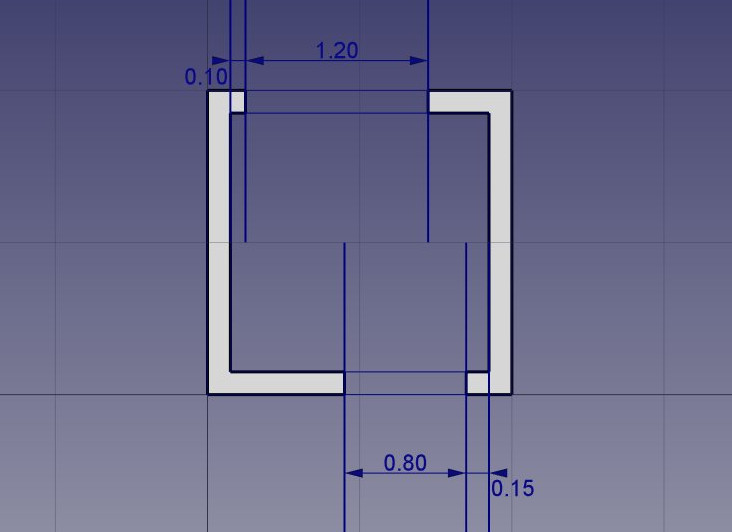
Chúng ta có thể tạo hoa văn gạch chéo (hatch pattern) đẹp mắt cho các bức tường. Chọn cả hai bức tường, đảm bảo thuộc tính Make Face (Tạo mặt) của chúng (nằm trên tab Dữ liệu) được đặt là TRUE, sau đó đặt thuộc tính Pattern (Mẫu) (nằm trên tab Chế độ xem) thành Simple, và Pattern size (Kích thước mẫu) theo ý thích của bạn, ví dụ 0.01.

- Bây giờ chúng ta có thể ẩn các hình học dựng hình bằng cách nhấp chuột phải vào nhóm Construction (Dựng hình) và chọn Hide Selection (Ẩn vùng chọn).
- Tiếp theo, hãy vẽ cửa sổ và cửa ra vào. Đảm bảo rằng chế độ bắt trung điểm
 Snap midpoint được bật, và vẽ sáu đường thẳng như hình dưới đây:

Bây giờ chúng ta sẽ thay đổi đường cửa để tạo ký hiệu cửa đang mở. Bắt đầu bằng cách xoay đường thẳng bằng công cụ Xoay. Nhấp vào điểm đầu mút của đường thẳng làm tâm xoay; sau đó chỉ định góc cơ sở là 0, và góc xoay là -90.
Sau đó tạo cung tròn mở cửa bằng công cụ Arc (Vòng cung). Chọn cùng một điểm làm tâm xoay ở bước trước làm tâm, nhấp vào điểm còn lại của đường thẳng để xác định bán kính, sau đó chọn điểm bắt đầu và điểm kết thúc như sau:

- Bây giờ chúng ta có thể bắt đầu đặt một số đồ nội thất. Để bắt đầu, hãy đặt một mặt bếp bằng cách vẽ một hình chữ nhật từ góc phía trên bên trong bên trái, với chiều rộng 170cm và chiều cao -60cm. Trong hình dưới đây, thuộc tính Độ trong suốt (Transparency) của hình chữ nhật được đặt là 80% để tạo vẻ ngoài giống đồ nội thất.
- Sau đó, hãy thêm bồn rửa và bếp nấu. Việc vẽ các loại ký hiệu này thủ công có thể rất tẻ nhạt và chúng thường dễ tìm thấy trên internet, ví dụ tại http://www.cad-blocks.net. Trong phần Tải xuống (Downloads) bên dưới, để thuận tiện, chúng tôi đã tách riêng bồn rửa và bếp nấu từ dự án này và lưu chúng dưới dạng file DXF. Bạn có thể tải hai file này bằng cách truy cập các liên kết bên dưới, nhấp chuột phải vào nút Raw, sau đó chọn Save as (Lưu thành).
- Để chèn một file DXF vào một tài liệu FreeCAD đang mở, bạn có thể chọn tùy chọn menu Tập tin → Import (File → Import) hoặc kéo thả file DXF từ trình duyệt tệp của bạn vào cửa sổ FreeCAD. Nội dung của file DXF có thể không hiển thị ngay tại trung tâm màn hình hiện tại của bạn, tùy thuộc vào vị trí của chúng trong file DXF. Bạn có thể sử dụng menu **View → Standard views → Fit all** (Xem → Chế độ xem tiêu chuẩn → Vừa vặn tất cả) để thu nhỏ và tìm các đối tượng đã nhập. Chèn hai file DXF và di chuyển chúng đến vị trí thích hợp trên mặt bàn:

- Bây giờ chúng ta có thể đặt một vài kích thước bằng công cụ
 Kích thước (Dimension). Để tạo một kích thước, bạn bắt đầu bằng cách chọn ba điểm: điểm đầu tiên xác định điểm bắt đầu đo, điểm thứ hai xác định điểm kết thúc và điểm thứ ba xác định vị trí đặt đường kích thước và phần chữ. Bằng cách nhấp chính xác các điểm này, bạn đảm bảo rằng kích thước thể hiện chính xác khoảng cách giữa hai điểm đã chọn. Nếu bạn muốn buộc kích thước nằm ngang hoặc thẳng đứng hoàn hảo, ngay cả khi điểm đầu và điểm cuối không thẳng hàng, hãy giữ phím Shift trong khi nhấp vào điểm thứ hai. Thao tác này sẽ khóa kích thước theo hướng mong muốn. Bạn có thể tinh chỉnh thêm kích thước bằng cách điều chỉnh các thuộc tính như cỡ chữ, độ chính xác và màu sắc trong bảng thuộc tính, đảm bảo các kích thước phù hợp với tiêu chuẩn hình ảnh và kỹ thuật của dự án.
 - Bạn có thể thay đổi vị trí của phần chữ ghi kích thước bằng cách nhấp đúp vào kích thước trong chế độ xem dạng cây. Một điểm điều khiển sẽ cho phép bạn di chuyển phần chữ một cách trực quan. Trong bài tập của chúng ta, phần chữ "0.15" đã được di chuyển ra xa để rõ ràng hơn.
- Bạn có thể thay đổi nội dung của phần chữ ghi kích thước bằng cách chỉnh sửa thuộc tính Override của chúng. Trong ví dụ của chúng ta, văn bản của các kích thước cửa ra vào và cửa sổ đã được chỉnh sửa để biểu thị chiều cao của chúng:

- Hãy thêm một số lời lẽ mô tả bằng công cụ
 Văn bản. Nhấp vào một điểm để định vị văn bản, sau đó nhập các dòng văn bản, nhấn Enter sau mỗi dòng. Để kết thúc, nhấn Enter hai lần.
 - Các đường dẫn (còn gọi là "đường dóng" - leaders) kết nối văn bản với đối tượng mà chúng mô tả được thực hiện đơn giản bằng công cụ Polyline (đường đa tuyến). Vẽ các đường đa tuyến, bắt đầu từ vị trí văn bản, đến vị trí được mô tả. Sau khi hoàn tất, bạn có thể thêm chấm tròn (bullet) hoặc mũi tên ở cuối các đường đa tuyến bằng cách chọn thuộc tính Arrow End Type (Mũi tên cuối) của chúng thành Dot hoặc Arrow và đặt kích thước Arrow Size End tương ứng theo ý bạn.

- Bản vẽ của chúng ta hiện đã hoàn chỉnh! Với số lượng đối tượng trong thiết kế, việc sắp xếp và tái cấu trúc một chút trước khi coi như hoàn tất là một ý kiến hay. Việc tổ chức mọi thứ thành các nhóm rõ ràng, logic không chỉ giúp dự án có cấu trúc tốt hơn mà còn giúp người khác dễ dàng điều hướng và hiểu được tệp tin hơn đáng kể. Bằng cách nhóm các thành phần liên quan — chẳng hạn như đồ nội thất, thiết bị gia dụng hoặc các đặc điểm kiến trúc — bạn có thể đơn giản hóa bố cục và cải thiện sự rõ ràng của thiết kế. Điều này cũng sẽ giúp cho các sửa đổi hoặc điều chỉnh trong tương lai trở nên dễ quản lý hơn nhiều, đặc biệt nếu dự án cần được chia sẻ hoặc làm việc nhóm. Ngoài ra, một cấu trúc sạch sẽ đảm bảo rằng bất kỳ ai xem xét bản vẽ đều có thể nhanh chóng xác định vị trí các thành phần cụ thể mà không cần phải lục tung trong không gian làm việc lộn xộn, cuối cùng góp phần tạo ra sản phẩm cuối cùng chuyên nghiệp và bóng bẩy hơn. Việc dành thêm thời gian để sắp xếp ngay bây giờ có thể tiết kiệm đáng kể thời gian và công sức sau này.

- Bây giờ chúng ta có thể in bản vẽ của mình bằng cách đặt nó lên một tờ giấy vẽ (Drawing sheet), điều này sẽ được trình bày ở phần sau của hướng dẫn này, hoặc xuất trực tiếp bản vẽ của chúng ta sang các ứng dụng CAD khác bằng cách xuất nó ra tệp DXF. Chỉ cần chọn nhóm "Mặt bằng" (Floor plan) của chúng ta, chọn menu Tập tin → Export và chọn định dạng Autodesk DXF. Tập tin sau đó có thể được mở trong bất kỳ ứng dụng CAD 2D nào khác như LibreCAD. Bạn có thể thấy một số điểm khác biệt, tùy thuộc vào cấu hình của từng ứng dụng.

- Tuy nhiên, khía cạnh quan trọng nhất của Bàn làm việc Phác thảo (Draft Workbench) là hình học 2D mà bạn tạo ra có thể đóng vai trò là nền tảng để tạo ra các đối tượng 3D. Bạn có thể dễ dàng đùn (extrude) các hình dạng này thành 3D bằng công cụ
 Part Extrude (Phần đùn) trong Part Workbench. Hoặc, nếu bạn muốn ở lại trong Bàn làm việc Phác thảo, bạn có thể sử dụng công cụ Trimex (Cắt/Xéo/Đùn), công cụ này kết hợp các chức năng cắt (trim), kéo dài (extend) và đùn (extrusion). Công cụ Trimex về cơ bản thực hiện chức năng Part Extrusion ở bên trong nhưng theo "phong cách Draft", cho phép bạn chỉ định trực quan và bắt điểm (snap) chiều dài đùn, mang lại cho bạn khả năng kiểm soát và độ chính xác cao hơn khi làm việc trực tiếp trong môi trường phác thảo của mình. Sự linh hoạt này giúp việc chuyển đổi từ 2D sang 3D trở nên liền mạch và trực quan, đặc biệt đối với những người quen với quy trình làm việc 2D, đồng thời vẫn cung cấp các khả năng mô hình hóa 3D tiên tiến.
- Bằng cách nhấn nút
 working plane (mặt phẳng làm việc) sau khi chọn một mặt (face) của đối tượng, bạn cũng có thể đặt mặt phẳng làm việc ở bất kỳ đâu và do đó vẽ các đối tượng Draft trên các mặt phẳng khác nhau, ví dụ như trên đỉnh của các bức tường. Sau đó, các đối tượng này có thể được đùn để tạo thành các khối 3D khác. Hãy thử nghiệm bằng cách đặt mặt phẳng làm việc trên một trong các mặt trên cùng của tường, sau đó vẽ một vài hình chữ nhật ở trên đó.

- Tất cả các loại lỗ hổng (openings) cũng có thể được thực hiện một cách dễ dàng bằng cách vẽ các đối tượng Draft lên các mặt của tường, sau đó đùn (extrude) chúng, và sau đó sử dụng các công cụ boolean (hình học khối) từ Part Workbench để trừ chúng khỏi một khối đặc khác, như chúng ta đã thấy trong chương trước.
Về cơ bản, Bàn làm việc Phác thảo (Draft Workbench) cung cấp một cách tiếp cận trực quan và dễ hiểu hơn để thực hiện các thao tác cơ bản, tương tự như những thao tác có trong Part Workbench. Trong Part Workbench, việc định vị các đối tượng thường liên quan đến việc điều chỉnh thủ công các tham số như giá trị Định vị (Placement) (cho vị trí, xoay, v.v.), điều này mang lại cho bạn khả năng kiểm soát chính xác nhưng đôi khi có thể kém trực quan, đặc biệt là đối với các chỉnh sửa nhanh. Ngược lại, Bàn làm việc Phác thảo cho phép bạn thực hiện các thao tác tương tự một cách trực quan trên màn hình, giúp bạn di chuyển, xoay và thao tác với các đối tượng dễ dàng hơn trực tiếp trong không gian làm việc nhờ các công cụ bắt điểm (snapping) và tùy chọn định vị tương đối (relative positioning).
Sự khác biệt này chính là điểm mà các bàn làm việc bổ trợ cho nhau. Bàn làm việc Phác thảo (Draft Workbench) lý tưởng cho thiết kế nhanh, tương tác trực tiếp, cho phép bạn vẽ và định vị các đối tượng mà không cần liên tục nhập các giá trị số chính xác. Mặt khác, Bàn làm việc Phần (Part Workbench) cung cấp khả năng kiểm soát tham số chi tiết hơn đối với các thuộc tính của đối tượng, làm cho nó phù hợp hơn cho các điều chỉnh đòi hỏi độ chính xác cao, đặc biệt là trong các dự án thiết kế kỹ thuật hoặc cơ khí.
Điểm tuyệt vời của FreeCAD là bạn không cần phải chọn giữa bàn làm việc này hay bàn làm việc kia. Bạn có thể tạo custom toolbars (thanh công cụ tùy chỉnh) bằng cách kết hợp các công cụ từ cả Bàn làm việc Phác thảo (Draft) và Bàn làm việc Phần (Part), giúp bạn có sự linh hoạt để chuyển đổi giữa các phương pháp đồ họa và tham số khi cần. Điều này cho phép bạn tận hưởng những ưu điểm tốt nhất của cả hai—các điều chỉnh nhanh, trực quan trên màn hình từ Bàn làm việc Phác thảo và độ chính xác của Bàn làm việc Phần—tùy thuộc vào nhu cầu của dự án. Ngoài ra, việc sử dụng phím tắt và thanh công cụ tùy chỉnh có thể tăng tốc quy trình làm việc của bạn, giúp bạn dễ dàng chuyển đổi giữa các thao tác khác nhau mà không làm gián đoạn quá trình thiết kế.
Tải xuống
- File được tạo trong bài tập này: https://github.com/yorikvanhavre/FreeCAD-manual/blob/master/files/cabin.FCStd
- File DXF bồn rửa: https://github.com/yorikvanhavre/FreeCAD-manual/blob/master/files/sink.dxf
- File DXF bếp nấu: https://github.com/yorikvanhavre/FreeCAD-manual/blob/master/files/cooktop.dxf
- File DXF cuối cùng được tạo ra trong bài tập này: https://github.com/yorikvanhavre/FreeCAD-manual/blob/master/files/cabin.dxf
Liên quan
This page is retrieved from https://wiki.freecad.org/Manual:Traditional_2D_drafting