


- Einführung
- FreeCAD entdecken
- Arbeiten mit FreeCAD
- Alle Arbeitsbereiche auf einen Blick
- Herkömmliche Modellierung, der CSG Weg
- Herkömmliches 2D Entwerfen
- Modellierung für Produktdesign
- Modelle für den 3D Druck vorbereiten
- Erstellen von 2D Zeichnungen
- BIM Modellierung
- Verwendung von Kalkulationstabellen
- Erstellen von FEM Analysen
- Erstellen von Bildsynthesen
- Skripte in Python erstellen
- Die Gemeinschaft
Ein Wort zum 3D-Raum
Wenn du mit 3D-Modellierungsanwendungen noch nicht vertraut bist, musst du zunächst einige grundlegende Konzepte verstehen. Wenn du bereits Erfahrung mit dieser Software hast, kannst du diese Einführung überspringen.
FreeCAD arbeitet in einem dreidimensionalen euklidischen Raum, dessen Mittelpunkt ein durch drei Achsen, X, Y und Z, definierter Ursprungspunkt ist. Wenn man FreeCAD von oben betrachtet, verläuft die X-Achse normalerweise horizontal nach rechts, die Y-Achse nach hinten und die Z-Achse vertikal nach oben. Der Schnittpunkt dieser Achsen, an dem jede Koordinate Null ist, wird als Ursprung bezeichnet.
Jeder Ort im Raum von FreeCAD wird durch die Koordinaten (x, y, z) bestimmt. Beispielsweise ist ein Punkt bei den Koordinaten (2,3,1) 2 Einheiten entlang der X-Achse, 3 Einheiten entlang der Y-Achse und 1 Einheit entlang der Z-Achse positioniert. Das Navigieren in diesem Raum ist vergleichbar mit der Bedienung einer Kamera. Du kannst die Kamera nach links, rechts, oben oder unten bewegen (Schwenken), sie um den Brennpunkt schwenken (Drehen) oder sie näher an Objekte heran oder von ihnen weg bewegen (Zoomen), sodass du dein Design aus verschiedenen Perspektiven erkunden kannst.
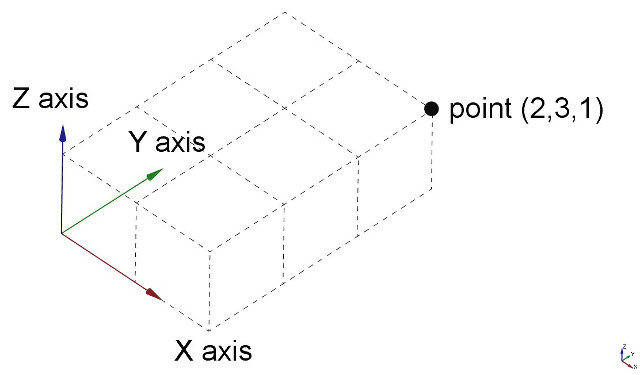
Die FreeCAD-3D-Ansicht
Die Navigation in der 3D-Ansicht in FreeCAD kann mithilfe verschiedener Eingaben erfolgen, darunter eine Maus, ein Space Navigator-Gerät, Tastaturkürzel, ein Touchpad oder eine beliebige Kombination davon. FreeCAD bietet eine Reihe von Navigationsstilen, die definieren, wie die drei grundlegenden Anzeigevorgänge – Schwenken, Drehen und Zoomen – ausgeführt werden. Darüber hinaus bestimmen diese Stile, wie Objekte im Arbeitsbereich ausgewählt werden. Um auf diese Navigationsstile zuzugreifen und zwischen ihnen zu wechseln, kannst du zum Voreinstellungseditor navigieren oder einfach mit der rechten Maustaste in die 3D-Ansicht klicken. Darüber hinaus gibt es eine dritte, unmittelbarere Option zum Ändern des Navigationsstils direkt über die Benutzeroberfläche im unteren rechten Teil des Bildschirms.

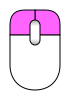
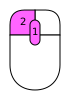
Jeder dieser Stile weist diesen vier Operationen unterschiedliche Maustasten, Maus- und Tastaturkombinationen oder Mausgesten zu. Die folgende Tabelle zeigt die wichtigsten verfügbaren Stile. Magenta markierte Tastatur- und Maustasten müssen gedrückt gehalten werden.
| Stil | Auswahl | Zoom | Drehen | Schwenken |
|---|---|---|---|---|
| Blender | 
|
|
|
 oder Shift + oder Shift +
|
| CAD (Standardeinstellung) |
|
oder Ctrl + Shift + 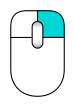
|
 oder oder 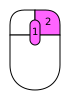 oder Shift + oder Shift +
|
oder Ctrl +
|
| Gesten |
|
|
|
|
| Maya-Gesten |
|
oder Alt +
|
Alt +
|
Alt +
|
| OpenCascade |
|
or Ctr +
|
oder Ctr +
|
oder Ctr +
|
| OpenInventor | Shift +
|
oder
|
|
|
| OpenSCAD |
|
oder oder Shift +
|
oder
|
|
| Revit |
|
|
oder Shift +
|
oder
|
| SolidWorks eingeführt in 1.1 |
|
oder Shift +
|
|
Ctrl +
|
| TinkerCAD |
|
|
|
|
| Touchpad | 
|
Ctrl + Shift + 
|
Alt + oder Shift + 
|
Shift +
|
Beachte, dass ein Tooltip angezeigt wird, wenn ein Benutzer mit der Maus über das Navigationsstilmenü unten rechts auf dem Bildschirm fährt. Dieser Tooltip enthält eine kurze Beschreibung des hervorgehobenen Navigationsstils und bietet sofortige Hinweise zu seiner Verwendung.

Alternativ sind einige Bedienelemente der Tastatur immer verfügbar, unabhängig vom Navigationsstil:
- Strg +
 und Strg +
  oder Bild auf und Bild ab zum Vergrößern bzw. Verkleinern.
 - Die Pfeiltasten,


 , um die Ansicht nach links/rechts und oben/unten zu schwenken.
 - Shift + und Shift + , um die Ansicht um 90 Grad zu drehen.
- Die Zifferntasten,


 , für die sieben Standardansichten:
  Isometrisch,
  Vorderansicht,
  Draufsicht,
  Seitenansicht von rechts,
  Rückansicht,
  Untersicht und
  Seitenansicht von links.
 - VO stellt die Kamera in der
 Orthogonale Ansicht ein.
 - Während VP es in
 Perspektivische Ansicht einstellt.
 - Mit Strg kann mehr als ein Objekt oder Element ausgewählt werden.
Diese Steuerelemente sind auch über das Menü Ansicht und einige über die Symbolleiste Ansicht verfügbar.
In der Grundeinstellung befindet sich oben rechts in der 3D-Ansicht ein Navigationswürfel. Dieser kann zum Ändern der Ansicht verwendet werden.

Wenn du auf eine Fläche des Würfels klickst, wird die Ansicht auf diese Fläche umgeschaltet. Wenn du auf einen der vier dreieckigen Pfeile klickst, wird die Ansicht um 45 Grad in die angegebene Richtung gedreht. Wenn du auf einen der beiden gebogenen Pfeile klickst, wird die Ansicht um 45 Grad in die angegebene Richtung um eine auf dich zeigende Linie gedreht. Wenn du auf die runde Schaltfläche in der oberen rechten Ecke des Würfels klickst, wird die Ansicht um 180 Grad um die vertikale Ansichtsachse gedreht.
Unten rechts im Navigationswürfel befindet sich ein kleiner Miniwürfel, der ein Dropdown-Menü mit mehreren Optionen aktiviert, darunter eine Option zum Bewegen des Würfels, mit der der Würfel durch Ziehen vorübergehend an eine andere Position verschoben werden kann.
Objekte anwählen
Objekte in der 3D-Ansicht können je nach Navigationsstil (oben beschrieben) durch Anklicken mit der entsprechenden Maustaste ausgewählt werden.
- Mit einem einzigen Klick werden das Objekt und eins seiner Unterelemente (Kante, Fläche, Knoten) ausgewählt.
- Ein Doppelklick wählt das Objekt und alle seine Unterelemente aus.
- Es kann mehr als ein Objekt und mehr als ein Unterelement desselben oder verschiedener Objekte ausgewählt werden, indem die Taste STRG (oder die Taste CMD auf dem Mac) gedrückt wird.
- Wird mit dem Auswahlknopf auf einen leeren Bereich der 3D-Ansicht geklickt, wird alles abgewählt.
Ein Fenster namens Auswahlansicht"", das im Menü "Ansicht" verfügbar ist, kann ebenfalls eingeschaltet werden; es zeigt dir, was gerade ausgewählt ist:
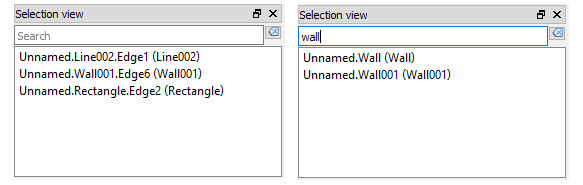
Du kannst auch die Auswahlansicht verwenden, um Objekte durch die Suche nach einem bestimmten Objekt auszuwählen.
Weiterlesen
Diese Seite wird abgerufen von https://wiki.freecad.org/Manual:Navigating_in_the_3D_View