


|
|
| Emplacement du menu |
|---|
| EM → FHPlane |
| Ateliers |
| EM |
| Raccourci par défaut |
| E P |
| Introduit dans la version |
| 0.17 |
| Voir aussi |
| EM Noeud FH, EM Trou FH, EM Bascule noeud trou FH |
Description
L'outil Plan FH insère un objet de type plan conducteur uniforme FastHenry.
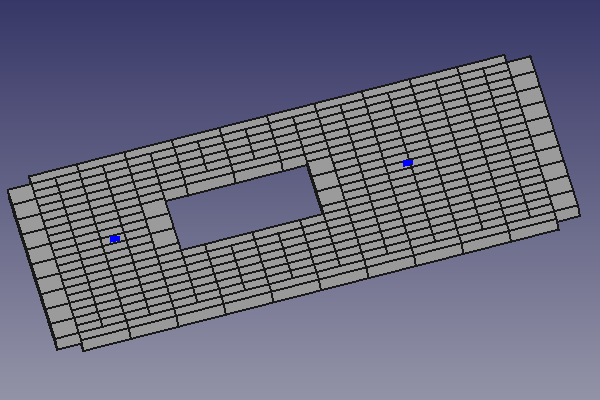
Plan FH FastHenry
Utilisation
L'objet Plan FH doit être basé sur un autre objet, qui peut être un objet Draft Rectangle ou un objet Part Cube. Si vous avez basé votre FHPlane sur un objet Part Cube, le paramètre Thickness sera hérité de la valeur Box Height.
- Créez et sélectionnez un objet
 Draft Rectangle ou un objet
  Part Cube.
 - Appuyez sur le bouton
 EM FHPlane ou appuyez sur les touches E puis P.
De plus, vous pouvez également sélectionner conjointement avec l'objet de base (Draft Rectangle ou Part Cube) également un ou plusieurs EM Noeud FH et/ou un ou plus EM Trou FH qui seront adoptés par le Plan FH :
- Créez un objet Draft Rectangle ou Part Box
- Créez un ou plusieurs objets
 EM Noeud FH
 - Créez un ou plusieurs objets
 EM Trou FH
 - Sélectionnez l'objet de base, les objets Noeud FH et les objets Plan FH (pour cette sélection multiple, vous pouvez pointer et cliquer sur les objets dans la vue en arborescence ou dans la vue 3D et pour effectuer une sélection multiple maintenez simplement la touche CTRL enfoncée lors de la sélection).
- Appuyez sur le bouton EM Plan FH ou appuyez sur les touches E puis P.
Remarques :
Un objet plan conducteur uniforme FastHenry est formé en posant une ceinture de nœuds (ci-après appelés « nœuds internes ») et en connectant les nœuds avec un maillage 2D de segments dans les directions (relatives) X et Y. Des trous sont formés dans le plan en supprimant certains nœuds internes, et donc également les segments qui se connectent à ces nœuds. Pour plus de détails sur les plans conducteurs uniformes FastHenry, consultez le guide de l'utilisateur FastHenry.
- Comme l'objet Plan FH est basé sur un objet Draft Rectangle ou Part Cube, vous ne pouvez PAS déplacer librement le FHPlane. Le FHPlane sera toujours contraint à l'objet de base. Pour modifier la position du FHPlane, appliquez la modification à l'objet de base sous-jacent (l'objet de base est masqué par défaut, vous pouvez l'afficher à nouveau en sélectionnant l'objet dans l'arborescence et en appuyant sur Espace. L'origine de le FHPlane est l'origine de l'objet de base.
- Lorsque les objets Noeud FH sont adoptés par le Plan FH, leurs coordonnées (X, Y, Z) seront faites par rapport à l'origine du FHPlane (ainsi, alors que le FHNode conservera la même position dans l'espace, les coordonnées relatives (X, Y, Z ) du FHNode sera modifié pour être relatif à l'origine du FHPlane). De plus, une fois adoptée, la coordonnée Z du FHNode sera remise à zéro (car les coordonnées sont relatives au FHPlane, la coordonnée Z est la hauteur de l'objet par rapport au plan). Pour cette raison, le nœud ne sera visible que depuis le bas du FHPlane, ou en modifiant la transparence du FHPlane pour voir les FHNodes à travers, ou en masquant complètement le FHPlane. De plus, pour montrer que le FHNode appartient désormais au FHPlane, la couleur du FHNode est modifiée.
- Lorsque les objets Trous FH (FHPlaneHole) sont adoptés par le Plan FH, leurs coordonnées (X, Y, Z) seront établies par rapport à l'origine du FHPlane (ainsi, alors que le FHPlaneHole conservera la même position dans l'espace, les coordonnées relatives (X, Y, Z ) du FHPlaneHole sera modifié pour être relatif à l'origine du FHPlane). De plus, une fois adoptée, la coordonnée Z du FHPlaneHole sera remise à zéro (car les coordonnées sont relatives au FHPlane, la coordonnée Z est la hauteur de l'objet par rapport au plan). Pour cette raison, le nœud ne sera visible que depuis le bas du FHPlane, ou en modifiant la transparence du FHPlane pour voir les FHNodes à travers, ou en masquant complètement le FHPlane. De plus, pour montrer que le FHNode appartient désormais au FHPlane, la couleur du FHNode est modifiée.
- Si vous souhaitez supprimer les FHNodes ou les FHPlaneHoles du FHPlane ultérieurement, vous pouvez utiliser la commande EM Bascule noeud trou FH.
Propriétés
- DonnéesBase : l'objet de base sur lequel ce composant est construit (un Draft Rectangle ou un Part Cube)
- DonnéesThickness : l'épaisseur du Plan FH (paramètre de plan « épais » dans FastHenry). Si le Plan FH est basé sur un Part Cube, cette valeur est héritée du paramètre Part Box Height
- Donnéesseg1 : le nombre de segments le long de la direction de la longueur (paramètre de plan 'seg1' dans FastHenry)
- Donnéesseg2 : le nombre de segments le long de la direction de la largeur (paramètre de plan 'seg2' dans FastHenry)
- Donnéesnhinc : le nombre de filaments de l'épaisseur du plan (paramètre plan 'nhinc' dans FastHenry)
- Donnéesrh : le rapport des filaments adjacents le long de l'épaisseur (paramètre du plan 'rh' dans FastHenry)
- DonnéesSigma : la conductivité du Plan FH (paramètre du plan 'sigma' dans FastHenry)
- Donnéessegwid1 : la largeur des segments le long de la direction de la longueur du plan (paramètre plan 'segwid1' dans FastHenry)
- Donnéessegwid2 : la largeur des segments le long de la direction de largeur du plan (paramètre plan 'segwid2' dans FastHenry)
- DonnéesNodes : la liste des objets Noeuds FH pour les connexions au plan
- DonnéesHoles : la liste des Trous FH dans le plan
- DonnéesFineMesh : spécifie si le maillage fin plan est affiché (c'est-à-dire la composition des segments)
- DonnéesShowNodes : affiche la grille de nœuds internes supportant le plan (c'est-à-dire les nœuds internes)
Script
Voir aussi : FreeCAD Script de base.
L'outil Plan FH peut-être utilisé dans des macros et depuis la console Python en utilisant la fonction suivante :
plane = makeFHPlane(baseobj=None, thickness=None, seg1=None, seg2=None, nodes=[], holes=[], name='FHPlane')
- Crée un objet
FHPlane. baseobjest l'objet Draft Rectangle ou l'objet Part Cube qui peut être utilisé comme base pour le Plan FH. Si aucunbaseobjn'est donné, l'utilisateur doit attribuer un objet de base ultérieurement, pour pouvoir utiliser cet objet.thicknessest l'épaisseur du plan. Sibaseobjest un Part Cube, ce paramètre est ignoré et la hauteur de Part Cube est utilisée à la place. La valeur par défaut estEMFHPLANE_DEF_THICKNESS.seg1est un entier définissant le nombre de segments le long de la dimension x du plan (paramètre 'seg1' dans FastHenry).seg2est un entier définissant le nombre de segments le long de la dimension x du plan (paramètre 'seg2' dans FastHenry).nodesest un tableau d'objets Noeud FH, spécifiant les nœuds qui seront adoptés par le plan.holesest un tableau d'objets Trous FH, spécifiant les trous qui seront adoptés par le plan.nameest le nom de l'objet.
Exemple :
import FreeCAD, Draft, EM

pl = FreeCAD.Placement()
pl.Rotation.Q = (0.0,0.0,0.0,1.0)
pl.Base = FreeCAD.Vector(1.0,1.0,0.0)
rec = Draft.makeRectangle(length=10.0,height=5.0,placement=pl,face=True,support=None)

fhnode1 = EM.makeFHNode(X=1.0,Y=3.5,Z=0)
fhnode2 = EM.makeFHNode(X=8.0,Y=3.5,Z=0)

hole = EM.makeFHPlaneHole(X=6.0,Y=3.5,Z=0.0)

fhplane = EM.makeFHPlane(rect, thickness=1.0, seg1=15, seg2=15, nodes=[fhnode1, fhnode2], holes=[hole])
Cette page est extraite de https://wiki.freecad.org/EM_FHPlane