FreeCAD Logo FreeCAD 1.0
  • English Afrikaans Arabo Bielorusso Catalano Czech German Greek Spanish Spanish Basco Finnish Filippino Français Galiziano Croatian Hungarian Indonesiano Italiano Japanese Kabyle Coreano Lituano Dutch Norvegese Bokmal Polish Portuguese Portuguese Romanian Russian Slovak Slovenian Serbo Swedish Turkish Ukrainian Valenziano Vietnamita Cinese Cinese
  • Funzioni
  • Download
  • Blog
  • Documentazione
    Indice di documentazione Per iniziare Documentazione utenti Il manuale FreeCAD Documentazione degli ambienti di lavoro Documentazione di scripting Python Documentazione codice C++ Tutorial Domande frequenti Politica sulla Privacy Informazioni Su FreeCAD
  • Contribuire
    Come aiutare Sponsor Segnala un bug Fai una richiesta Opportunità di lavoro e ricompense Linee guida per contribuire Manuale degli sviluppatori Traduzioni
  • Comunità
    Codice di condotta Forum The FPA GitHub GitLab Codeberg Mastodon Matrix IRC IRC via Webchat Gitter Discord Reddit Twitter Facebook LinkedIn Calendario
  • ♥ Donate

Donate

$
Informazioni SEPA
Si prega di intestare il bonifico SEPA a:
Beneficiary: The FreeCAD project association
IBAN: BE04 0019 2896 4531
BIC/SWIFT: GEBABEBBXXX
Agenzia bancaria: BNP Paribas Fortis
Indirizzo: Rue de la Station 64, 1360 Perwez, Belgium

While Stripe doesn't support monthly donations, you can still become a sponsor! Simply make a one-time donation equivalent to 12 months of support, and you'll gain access to the corresponding sponsoring tier. It's an easy and flexible way to contribute.

If you are not sure or not able to commit to a regular donation, but still want to help the project, you can do a one-time donation, of any amount.

Choose freely the amount you wish to donate one time only.

You can support FreeCAD by sponsoring it as an individual or organization through various platforms. Sponsorship provides a steady income for developers, allowing the FPA to plan ahead and enabling greater investment in FreeCAD. To encourage sponsorship, we offer different tiers, and unless you choose to remain anonymous, your name or company logo will be featured on our website accordingly.

from 1 USD / 1 EUR per month. You will not have your name displayed here, but you will have helped the project a lot anyway. Together, normal sponsors maintain the project on its feet as much as the bigger sponsors.

from 25 USD / 25 EUR per month. Your name or company name is displayed on this page.

from 100 USD / 100 EUR per month. Your name or company name is displayed on this page, with a link to your website, and a one-line description text.

from 200 USD / 200 EUR per month. Your name or company name and logo displayed on this page, with a link to your website and a custom description text. Companies that have helped FreeCAD early on also appear under Gold sponsors.

Instead of donating each month, you might find it more comfortable to make a one-time donation that, when divided by twelve, would give you right to enter a sponsoring tier. Don't hesitate to do so!

Choose freely the amount you wish to donate each month.

Please inform your forum name or twitter handle as a notein your transfer, or reach to us, so we can give you proper credits!

Apri Browser
Simbolo
Drawing
L'ambiente Drawing non è più incluso dopo la versione 0.20.
L'ambiente TechDraw è il suo sostituto più avanzato.

Viste ortogonali

Posizione nel menu
Drawing → Inserisci viste ortogonali
Ambiente
Drawing, Complete
Avvio veloce
none
Introdotto nella versione
-
Vedere anche
Nuovo disegno

Descrizione

Lo strumento Viste ortogonali inserisce una serie di proiezioni ortografiche dell'oggetto selezionato nel foglio di disegno attivo. Notare che non crea un singolo oggetto vista sulla pagina. Crea invece una proiezione ortografica separata per ciascuna delle viste selezionate nelle opzioni.

Lo strumento Viste ortogonali crea tutte le proiezioni ortografiche è lo strumento ideale per fornire la vista principale.

Utilizzo

  1. Selezionare una funzione nell'albero del modello.
  2. Se è presente più di una pagina, selezionare più volte la pagina desiderata (mantenendo la funzione selezionata).
  3. Premere il pulsante Inserisci viste ortogonali.
  4. Definire le opzioni di creazione della vista desiderate. Vedere le Opzioni.
  5. Fare clic su OK per creare le viste della funzione selezionata sulla pagina selezionata.

Opzioni

A seconda delle selezioni effettuate, alcune opzioni potrebbero non essere disponibili.
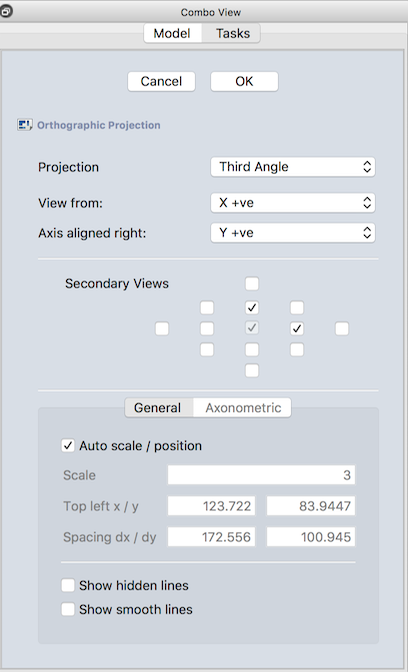
  • Projection: Selezionare se si desidera una proiezione terzo angolo (impostazione predefinita) o una proiezione primo angolo
  • View from: Scegliere l'asse che deve essere rivolto verso l'utente.
  • Axis aligned right: Scegli l'asse rivolto a destra sul foglio di disegno. L'asse rimanente sarà verticale sulla pagina.
  • Secondary views: Scegliere le viste che si desidera creare. La vista principale si trova al centro delle caselle di controllo ed è orientata dalle opzioni View from e Axis aligned right. Vengono create delle viste secondarie per ogni casella selezionata.

Aspetti generali

  • Auto scale / position: Se questa casella è selezionata, la scala, la posizione e la spaziatura della vista sono scelte per utilizzare al meglio lo spazio disponibile sulla pagina. Se questa casella è deselezionata, l'utente deve specificare scala, posizione e spaziatura.
  • Scale: La scala per la vista, espressa come denominatore di una frazione di scala. Pertanto, 2 crea un gruppo di viste ridimensionato a 1:2.
  • Top left x / y: La posizione del gruppo di viste rispetto alla parte superiore sinistra della pagina. Aumentando il valore x (prima colonna) si spostano le viste a destra. Aumentando il valore y (seconda colonna) si spostano le viste verso il basso sulla pagina.
  • Spacing dx / dy: Le distanze x (prima colonna) e y (seconda colonna) tra le viste adiacenti. Le spaziature sono la spaziatura del sistema di coordinate della parte; nella maggior parte dei casi ci sarà meno spazio tra le viste rispetto al valore di spaziatura (dato che le viste hanno dimensioni x e y).
  • Show hidden lines: Se selezionato, nelle viste sono visibili le linee nascoste.
  • Show smooth lines: Se selezionato, mostra le linee in cui la curvatura è discontinua (ad esempio, dove un raccordo si collega a una parte piatta).

Proprietà

Non ci sono proprietà per questo comando; il comando crea le proprietà per ciascuna delle singole viste.

Script

Viste ortogonali di Drawing non è richiamabile negli script. Negli script, con il comando Viste ortogonali si possono creare solo le singole viste.

Limitazioni

Da fare


Apri Browser
Simbolo
Drawing

Questa pagina è recuperata da https://wiki.freecad.org/Drawing_Orthoviews

Tieniti aggiornato!
Forum GitHub Mastodon Matrix IRC Gitter.im Discord Reddit Twitter Facebook LinkedIn

© The FreeCAD Team. Homepage image credits (top to bottom): ppemawm, r-frank, epileftric, regis, rider_mortagnais, bejant.

Questo progetto è supportato da: , KiCad Services Corp. e altri sponsor

GitHubMigliora questa pagina su GitHub