


|
|
| Menüeintrag |
|---|
| 3D/BIM → Vorhangfassade |
| Arbeitsbereich |
| BIM |
| Standardtastenkürzel |
| C W |
| Eingeführt in Version |
| 0.19 |
| Siehe auch |
| Keiner |
Beschreibung
Das Werkzeug Arch Vorhangfassade erstellt eine Vorhangfassade, indem es eine Grundfläche in viereckige Flächen unterteilt, dann vertikale Pfosten an den vertikalen Kanten und horizontale Pfosten an den horizontalen Kanten erzeugt und die Zwischenräume zwischen den Pfosten mit Platten füllt.
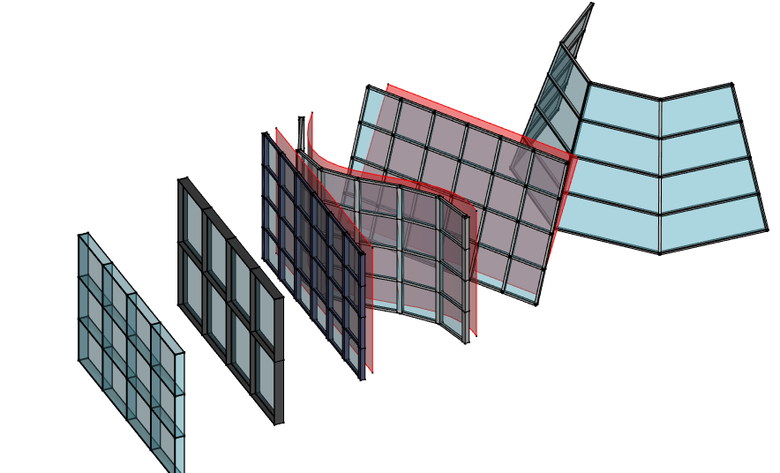
Vorhangwände können aus jeder Art von bestehendem Objekt erstellt werden, wobei alle Flächen des Objekts unterteilt werden. Es funktioniert daher am besten, wenn es mit einem Objekt verwendet wird, das nur eine Fläche hat. Typischerweise würdest du zuerst eine Fläche erstellen, vorzugsweise mit genau 4 Kanten, die den Bereich repräsentiert, den du mit einer Vorhangwand füllen möchtest, und dann das Werkzeug anwenden.
Vorhangwände können auch aus einem linearen Objekt, wie z. B. einer Linie, einem Bogen oder einer Polylinie, aufgebaut werden, wie das normale Werkzeug Wand.
Flächen, die eine doppelte Krümmung haben, oder Flächen mit mehr als 4 Kanten funktionieren auch, aber das Ergebnis ist weniger vorhersehbar.
Die Flächen werden in viereckige Facetten aufgeteilt. Wenn die 4 Punkte der Facette koplanar sind, wird eine quadratische Facette erzeugt. Wenn nicht, wird sie in zwei Dreiecke geteilt und ein diagonaler Pfosten wird hinzugefügt.
Falls Sie eine unregelmäßige Unterteilung benötigen, ist es auch möglich, ein eigenes unterteiltes Objekt zu bauen, z. B. mit Arch Gitter, und die vertikale und horizontale Unterteilung der Vorhangfassade auf 1 zu setzen.
Du kannst das Vorhangwand Werkzeug auch ohne ein ausgewähltes Objekt verwenden. In diesem Fall kannst du eine Grundlinie zeichnen, die dann vertikal extrudiert wird, um die Fläche zu bilden, auf der die Vorhangwand aufgebaut wird.
Anwendung
Zeichnung einer Vorhangwand von Grund auf
- Sicherstellen, dass nichts ausgewählt ist.
- Es gibt mehrere Möglichkeiten, das Werkzeug aufzurufen:
- Die Schaltfläche
 Vorhangfassade drücken.
 - Den Menüeintrag 3D/BIM → Vorhangfassade auswählen.
- Das Tastaturkürzel C dann W.
- Die Schaltfläche
- Einen ersten Punkt in der 3D-Ansicht anklicken oder eine Koordinate eingeben.
- Einen zweiten Punkt in der 3D-Ansicht anklicken oder eine Koordinate eingeben.
- Die erforderlichen Eigenschaften einstellen.
Erstellung einer Vorhangwand aus einem gewählten Objekt
- Ein oder mehrere Basisgeometrieobjekte (Draft-Objekt, Skizze, usw.) auswählen.
- Das Werkzeug wie oben beschrieben aufrufen.
- Die erforderlichen Eigenschaften anpassen.
Optionen
- Fassadenriegel können aus einem automatischen Rechteckprofil (Einstellen der Mullion Size-Eigenschaften) oder aus einem benutzerdefinierten Profil (Einstellen der Eigenschaft Mullion Profile) erstellt werden. Die Riegel können mittig über jeder Kante oder durch das Deaktivieren der Eigenschaft Center Profile relativ zum Ursprungspunkt (0,0,0) positioniert werden. Soll z.B. ein Profil geringfügig hinter den Scheiben positioniert werden, würde dieses Profil geringfügig unterhalb des Ursprungspunktes (0,0,0) gezeichnet werden.
- Fassaden unterstützen Mehrfachmaterial. Innerhalb des Mehrfachmaterials wird die Frame-Ebene für die Riegel verwendet und die Glass panel-Ebene für Glasscheiben oder Solid panel, falls keine Glass-Panel-Ebene im Mehrfachmaterial vorhanden ist.
- Fassaden können auf einem Linienobjekt wie einer Linie, einem Bogen oder einem Linienzug basieren. In diesem Fall wird - intern - eine Basisoberfläche durch Extrudieren des Linienobjekts entlang der durch die Eigenschaft Vertical Direction vorgegebenen Richtung erstellt, in der durch die Eigenschaft Height vorgegebenen Länge.
Eigenschaften
Eine Arch-Vorhangfassade (CurtainWall-Objekt) besitzt die gemeinsamen Eigenschaften und Verhaltensweisen aller Arch-Komponenten.
- Daten-EigenschaftVertical Mullion Number: Die Anzahl der vertikalen Pfosten
- Daten-EigenschaftVertical Mullion Alignment: Ob das Profil der vertikalen Fenster-Riegel zur Oberfläche ausgerichtet wird
- Daten-EigenschaftVertical Sections: Die Anzahl der vertikalen Teile dieser Vorhangfassade
- Daten-EigenschaftVertical Mullion Height: Die Höhe der vertikalen Fassaden-Riegel, falls kein Profil ausgewählt wird
- Daten-EigenschaftVertical Mullion Width: Die Breite der vertikalen Fassaden-Riegel, falls kein Profil ausgewählt wird
- Daten-EigenschaftVertical Mullion Profile: Ein Profil für vertikale Fassaden-Riegel (deaktiviert vertikale Riegel-Abmessungen)
- Daten-EigenschaftOverride Edges: (eingeführt in 1.0) Eingegeben werden die Indexzahlen von Kanten von ArchSketch-/Sketch-Basisgeometrien (im Bearbeitungsmodus). Ausgewählte Kanten werden eingesetzt, um die Form dieser Arch-Vorhangfassade zu erstellen (anstatt standardmäßig alle Kanten zu verwenden). ; wird ignoriert, wenn Base-ArchSketch die ausgewählten Kanten zur Verfügung stellt. ERWEITERUNG durch ArchSketch: GUI-Werkzeug 'Edit Curtain Wall' wird durch das externe
 SketchArch Add-on zur Verfügung gestellt, um den Anwender die Werte interaktiv eingeben zu lassen. 'Toponaming-Tolerant' wenn ArchSketch als Basis eingesetzt wird (und das SketchArch Add-on installiert ist). Warnung: Nicht 'Toponaming-Tolerant' wenn nur eine Skizze eingesetzt wird. (Siehe Forum - https://forum.freecad.org/viewtopic.php?t=73018&start=40#p756554)
 - Daten-EigenschaftHorizontal Mullion Number: Die Anzahl der horizontalen Pfosten
- Daten-EigenschaftHorizontal Mullion Alignment: Ob das Profil der horizontalen Fenster-Riegel zur Oberfläche ausgerichtet wird
- Daten-EigenschaftHorizontal Sections: Die Anzahl der horizontalen Teile dieser Vorhangfassade
- Daten-EigenschaftHorizontal Mullion Height: Die Höhe der horizontalen Fassaden-Riegel, falls kein Profil ausgewählt wird
- Daten-EigenschaftHorizontal Mullion Width: Die Breite der horizontalen Fassaden-Riegel, falls kein Profil ausgewählt wird
- Daten-EigenschaftHorizontal Mullion Profile: Ein Profil für horizontale Fassaden-Riegel (deaktiviert horizontale Riegel-Abmessungen)
- Daten-EigenschaftDiagonal Mullion Number: Die Anzahl der diagonalen Pfosten
- Daten-EigenschaftDiagonal Mullion Size: Die Größe der diagonalen Fassaden-Riegel, falls kein Profil ausgewählt wird
- Daten-EigenschaftDiagonal Mullion Profile: Ein Profil für diagonale Fassaden-Riegel (deaktiviert diagonale Riegel-Abmessungen)
- Daten-EigenschaftPanel Number: Die Anzahl der Paneele
- Daten-EigenschaftPanel Thickness: Die Dicke der Paneele
- Daten-EigenschaftSwap Horizontal Vertical: Tauscht horizontale und vertikale Linien
- Daten-EigenschaftRefine: Führt Subtraktionen zwischen Komponenten aus, so dass keine Überlappungen bestehen
- Daten-EigenschaftCenter Profiles: Profil über Kanten zentrieren oder nicht
- Daten-EigenschaftVertical Direction: Die vom Objekt benutzte Referenz, um vertikale/horizontale Richtungen zu ermitteln. Halte es nah an der Richtung deiner Vorhangfassade
- Daten-EigenschaftHeight: Die Höhe dieser Vorhangfassade, falls sie auf einem linearen Objekt basiert
- Daten-EigenschaftHost: Das Ursprungsobjekt dieser Vorhangfassade. Die Vorhangfassade erscheint in der Baumansicht eingebettet im Ursprungsobjekt (keine andere Aktion wird durchgeführt)
Erstellen von Vorhangfassaden
Vorhangfassaden sind praktisch in Verbindung mit Arch Wänden, um Fachwerkwände (Wände mit einer inneren strukturellen Ebene bestehend aus Rahmen, üblicherweise Holz oder Metall, anstelle eines homogenen Materials wie Beton oder Ziegeln) zu erstellen.
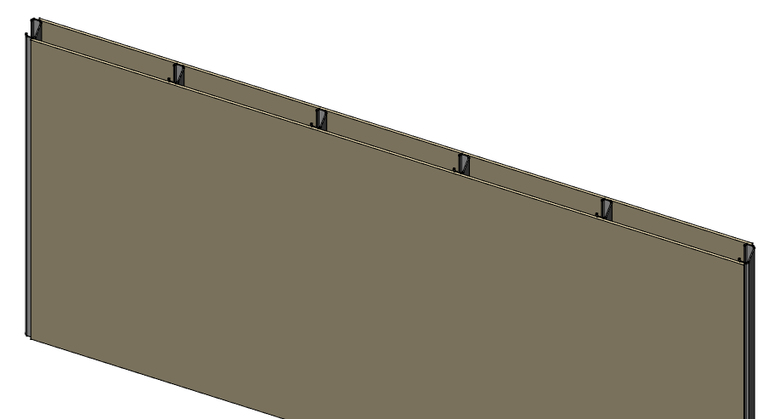
Die nachfolgend beschriebene Prozedur erstellt eine Wand und eine Vorhangfassade basierend auf der gleichen Basislinie, gibt der Wand dann ein Mehrfachmaterial, das einen leeren Platz lässt, wo die Vorhangfassade platziert wird.
- Erstelle eine normale Arch Wand, z.B. durch anklicken zweier Punkte eines bestehenden linearen Objekts
- Wähle das Basisobjekt der neu erstellten Arch Wand
- Drücke die Arch Vorhangfassade-Schaltfläche oder drücke die C-, dann die W-Taste, um eine Vorhangfassade aus derselben Basislinie wie die Wand zu erstellen
- Stelle sicher, dass sowohl die Wand als auch die Vorhangfassade die gleiche Height (Höhe) haben
- Setze die Anzahl der horizontal sections (horizontalen Abschnitte) der Vorhangfassade auf Null, falls du nur vertikale Rahmen haben möchtest
- Setze die gewünschte Werte für horizontal mullion width (horizontale Riegelbreite) und horizontal mullion height (horizontale Riegelhöhe) oder nutze ein mullion profile (Riegelprofil)
- Bereite zwei (oder mehr) Materialien vor, eins für die Paneele, und eins für die Lücken, in denen der Rahmen sein wird
- Erstelle ein Mehrfachmaterial und nutze dabei eine Ebene des Paneel-Materials, eine mit dem Leermaterial mit einem negativen Breitenwert (der dafür sorgt, dass es nicht gezeichnet wird), der mit der vertikalen Riegelhöhe der Vorhangfassade übereinstimmt, und einer weiteren Ebene mit Paneel-Material
- Füge das Mehrfachmaterial zur Wand hinzu
- Setze die Host-Eigenschaft der Vorhangfassade auf die Wand, die wir zuerst erstellt haben
Skripten
Siehe auch: Arch API und Grundlagen der Skripterstellung in FreeCAD.
Das Werkzeug Vorhangfassade kann in Makros und von der Python-Konsole aus mit den folgenden Funktionen verwendet werden:
MyCurtainWall = makeCurtainWall(baseobj)
Beispiel:
import FreeCAD, Draft, Arch

p1 = FreeCAD.Vector(0, 0, 0)
p2 = FreeCAD.Vector(2000, 0, 0)
baseline = Draft.makeLine(p1, p2)
baseface = FreeCAD.ActiveDocument.addObject('Part::Extrusion','Extrusion')
baseface.Base = baseline
baseface.DirMode = "Normal"
baseface.LengthFwd = 2000
curtainwall = Arch.makeCurtainWall(baseface)
curtainwall.VerticalSections = 6
FreeCAD.ActiveDocument.recompute()
Diese Seite wird abgerufen von https://wiki.freecad.org/Arch_CurtainWall